26 エージェント操作
この項では、AIエージェントの移動、コピー、削除など、その他の重要なエージェント操作について説明します。
エージェントの移動
所有しているエージェントを移動したり、MANAGE権限を持つエージェントを移動できます。
- ホーム・ページで、移動するエージェントが含まれているフォルダに移動します。
- 変更するエージェントの横にある
 「アクション」をクリックし、「移動」をクリックします。
 - エージェントの新しいワークスペースの場所を選択します。「移動」をクリックします。
エージェントのコピー
所有しているエージェントをコピーするか、使用可能なワークスペースの別の場所にMANAGE権限を持つことができます。
同じフォルダまたは別のフォルダにエージェントをコピーできます。エージェントは、アクセス権のある異なるワークスペースのフォルダにコピーできます。エージェント構成、およびツールとガードレール設定がコピーされます。AIコンピュート・クラスタ・アタッチメントはコピーされず、開発を再開するには、エージェントを新しいAIコンピュート・クラスタにアタッチする必要があります。
- ホーム・ページで、移動するエージェントが含まれているフォルダに移動します。
- 変更するエージェントの横にある 「アクション」をクリックし、「ワークスペースにコピー」をクリックします。
- 必要に応じて、コピーしたエージェントの新しい名前と説明を指定します。
- 「参照」をクリックし、エージェントのコピー先となるワークスペース内の新しい場所を選択します。「選択」をクリックします。
- 「コピー」をクリックします。
エージェント・ファイルのダウンロード
エージェント・ファイルと、そのエージェントの定義を含むそれらのガードレール・ファイルをダウンロードできます。
エージェント・ファイルは、ファイル拡張子AFLOWを持つJSONファイルであり、エージェントの定義を含みます。Guardrailsファイルには
_guardrails.JSONというラベルが付けられ、エージェントのガードレール定義が含まれています。
- ダウンロードするエージェントの名前をクリックします。
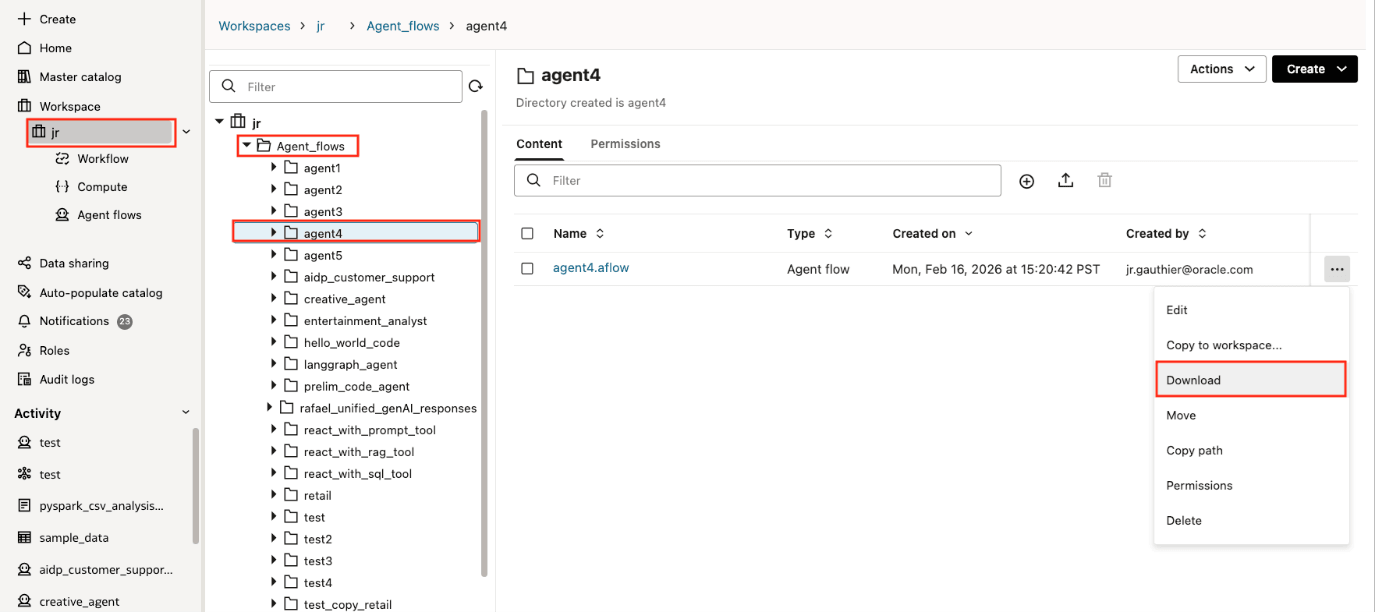
- エージェントのAFLOWファイルの横にある 「アクション」をクリックし、「ダウンロード」をクリックします。ファイルがローカル・マシンにダウンロードされる。
_guardrails.JSONファイルの横にある 「アクション」をクリックし、「ダウンロード」をクリックします。ファイルがローカル・マシンにダウンロードされる。