ジョブの構成
この項では、Oracle AI Data Platformでのジョブおよびジョブ実行の構成について説明します。
ジョブについて
ジョブを構築して、データのワークフローを作成します。
Oracle AI Data Platformのすべてのジョブは、ワークフローのホーム・ページの「ジョブ」タブから追跡および管理できます。「ジョブ実行」タブから、ジョブ履歴および現在進行中の実行のステータスを確認できます。
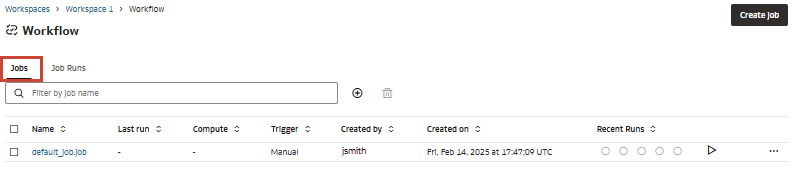
ジョブは、ワークフローの一部としてタスクのグループを編成および編成する方法です。ETLワークフロー、Pythonスクリプト、ノートブックの実行、機械学習などの一般的なデータ処理にワークフローを使用できます。
ジョブは複雑さによって異なる場合があります。1つのジョブには、ノートブックを実行する1つのタスクのみを含めることができますが、別のジョブには100を超えるタスクと、複数の条件および依存関係を持つ複雑なタスクを実行するネストされたジョブがあります。
ジョブを実行すると、指定した順序および条件で内部のタスクが開始されます。ジョブは、他のジョブ内でネストすることもでき、タスクの順序を単一のノードとして埋め込むことができます。
ジョブ実行ごとに、ジョブの作成時にユーザー指定の場所に格納されるジョブ・ファイルが生成されます。このジョブ・ファイルは、ジョブ実行を管理および追跡するためのリファレンスとして機能します。ジョブのJSON表現をワークスペース内のファイルから直接実行、スケジュールおよび表示できるため、透過性と再現性が保証されます。このアプローチにより、自動化されたワークフロー内でシームレスなジョブ・モニタリング、バージョニングおよび統合が可能になります。
ジョブは、カレンダ・スケジュールで実行したり、cron式に基づいて実行するようにスケジュールしたり、即時に実行するように構成できます。
ジョブの作成
Oracle AI Data Platformでワークフローの使用を開始するには、ジョブを作成する必要があります。
- 「ジョブ」タブで、
 「ジョブの作成」をクリックします。右上の「ジョブの作成」をクリックすることもできます。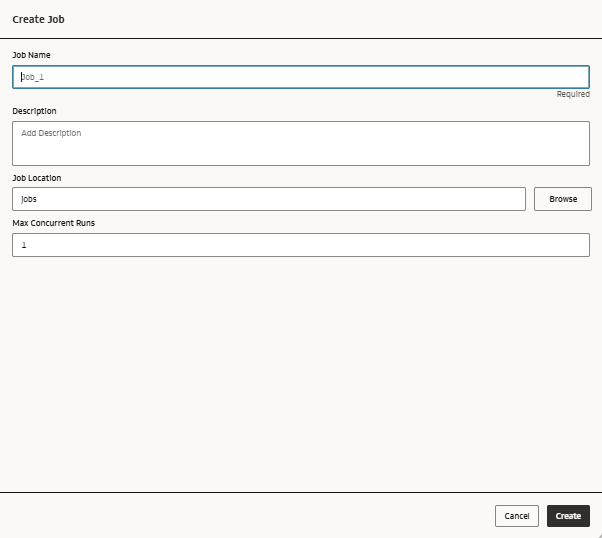
ジョブの場所の変更
ジョブの作成後、ジョブの場所を変更できます。
- ホーム・ページで、「ワークフロー」をクリックします。
- 勤務地を変更する職務をクリックします。
- 「詳細」タブをクリックします。
- 「場所」の横にある「参照」をクリックします。
- ジョブの新しい場所を選択し、「選択」をクリックします。
ジョブの削除
不要になったジョブは削除できます。
- ワークスペースに移動し、「ワークフロー」をクリックします。
- 削除するジョブの横にある「オプション」をクリックし、「削除」をクリックします。
- 「削除」をクリックします
カレンダを使用したジョブのスケジュール
ワークフロー・ジョブは、自動で実行するようにスケジュールできます。
- ホーム・ページで、「ワークフロー」をクリックします。
- スケジュールを作成するジョブをクリックします。
- 「詳細」タブをクリックします。
- スケジュールの横にある「追加」をクリックします。
- スケジュールが「アクティブ」または「一時停止」のどちらで開始されるかを選択します。
- スケジュールをすぐに有効にする場合は、「アクティブ」を選択します。
- 後でスケジュールをアクティブ化する場合は、[一時停止]を選択します。
- スケジュールが基準として使用する「タイムゾーン」を選択します。
- 「スケジュール・タイプ」から、「カレンダ」を選択します。
- スケジュールを分単位、時間単位、日単位、週単位または月単位で実行するかどうかを選択します。
- 「分」で、「繰返し間隔」からスケジュールを繰り返す頻度を選択します。最短の間隔は1分です。
- 「時間」で、スケジュールが繰り返される時間を選択します。
- 「日次」に、選択したタイムゾーンに基づいた24時間形式で開始時間を入力します。
- 「週次」で、スケジュールを繰り返す曜日を選択します
- 「月次」で、スケジュールを繰り返す曜日を選択します。
- スケジュールが実行される時刻を入力します。時刻は24時間形式で、00:00から23:59までです。
- 下部のリストされたランタイムをチェックして、スケジュールが正しいことを確認します。「作成」をクリックします。
Cron式を使用したジョブのスケジュール
cron式を使用して日時を決定することで、ワークフロー・ジョブを自動で実行するようにスケジュールできます。
- ホーム・ページで、「ワークフロー」をクリックします。
- スケジュールを作成するジョブをクリックします。
- 「詳細」タブをクリックします。
- スケジュールの横にある「追加」をクリックします。
- スケジュールが「アクティブ」または「一時停止」のどちらで開始されるかを選択します。
- スケジュールをすぐに有効にする場合は、「アクティブ」を選択します。
- 後でスケジュールをアクティブにする場合は、[一時停止]を選択します。
- スケジュールが基準として使用する「タイムゾーン」を選択します。
- 「スケジュール・タイプ」から、「Cron式」を選択します。
- cron式を入力します。
- 下部のリストされたランタイムをチェックして、スケジュールが正しいことを確認します。「作成」をクリックします。
ワークフローのオンデマンド実行
ワークフロー・ジョブをすぐに実行することを選択できます。
- ホーム・ページで、「ワークフロー」をクリックします。
- 実行するジョブをクリックします。
- 「即時実行」をクリックします。
「ジョブ」ページからのワークフロー・ジョブの実行
リストされたジョブは、「ジョブ」ページからすばやく直接実行できます。
- 「ジョブ」タブで、実行するジョブのリストの横にある「今すぐ実行」をクリックします。

ジョブ実行スケジュールの変更
ジョブ実行のスケジュールを作成後に編集して、そのスケジュールの時間、タイムゾーンまたは頻度を変更できます。
- ホーム・ページで、「ワークフロー」をクリックします。
- スケジュールを作成するジョブをクリックします。
- 「詳細」タブをクリックします。
- 次に、「編集」をクリックします。
- 必要に応じてスケジュールを変更します。一番下にリストされたランタイムをチェックして、スケジュールが正しいことを確認します。
- 「保存」をクリックします
失敗したジョブ実行の修復
タイムラインと詳細を確認し、オプションのパラメータを使用してジョブを再実行して診断を支援することで、失敗した実行の修復を試行できます。
- ワークフローに移動します。
- 「ジョブ実行」をクリックします。
- 失敗したジョブ実行の横にある「アクション」をクリックし、「実行の修復」をクリックします。
- タスクの詳細を確認して、失敗の考えられる原因を特定します。
- 「修復実行」をクリックし、再実行するタスクを選択します。
- この修復実行にのみ適用されるオプション・パラメータを追加します。
- 「パラメータ」タイプとして「キー/値」を選択した場合は、 「追加」をクリックしてパラメータを入力します。
- 「JSON」を選択した場合は、指定された領域にパラメータ値を入力します。
- 「パラメータ」タイプとして「キー/値」を選択した場合は、
- 「修復の実行」をクリックします。