37 権限モデル
この章では、Oracle AI Data Platformがアクセスの管理に使用する権限モデルについて説明します。
権限について
Oracle AI Data Platform権限は、それらを使用するすべてのオブジェクトに対して同様のモデルに従います。
各オブジェクトの権限は、その「権限」タブから管理できます。
AIデータ・プラットフォームには、IAMポリシーを使用してOCIリソースにアクセスし、データ・プラットフォーム・オブジェクトにアクセスする2つのセキュリティ・レイヤーがあります。ユーザーは、AIデータ・プラットフォーム・オブジェクトへのアクセス権を付与する前に、まずOCIリソースにアクセスできる必要があります。AIデータ・プラットフォームのユーザーは、OCIコンソールのリソースに移動するためのアクセス権と、コンパートメントおよびバケットをリストするためのIAM権限が必要です。AIデータ・プラットフォーム・インスタンスにアクセスするには、少なくともUSE IAMポリシー権限が必要です。これらのIAMポリシーは、AIデータ・プラットフォーム・インスタンスにAI_DATA_PLATFORM_ADMINロールがある場合でも必要です。
AIデータ・プラットフォームの権限は、親オブジェクトまたはスペースに付与された権限により、含まれているオブジェクトおよびスペースに権限を付与する階層に従います。
ワークスペースを作成する権限
ワークスペースを作成する権限は、デフォルトでAI_DATA_PLATFORM_ADMINロールに含まれます。管理者以外のユーザーがワークスペースを作成できるようにする場合は、そのユーザーにCREATE_WORKSPACE権限を付与する必要があります。「ワークスペース・リスト」画面からCREATE_WORKSPACEをユーザーに割り当てることができます。
権限の継承
Oracle AI Data Platformの権限モデルは、親レベルで付与された権限が自動的に子オブジェクトに流れるように、権限継承をサポートするように設計されています。
たとえば、ユーザーAにはカタログAに対するSELECT権限が付与され、カタログAには次の階層があります。
|CatalogA
|-------schema1
|------------table1
この例では、ユーザーAにカタログA、schema1およびtable1に対するSELECT権限があります。
権限拡張
子レベルで付与された権限は、親オブジェクト・レベルでの明示的な権限を必要としません。たとえば、次の階層を使用してカタログを管理します。
|CatalogA
|-------schema1
|------------table1_1
|-------schema2
|-------------table2_1
|-------------table2_2|CatalogA
|-------schema2
|-------------table2_2ユーザーAには、カタログAおよびschema2に対する制限されたリスト権限のみが付与されます。表2_2を含むが、それ以上の操作を実行するためのアクセス権がないオブジェクトを表示できます。
制限事項
権限の継承および拡張の既知の制限は次のとおりです。
- 権限の継承は、どのオブジェクト・タイプでもADMIN権限には表示されません
- アクセス権の継承がボリュームに対して機能しない
- ボリューム、ワークスペースのファイルおよびフォルダに対して権限拡張が機能しない
ワークスペース権限
所有しているワークスペースに対して、そのすべてのコンテンツに適用されるロールベースのアクション・コントロールを設定できます。
ワークスペースの権限は、ワークスペースのホーム・ページの上部にある「権限」タブから管理されます。
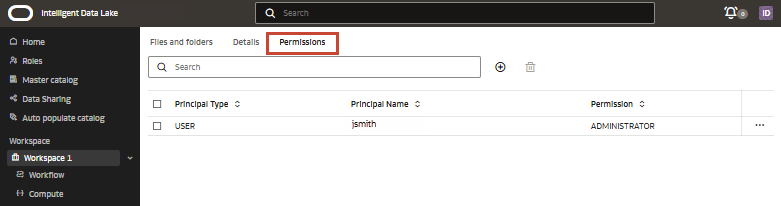
ユーザーには、次の権限を付与できます。
- ユーザー: ルートでフォルダ/ファイルを作成し、共有フォルダに対するMANAGE権限を持ちます。
- PRIVILEGED_USER: ユーザー権限があり、コンピュートを作成することもできます。
- ADMINISTRATOR: すべてのワークスペース・オブジェクトに対するADMIN権限があり、ワークスペースを更新または削除したり、権限を管理できます。
ノート:
ワークスペースのUSER権限は、共有フォルダ内のすべてのオブジェクトに対するMANAGE権限もユーザーに付与します。共有フォルダは、削除、名前変更または移動できません。権限は、ユーザー、グループまたはロールに付与できます。Oracle AI Data Platformユーザーのリストからユーザーを選択するか、OCIDによって使用済またはロールを追加できます。
ワークスペース権限の作成
ワークスペースへのアクセス権をユーザー、ロールまたはグループに付与できます。
- ホーム・ページで、「ワークスペース」をクリックします。
- ワークスペースの横にある
 「アクション」をクリックし、「権限」をクリックします。
  「新規権限」をクリックします。
- ドロップダウンから権限レベルとプリンシパル・タイプを選択します。
- ユーザーをユーザー名またはOCIDのどちらで追加するかを選択します。
- 「ユーザー名」で、「検索」をクリックしてユーザー名を入力します。リストからユーザーを選択します。
- 「OCIDの入力」に、ユーザーのOCIDを入力します。
- 「作成」をクリックします。
ワークスペース・フォルダ権限
ワークスペース内のフォルダを表示および変更できるユーザー、ロールおよびグループを管理できます。
- READ:ユーザーは、ワークスペース内のファイルまたはフォルダを読み取り/一覧表示できます。
- USE:ユーザーはREAD権限を持ち、フォルダをクローニングできます。
- 管理:ユーザーにはREADおよびUSE権限があり、フォルダの内容をダウンロードできます。
- ADMIN:すべての権限をユーザーに付与し、ファイルおよびフォルダを作成、名前変更、移動または削除したり、他のユーザー権限を管理したりできます。
| 操作 | READ | USE | MANAGE | ADMIN |
|---|---|---|---|---|
| List | ○ | ○ | ○ | ○ |
| ビュー・オブジェクト | ○ | ○ | ○ | ○ |
| フォルダのクローン作成* | × | ○ | ○ | ○ |
| フォルダのダウンロード(近日提供) | × | × | ○ | ○ |
| フォルダにフォルダを作成 | × | × | × | ○ |
| フォルダにファイルを作成 | × | × | × | ○ |
| フォルダ名の変更 | × | × | × | ○ |
| フォルダの移動 | × | × | × | ○ |
| フォルダの削除 | × | × | × | ○ |
| ユーザー権限の管理 | × | × | × | ○ |
| *フォルダを正常にクローニングするには、クローンの宛先に対するADMIN権限が必要です。 | ||||
ワークスペース内のフォルダに付与された権限は、デフォルトで子オブジェクトにカスケードされますが、カスケードをオフにするオプションがあります。ユーザーがフォルダに対するADMIN権限を持っている場合、そのユーザーはすべての子ファイルおよびフォルダに対するADMIN権限を持ちます。ADMINがカスケードを含むフォルダに対する権限を付与すると、現在および将来のすべての子リソースに同じ権限が付与されます。ADMINがカスケードなしでフォルダに対する権限を付与した場合、権限は現在のオブジェクトにのみ適用されます。
File1.csvのみのUSER2へのUSEアクセス権を付与します。
- WORKSPACE1
- F1
- F2
- File1.csv
- F3
- File2.csv
- F2
- F1
File1.csvのUSER2にUSE権限を付与します。ユーザーがFile1.csvを操作できるようにするには、ADMINも、カスケードなしでフォルダF1およびF2に対するREAD権限を明示的に付与する必要があります。その結果、次のフォルダ構造が表示されます。
- WORKSPACE1
- F1
- F2
- File1.csv
- F2
- F1
- すべてのサブフォルダおよびアイテムに継承
- このフォルダのみに制限
「すべてのサブフォルダおよびアイテムに継承」を選択すると、選択した権限がすべての子フォルダおよびファイルにカスケードされます。
「このフォルダのみに制限」を選択すると、権限は同じフォルダ・レベルでのみ付与されます。
権限が付与されると、権限を付与したユーザーの「権限リスト」ページに移動できます。「すべてのサブフォルダおよびアイテムに継承」を選択した場合、新しく追加された権限について「継承されます」列に「はい」と表示されます。それ以外の場合、列には「いいえ」と表示されます。
ワークスペース・ファイル権限
ワークスペース内のファイルを表示および変更できるユーザー、ロールおよびグループを管理できます。
- READ:ユーザーは、ワークスペース内のファイルを読取り/リストできます。
- USE:ユーザーはREAD権限を持ち、ファイルのクローン作成、ノートブックのクローン作成、ファイルの実行、およびファイル実行のキャンセルを行うことができます。
- MANAGE:ユーザーはREADおよびUSE権限を持ち、ファイルをダウンロードおよび編集できます。
- ADMIN:ユーザーにはすべての権限があり、ファイルを移動、名前変更または削除したり、他のユーザー権限を管理したりできます。
| 操作 | READ | USE | MANAGE | ADMIN |
|---|---|---|---|---|
| List | ○ | ○ | ○ | ○ |
| 詳細の表示 | ○ | ○ | ○ | ○ |
| ファイル/ノートブックのクローニング* | × | ○ | ○ | ○ |
| ファイル実行の取消 | × | ○ | ○ | ○ |
| ファイルの実行 | × | ○ | ○ | ○ |
| ファイルのダウンロード | × | × | ○ | ○ |
| ファイルの編集 | × | × | ○ | ○ |
| ファイル名を変更 | × | × | × | ○ |
| ファイルの移動 | × | × | × | ○ |
| ファイルの削除 | × | × | × | ○ |
| ユーザー権限の管理 | × | × | × | ○ |
| *ファイルまたはノートブックを正常にクローニングするには、クローン宛先に対するADMIN権限が必要です。 | ||||
ワークスペース内のフォルダに付与された権限は、デフォルトで子オブジェクトにカスケードされますが、カスケードをオフにするオプションがあります。ユーザーがフォルダに対するADMIN権限を持っている場合、そのユーザーはすべての子ファイルおよびフォルダに対するADMIN権限を持ちます。ADMINがカスケードを含むフォルダに対する権限を付与すると、現在および将来のすべての子リソースに同じ権限が付与されます。ADMINがカスケードなしでフォルダに対する権限を付与した場合、権限は現在のオブジェクトにのみ適用されます。
File1.csvのみのUSER2へのUSEアクセス権を付与します。
- WORKSPACE1
- F1
- F2
- File1.csv
- F3
- File2.csv
- F2
- F1
File1.csvのUSER2にUSE権限を付与します。ユーザーがFile1.csvを操作できるようにするには、ADMINも、カスケードなしでフォルダF1およびF2に対するREAD権限を明示的に付与する必要があります。その結果、次のフォルダ構造が表示されます。
- WORKSPACE1
- F1
- F2
- File1.csv
- F2
- F1
- すべてのサブフォルダおよびアイテムに継承
- このフォルダのみに制限
「すべてのサブフォルダおよびアイテムに継承」を選択すると、選択した権限がすべての子フォルダおよびファイルにカスケードされます。
「このフォルダのみに制限」を選択すると、権限は同じフォルダ・レベルでのみ付与されます。
権限が付与されると、権限を付与したユーザーの「権限リスト」ページに移動できます。「すべてのサブフォルダおよびアイテムに継承」を選択した場合、新しく追加された権限について「継承されます」列に「はい」と表示されます。それ以外の場合、列には「いいえ」と表示されます。
ファイルおよびフォルダ権限の作成
ワークスペース内のファイルおよびフォルダに対して個別の権限を設定できます。
- 権限を設定するファイルまたはフォルダにナビゲートします。
- 「処理」をクリックし、「権限」をクリックします。
- 「権限の作成」をクリックします。
- ドロップダウン・メニューから権限レベル、プリンシパル・タイプおよびユーザーを選択します。
- 「保存」をクリックします
クラスタ権限の計算
コンピュート・クラスタに対する表示、読取りおよび管理者のアクセス権を持つユーザーおよびロールを制御できます。
ユーザー権限は、クラスタの「権限」タブから作成および管理します。
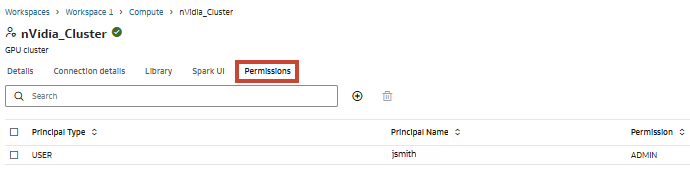
管理者は、少なくともユーザー・ワークスペース権限を持つすべてのプリンシパルに権限を付与できます。
| 操作 | 読取り | 使用法 | 管理者 |
|---|---|---|---|
| クラスタのリスト | ○ | ○ | ○ |
| ノートブック/ジョブへのクラスタのアタッチ | ○ | ○ | ○ |
| ドライバ・ログの表示、Spark UI | ○ | ○ | ○ |
| クラスタ・メトリックの表示 | ○ | ○ | ○ |
| クラスタの起動/再起動 | × | ○ | ○ |
| クラスタの停止 | × | ○ | ○ |
| クラスタの編集 | × | × | ○ |
| クラスタへのライブラリのアタッチ/アップロード | × | × | ○ |
| クラスタの削除 | × | × | ○ |
| 権限の付与/取消し | × | × | ○ |
クラスタ権限の作成
クラスタを表示および変更できるユーザーおよびロールを制御できます。
- ワークスペースに移動し、「コンピュート」をクリックします。
- クラスタをクリックし、「アクセス権」タブをクリックします。
- 「新規権限」をクリックします。
- ドロップダウンから権限レベルとユーザー・タイプを選択します。
- ユーザーをユーザー名またはOCIDのどちらで追加するかを選択します。
- 「ユーザー名」で、「検索」をクリックし、ユーザー名を入力します。リストからユーザーを選択します。
- 「OCIDの入力」に、ユーザーのOCIDを入力します。
- 「作成」をクリックします。
ジョブ権限
ジョブ権限は、ジョブへのアクセス権を持つユーザーおよびロールを制御します。
ジョブにアクセスできるユーザーおよびロールは、ジョブの「権限」タブから管理します。
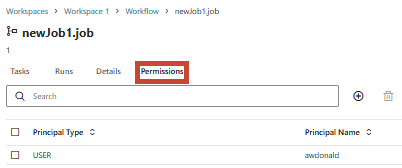
- 読取り
- 使用法
- 管理
- 管理者
各権限レベルには、次に示す様々な操作セットへのアクセス権があります。
| 操作 | 読取り | 使用法 | 管理 | 管理者 |
|---|---|---|---|---|
| List | あり | あり | あり | あり |
| 詳細の表示 | あり | あり | あり | あり |
| 実行ステータス | あり | あり | あり | あり |
| コンピュートのアタッチ/デタッチ | なし | あり | あり | あり |
| 実行 | なし | あり | あり | あり |
| タスクログの表示 | なし | あり | あり | あり |
| ジョブの名前変更 | なし | なし | あり | あり |
| ジョブの編集 | なし | なし | あり | あり |
| 終了ワークフロー | なし | なし | あり | あり |
| ファイルの移動 | なし | なし | なし | あり |
| ジョブの削除 | なし | なし | なし | あり |
| 権限の付与/取消し | なし | なし | なし | あり |
ジョブ権限の作成
どのユーザーとロールが自分のジョブにアクセスできるかを制御する権限を作成できます。
- アクセス権を付与するジョブに移動します。
- 「権限」をクリックします。
- 「新規権限」をクリックします。
- ドロップダウンから権限レベルとユーザー・タイプを選択します。
- ユーザーをユーザー名またはOCIDのどちらで追加するかを選択します。
- 「ユーザー名」で、「検索」をクリックし、ユーザー名を入力します。リストからユーザーを選択します。
- 「OCIDの入力」に、ユーザーのOCIDを入力します。
- 「作成」をクリックします。
ノートブック権限
ノートブック権限によって、ノートブックを表示および変更できるユーザー、ロールおよびグループが決まります。
ノートブックの権限を表示するには、ノートブックの右上にある「アクション」をクリックし、「権限」をクリックします。「権限」ページから、ノートブックの権限を表示、作成、変更または削除できます。「検索」バーにユーザーを入力して、表示されるユーザー・リストをフィルタできます。
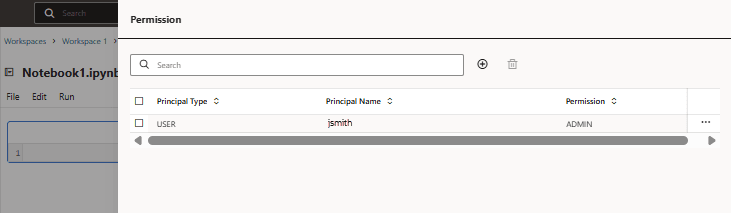
- 読取り
- 使用法
- 管理
- 管理者
各権限レベルには、次に示す様々な操作セットへのアクセス権があります。
| 操作 | 読取り | 使用法 | 管理 | 管理者 |
|---|---|---|---|---|
| List | あり | あり | あり | あり |
| 詳細の表示 | あり | あり | あり | あり |
| 実行ステータス | あり | あり | あり | あり |
| コンピュートのアタッチ/デタッチ | なし | あり | あり | あり |
| 実行ワークフロー | なし | あり | あり | あり |
| ログの表示 | なし | あり | あり | あり |
| ノートブックの名前の変更 | なし | なし | あり | あり |
| ノートブックの編集 | なし | なし | あり | あり |
| 終了ワークフロー | なし | なし | あり | あり |
| ファイルの移動 | なし | なし | なし | あり |
| ノートブックの削除 | なし | なし | なし | あり |
| 権限の付与/取消し | なし | なし | なし | あり |
ノートブック権限の作成
所有するノートブックに対して個別の権限を設定できます。
- 権限を設定するノートブックに移動します。
- 「処理」をクリックし、「権限」をクリックします。
- 「権限の作成」をクリックします。
- ドロップダウン・メニューから権限レベル、プリンシパル・タイプおよびユーザーを選択します。
- 「保存」をクリックします
マスター・カタログ権限
マスター・カタログ・レベルの権限によって、新規の標準カタログおよび外部カタログを作成し、他のユーザーに権限を付与できるユーザーが決まります。
マスター・カタログの権限は、「権限」タブから管理します。
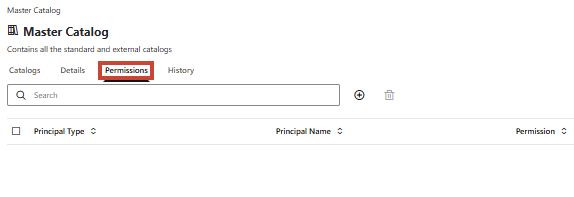
- CREATE_CATALOG:ユーザーは標準カタログおよび外部カタログを作成できます。
- CREATE_CREDENTIAL:ユーザーは資格証明ストレージに資格証明を作成できます。
- CREATE_SHARE:ユーザーはデータ共有を作成できます。
- CREATE_RECIPIENT:ユーザーはデータ共有受信者を作成できます。
- ADMIN:ユーザーは、すべてのカタログを表示したり、カタログ、資格証明、共有、受信者およびその子オブジェクトを作成、編集または削除したり、権限を付与または取り消すことができます。
マスター・カタログ権限継承
マスター・カタログに対するADMIN権限は、マスター・カタログ内のすべての子オブジェクトに対するADMIN権限を提供します。CREATE_CATALOG権限を持つユーザーがカタログを作成すると、新しく作成されたカタログおよびそのすべての子オブジェクトに対するADMIN権限が自動的に付与されます。
マスター・カタログ権限の作成
カタログを作成、編集および削除できるユーザーを管理し、他のユーザーに権限を付与する権限を設定できます。
- ホーム・ページで、「マスター・カタログ」をクリックします。
- 「アクセス権」タブをクリックします。
- 「新規権限」をクリックします。
- ドロップダウンから権限レベルとユーザー・タイプを選択します。
- ユーザーをユーザー名またはOCIDのどちらで追加するかを選択します。
- 「ユーザー名」で、「検索」をクリックし、ユーザー名を入力します。リストからユーザーを選択します。
- 「OCIDの入力」に、ユーザーのOCIDを入力します。
- 「作成」をクリックします。
標準カタログ権限
標準カタログの権限を管理して、カタログを表示および変更できるユーザー、ロールおよびグループを決定できます。
標準カタログの権限は、カタログの「権限」タブから設定できます。「検索」バーに名前を入力して、カタログにアクセスできるユーザーおよびロールのリストをフィルタできます。
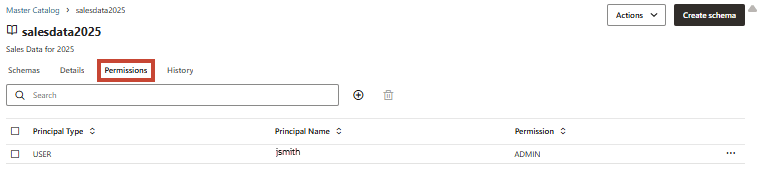
カタログ・レベルで設定された権限は、カタログのすべての子にカスケード・ダウンされます。スキーマ・レベルで設定された権限は、スキーマのすべての子オブジェクトに適用されます。
- SELECT:ユーザーはカタログ、スキーマおよびボリュームを読み取り/一覧表示できます。ユーザーは、ビューおよび表に対して選択問合せを実行できます。
- MANAGE:ユーザーは、標準カタログ・レベルですべての選択権限を持ち、スキーマ、表およびビューを変更したり、ボリュームに書き込むことができます。ユーザーは、表のデータを挿入、更新および削除することもできます。
- CREATE_SCHEMA:ユーザーは、標準カタログ・レベルのすべての管理権限を持ち、カタログに新しいスキーマを作成できます。
- ADMIN: ユーザーは、標準カタログ・レベルですべてのCreate_Schema権限を持ち、スキーマを削除したり、他のユーザー権限を管理できます。
| 操作 | SELECT | MANAGE | CREATE_SCHEMA | ADMIN |
|---|---|---|---|---|
| 既読/リスト | ○ | ○ | ○ | ○ |
| 問合せの実行 | ○ | ○ | ○ | ○ |
| スキーマ/表/ボリューム/ビューの編集 | × | ○ | ○ | ○ |
| スキーマの作成 | × | × | ○ | ○ |
| スキーマの削除 | × | × | × | ○ |
| 権限の管理 | × | × | × | ○ |
マスター・カタログ権限継承
- SELECT
- MANAGE
- スキーマを作成(_S)
- ADMIN
外部カタログ権限
外部カタログの権限を管理して、カタログを表示および変更できるユーザー、ロールおよびグループを決定できます。
- 任意のIAMユーザー・プリンシパルまたはIAMグループ。ユーザーは、次の順序でロードされます。
- Oracle AI Data Platformインスタンスを少なくとも1回オープンした、選択したドメインのすべてのユーザー
- 選択したドメイン内の残りのすべてのユーザーをアルファベット順で表示
- ADMINユーザーが表示できるロール。
外部カタログ権限により、次のアクションが付与されます。
| 操作 | MANAGE | ADMIN |
|---|---|---|
|
DML操作の読取り/リストおよび実行* DDL (近日提供) |
○ | ○ |
| カタログ名の編集 | × | ○ |
| カタログ・プロパティ(パスワードなど)の編集 | × | ○ |
| カタログの削除 | × | ○ |
| 権限の管理 | × | ○ |
| *外部カタログの権限は、外部ソースへの接続に使用されたユーザーの権限に制限されます。外部カタログの作成に使用される外部ソースのユーザーに読取り専用権限がある場合、外部カタログのMANAGE権限も読取り専用権限に制限されます。 | ||
マスター・カタログ権限継承
- MANAGE
- ADMIN
カタログ権限の作成
カタログ、スキーマ、表およびボリュームを表示および変更する権限を付与できます。
- ホーム・ページで、「マスター・カタログ」をクリックします。
- 新しい権限を作成するカタログに移動し、「権限」タブをクリックします。
- 「新規権限」をクリックします。
- ドロップダウンから権限レベルとユーザー・タイプを選択します。
- ユーザーをユーザー名またはOCIDのどちらで追加するかを選択します。
- 「ユーザー名」で、「検索」をクリックし、ユーザー名を入力します。リストからユーザーを選択します。
- 「OCIDの入力」に、ユーザーのOCIDを入力します。
- 「作成」をクリックします。
スキーマ権限
スキーマ権限によって、スキーマとその子オブジェクトを表示および変更できるユーザー、ロールおよびグループが決まります。
スキーマにアクセスできるユーザーおよびロールは、スキーマの「権限」タブから制御します。
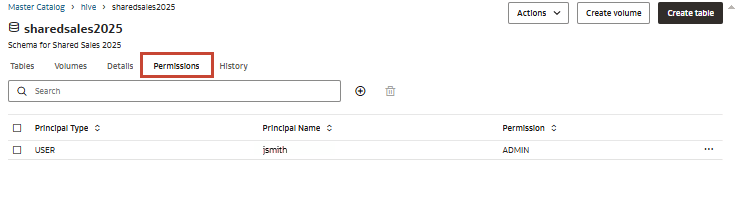
スキーマ・レベルで設定された権限は、スキーマのすべての子オブジェクトに適用されます。
- SELECT:ユーザーは、スキーマ内の表、ビューおよびボリュームを読み取り/一覧表示できます。ユーザーは、ビューおよび表に対して選択問合せを実行できます。
- WRITE:ユーザーには選択権限があり、表内の表またはデータの変更、ボリュームへの書込みおよびビューの変更が可能です。
- CREATE_MODEL:ユーザーはスキーマにモデルを作成できます。
- CREATE_TABLE:ユーザーはスキーマに表を作成できます。
- CREATE_VIEW:ユーザーはスキーマ内にビューを作成できます。
- CREATE_VOLUME:ユーザーはスキーマにボリュームを作成できます。
- ADMIN:ユーザーには選択権限、書込み権限およびすべての作成権限があり、他のユーザー権限を作成、変更または削除できます。
| 操作 | SELECT | 書込み | モデルの作成 | 作成テーブル(_T) | 作成ビュー(_V) | ボリュームを作成(_V) | ADMIN |
|---|---|---|---|---|---|---|---|
| 既読/リスト | ○ | ○ | ○ | ○ | ○ | ○ | ○ |
| 問合せ/読取りボリュームの実行 | ○ | ○ | ○ | ○ | ○ | ○ | ○ |
| 表/ボリューム/ビューの編集 | × | ○ | ○ | ○ | ○ | ○ | ○ |
| モデルの作成 | × | × | ○ | × | × | × | ○ |
| 表の作成 | × | × | × | ○ | × | × | ○ |
| ビューを作成する | × | × | × | × | ○ | × | ○ |
| ボリュームの作成 | × | × | × | × | × | ○ | ○ |
| スキーマの削除 | × | × | × | × | × | × | ○ |
| 権限の管理 | × | × | × | × | × | × | ○ |
スキーマ権限の継承
| スキーマ権限 | カタログ・レベルの権限 | ||
|---|---|---|---|
| SELECT | SELECT | MANAGE | ADMIN |
| 書込み | X | ||
| 作成ビュー(_V) | X | X | |
| ボリュームを作成(_V) | X | X | |
| 作成テーブル(_T) | X | X | |
| ADMIN | X | X | |
スキーマ権限の作成
所有するスキーマへのアクセス権を持つユーザーおよびロールを制御できます。
- ホームページで、「マスター・カタログ」をクリックします。
- スキーマに移動し、「権限」タブをクリックします。
- 「新規権限」をクリックします。
- ドロップダウンから権限レベルとユーザー・タイプを選択します。
- ユーザーをユーザー名またはOCIDのどちらで追加するかを選択します。
- 「ユーザー名」で、「検索」をクリックし、ユーザー名を入力します。リストからユーザーを選択します。
- 「OCIDの入力」に、ユーザーのOCIDを入力します。
- 「作成」をクリックします。
表権限
表の権限によって、表を表示および変更できるユーザー、ロールおよびグループが決まります。
- SELECT:ユーザーは表を読み取り/一覧表示できます。ユーザーは、テーブルに対して選択クエリーを実行できます。
- INSERT:ユーザーは、表の読取り/リストおよび表への書込みを実行できます。
- 更新:ユーザーは表の読取り/リストが可能で、表データの更新を実行できます。
- DELETE:ユーザーは表の読取り/リストが可能で、表からデータを削除できます。
- ALTER:ユーザーは表の読取り/リストおよび表名や説明の変更が可能です。
- ADMIN:ユーザーにはすべての権限があり、他のユーザー権限を作成、変更または削除できます。
| 操作 | SELECT | INSERT | UPDATE | DELETE | ALTER | ADMIN |
|---|---|---|---|---|---|---|
| リスト表 | ○ | ○ | ○ | ○ | ○ | ○ |
| 表データの読取り | ○ | × | × | × | × | ○ |
| 表へのデータの書込み | × | ○ | × | × | × | ○ |
| 表内のデータの更新 | × | × | ○ | × | × | ○ |
| 表からのデータの削除 | × | × | × | ○ | × | ○ |
| 表メタデータの変更 | × | × | × | × | ○ | ○ |
| 表の削除 | × | × | × | × | × | ○ |
| ユーザー権限の管理 | × | × | × | × | × | ○ |
表権限の継承
| 表権限 | スキーマ・レベルの権限 | ||
|---|---|---|---|
| SELECT | SELECT | MANAGE | ADMIN |
| INSERT | X | ||
| UPDATE | X | ||
| DELETE | X | ||
| ALTER | X | ||
| ADMIN | X | X | |
表権限の作成
所有する表へのアクセス権を持つユーザーおよびロールを制御できます。
- ホームページで、「マスター・カタログ」をクリックします。
- 表に移動し、「権限」タブをクリックします。
- 「新規権限」をクリックします。
- ドロップダウンから権限レベルとユーザー・タイプを選択します。
- ユーザーをユーザー名またはOCIDのどちらで追加するかを選択します。
- 「ユーザー名」で、「検索」をクリックし、ユーザー名を入力します。リストからユーザーを選択します。
- 「OCIDの入力」に、ユーザーのOCIDを入力します。
- 「作成」をクリックします。
ボリューム権限
ボリューム権限によって、ボリュームを表示および変更できるユーザー、ロールおよびグループが決まります。
- READ:ユーザーはフォルダ/ファイルをリストし、ボリュームからファイルを読み取ることができます。
- WRITE:ユーザーは、フォルダ/ファイルのリスト、ファイルの読取り、フォルダとファイルの作成、およびボリューム内のファイルへの書込みを実行できます。
- ADMIN:ユーザーには、ボリュームに対するREAD/WRITE権限、ボリュームの削除/作成権限があり、ボリュームに対する権限の付与/取消しが可能になります。
| 操作 | READ | 書込み | ADMIN |
|---|---|---|---|
| ボリュームのリスト | ○ | ○ | ○ |
| ボリューム・データの読取り | ○ | ○ | ○ |
| ボリュームへのデータの書込み | × | ○ | ○ |
| ボリュームからのデータの削除 | × | ○ | ○ |
| フォルダの作成 | × | ○ | ○ |
| ボリュームの削除 | × | × | ○ |
| ボリュームの作成 | × | × | ○ |
| ユーザー権限の管理 | × | × | ○ |
ボリューム権限の作成
所有するボリュームにアクセスできるユーザーおよびロールを制御できます。
- ホームページで、「マスター・カタログ」をクリックします。
- ボリュームに移動し、「権限」タブをクリックします。
- 「新規権限」をクリックします。
- ドロップダウンから権限レベルとユーザー・タイプを選択します。
- ユーザーをユーザー名またはOCIDのどちらで追加するかを選択します。
- 「ユーザー名」で、「検索」をクリックし、ユーザー名を入力します。リストからユーザーを選択します。
- 「OCIDの入力」に、ユーザーのOCIDを入力します。
- 「作成」をクリックします。
エージェント権限
エージェントに対してロールベースのアクション・コントロールを設定して、エージェントを実行、構成および削除できるユーザーを制御できます。
エージェント権限は、エージェント・ページの上部にある「権限」タブから管理されます。
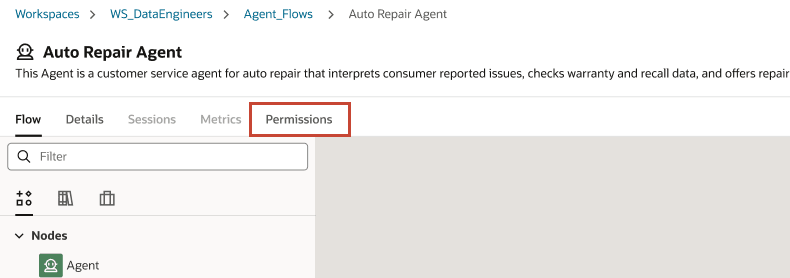
- READ: エージェントとエージェントの詳細を表示し、デプロイされたエージェントを起動できます。
- USE: READ権限があり、エージェントを起動およびテストできます。
- 管理: ユーザーにはUSE権限があり、エージェントおよびAIコンピュート・クラスタのアタッチまたはデタッチ、AIコンピュート・インスタンスでのエージェントのデプロイまたは削除、エージェントURIのアクティブ化または非アクティブ化、エージェント定義の更新、およびAIコンピュートにアタッチされたテスト・エージェントを実行できます。
- ADMIN: MANAGE権限があり、エージェントを削除してユーザー権限を管理できます。
| 操作 | READ | USE | MANAGE | ADMIN |
|---|---|---|---|---|
| List | ○ | ○ | ○ | ○ |
| ビュー・オブジェクト | ○ | ○ | ○ | ○ |
| エージェントの起動とテスト | × | ○ | ○ | ○ |
| クラスタのアタッチおよびデタッチ | × | × | ○ | ○ |
| デプロイおよびアンデプロイ | × | × | ○ | ○ |
| エージェントの編集 | × | × | ○ | ○ |
| エージェントの削除 | × | × | × | ○ |
| ユーザー権限の管理 | × | × | × | ○ |
エージェント権限の作成
エージェントの読取り、使用、管理または管理を行う権限をユーザー、ロールまたはグループに付与できます。
- アクセス権を付与するエージェントに移動します。
- 「アクセス権」タブをクリックします。
- 「新規権限」をクリックします。
- ドロップダウンから権限レベルとユーザー・タイプを選択します。
- ユーザーをユーザー名またはOCIDのどちらで追加するかを選択します。
- 「ユーザー名」で、「検索」をクリックし、ユーザー名を入力します。リストからユーザーを選択します。
- 「OCIDの入力」に、ユーザーのOCIDを入力します。
- 「作成」をクリックします。
AIコンピュート・クラスタ権限
AIコンピュート・クラスタへの読取り、使用および管理者のアクセスを許可するユーザーおよびロールを制御できます。
ユーザー権限は、AIコンピュート・クラスタの「権限」タブから作成および管理します。
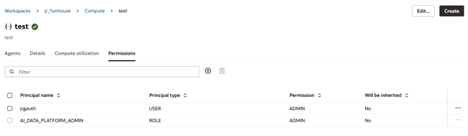
管理者は、少なくともユーザー・ワークスペース権限を持つすべてのプリンシパルに権限を付与できます。
| 操作 | 読取り | 使用法 | 管理者 |
|---|---|---|---|
| AIコンピュート・クラスタのリスト | ○ | ○ | ○ |
| AIコンピュート・クラスタ詳細の表示 | ○ | ○ | ○ |
| エージェントのアタッチ | × | ○ | ○ |
| エージェントのデプロイ | × | ○ | ○ |
| AIコンピュート・クラスタ構成の更新 | × | × | ○ |
| AIクラスタの削除 | × | × | ○ |
| 権限の管理 | × | × | ○ |
AIクラスタ権限の作成
AIクラスタを表示および変更できるユーザーおよびロールを制御できます。
- ワークスペースに移動し、「コンピュート」をクリックします。
- 「AIコンピュート」タブをクリックします。
- AIコンピュート・クラスタの横にある 「アクション」をクリックし、「権限」をクリックします。
- ドロップダウンから権限レベルとユーザー・タイプを選択します。
- ユーザーをユーザー名またはOCIDのどちらで追加するかを選択します。
- 「ユーザー名」で、「検索」をクリックし、ユーザー名を入力します。リストからユーザーを選択します。
- 「OCIDの入力」に、ユーザーのOCIDを入力します。
- 「作成」をクリックします。
ナレッジ・ベース権限
ナレッジ・ベースへの読取り、使用および管理者のアクセス権を持つユーザーおよびロールを制御できます。
ユーザー権限は、ナレッジ・ベースの「権限」タブから作成および管理します。
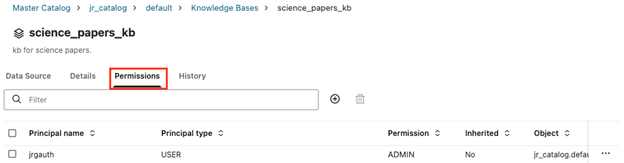
| 操作 | 選択 | 管理 | 管理者 |
|---|---|---|---|
| ナレッジ・ベースのリスト | ○ | ○ | ○ |
| ナレッジ・ベース(ファイルおよびフォルダを含む)の表示 | ○ | ○ | ○ |
| 検索および取得 | ○ | ○ | ○ |
| 編集 | × | ○ | ○ |
| トリガー取込み | × | ○ | ○ |
| 取込みの再開 | × | ○ | ○ |
| 取込みの取消 | × | ○ | ○ |
| ナレッジ・ベースの削除 | × | × | ○ |
| 権限の管理 | × | × | ○ |
ナレッジ・ベースの権限の作成
ナレッジ・ベースを表示および変更できるユーザーおよびロールを制御できます。
- ナレッジ・ベースに移動し、「権限」タブをクリックします。
- 「新規権限」をクリックします。
- ドロップダウンから権限レベルとユーザー・タイプを選択します。
- ユーザーをユーザー名またはOCIDのどちらで追加するかを選択します。
- 「ユーザー名」で、「検索」をクリックし、ユーザー名を入力します。リストからユーザーを選択します。
- 「OCIDの入力」に、ユーザーのOCIDを入力します。
- 「作成」をクリックします。
Gitフォルダ権限(プレビュー)
ワークスペース内のGitファイルおよびフォルダを表示および変更できるユーザー、ロールおよびグループを管理できます。
- READ:ユーザーはファイルおよびフォルダを読み取り/一覧表示できます。
- USE:ユーザーはフォルダやインクルードファイルに対して読み取り/書き込みを行い、許可されるジョブタイプ(.ipynb、.py、.sql、.scalaなど)を実行できます。
- MANAGE:ユーザーには読取りおよび使用権限があり、ファイル/フォルダの名前変更およびファイルの変更が可能です。
- ADMIN:すべての権限をユーザーに付与し、他のユーザー権限を作成、変更または削除できます。
表37-1 Gitフォルダの権限
| 操作 | READ | USE | MANAGE | ADMIN |
|---|---|---|---|---|
| リストGitフォルダ | ○ | ○ | ○ | ○ |
| View Gitフォルダ(メタデータ) | ○ | ○ | ○ | ○ |
| フォルダ内のアセットの実行 | × | ○ | ○ | ○ |
| Gitフォルダ内のファイルの編集 | × | × | ○ | ○ |
| ファイルおよびフォルダの作成、削除、名前変更および移動 | × | × | × | ○ |
| フォルダへのブランチの作成 | × | × | × | ○ |
| フォルダ内の分岐の切替え | × | × | × | ○ |
| フォルダにブランチをプルまたはプッシュします | × | × | × | ○ |
| リセット、マージおよびリベース | × | × | × | ○ |
| Git設定を変更 | × | × | × | ○ |
| ユーザー権限の管理 | × | × | × | ○ |
Gitフォルダ権限の作成(プレビュー)
ワークスペースのGitフォルダに対して個別の権限を設定できます。
- ワークスペースに移動し、権限を設定するGitフォルダをクリックします。
- 「アクセス権」タブをクリックします。
- 「新規権限」をクリックします。
- ドロップダウンから権限レベルとユーザー・タイプを選択します。
- ユーザーをユーザー名またはOCIDのどちらで追加するかを選択します。
- 「ユーザー名」で、「検索」をクリックし、ユーザー名を入力します。リストからユーザーを選択します。
- 「OCIDの入力」に、ユーザーのOCIDを入力します。
- 「作成」をクリックします。
バンドル権限(プレビュー)
Gitフォルダ内のバンドルを表示および変更できるユーザー、ロールおよびグループを管理できます。
- READ:ユーザーはバンドルの読取り/リスト表示ができます。
- USE:ユーザーは、バンドルへの読み取り/書き込み、および同期操作を実行できます。
- 管理:ユーザーには読取りおよび使用権限があり、バンドルをデプロイできます。
- ADMIN:すべての権限をユーザーに付与し、他のユーザー権限を作成、変更または削除できます。
ノート:
バンドルをデプロイするユーザーには、バンドルをデプロイし、構成されたパブリッシュ・パスに書き込む権限が必要です。パブリッシュ・パスにアクセスできない場合、検証中にデプロイメントが失敗する可能性があります。表37-2バンドル権限
| 操作 | READ | USE | MANAGE | ADMIN |
|---|---|---|---|---|
| リスト・バンドル・フォルダ | ○ | ○ | ○ | ○ |
| バンドルを表示 | ○ | ○ | ○ | ○ |
| ファイルをバンドル・フォルダで実行 | × | ○ | ○ | ○ |
| バンドル・ファイルの編集 | × | × | ○ | ○ |
| バンドルの同期 | × | × | ○ | ○ |
| バンドルをデプロイ | × | × | ○ | ○ |
| アセットの作成、削除および移動 | × | × | × | ○ |
| バンドルの削除/削除 | × | × | × | ○ |
| ユーザー権限の管理 | × | × | × | ○ |
バンドル権限の作成(プレビュー)
Gitフォルダのバンドルに対して個別の権限を設定できます。
- Gitフォルダに移動し、権限を設定するバンドルをクリックします。
- 「アクセス権」タブをクリックします。
- 「新規権限」をクリックします。
- ドロップダウンから権限レベルとユーザー・タイプを選択します。
- ユーザーをユーザー名またはOCIDのどちらで追加するかを選択します。
- 「ユーザー名」で、「検索」をクリックし、ユーザー名を入力します。リストからユーザーを選択します。
- 「OCIDの入力」に、ユーザーのOCIDを入力します。
- 「作成」をクリックします。
資格証明権限(プレビュー)
格納された資格証明に対する使用、管理およびアクセス権を持つユーザーおよびロールを制御できます。
ユーザー権限は、格納されている資格証明の「権限」タブから作成および管理します。
| 操作 | 使用法 | 管理 | 管理者 |
|---|---|---|---|
| 資格証明のリスト | ○ | ○ | ○ |
| 資格証明詳細の表示 | ○ | ○ | ○ |
| 資格証明の編集 | × | ○ | ○ |
| 資格証明の削除 | × | × | ○ |
| 権限の管理 | × | × | ○ |
資格証明権限の作成(プレビュー)
所有する資格証明へのアクセス権を持つユーザーおよびロールを制御できます。
- 資格証明ストアに移動し、権限を設定する資格証明をクリックします。
- 「アクセス権」タブをクリックします。
- 「新規権限」をクリックします。
- ドロップダウンから権限レベルとユーザー・タイプを選択します。
- ユーザーをユーザー名またはOCIDのどちらで追加するかを選択します。
- 「ユーザー名」で、「検索」をクリックし、ユーザー名を入力します。リストからユーザーを選択します。
- 「OCIDの入力」に、ユーザーのOCIDを入力します。
- 「作成」をクリックします。
オントロジ権限
オントロジへの読取り、使用および管理者のアクセス権を持つユーザーおよびロールを制御できます。
ユーザー権限は、オントロジの「権限」タブから作成および管理します。
- READ: オントロジ・リストの表示、オントロジの表示およびオントロジの詳細の表示が可能です。
- 使用: READ権限があり、公開されたオントロジを使用できます。
- 管理: ユーザーにはUSE権限があり、オントロジを作成、変更、保存、検証および公開できます。
- ADMIN: MANAGE権限があり、オントロジを削除してユーザー権限を管理できます。
| 操作 | 読取り | 使用法 | 管理 | 管理者 |
|---|---|---|---|---|
| オントロジのリスト | ○ | ○ | ○ | ○ |
| オントロジ図の表示 | ○ | ○ | ○ | ○ |
| オントロジー詳細の表示 | ○ | ○ | ○ | ○ |
| 公開オントロジーの使用 | × | ○ | ○ | ○ |
| オントロジの作成 | × | × | ○ | ○ |
| オントロジの編集/保存 | × | いいえ | ○ | ○ |
| オントロジの検証 | いいえ | いいえ | ○ | ○ |
| オントロジの公開 | いいえ | いいえ | ○ | ○ |
| オントロジの削除 | いいえ | いいえ | いいえ | ○ |
| 権限の管理 | いいえ | いいえ | いいえ | ○ |
オントロジー権限の作成
オントロジを表示および変更できるユーザーおよびロールを制御できます。
- オントロジーに移動し、「権限」タブをクリックします。
- 「新規権限」をクリックします。
- ドロップダウンから権限レベルとユーザー・タイプを選択します。
- ユーザーをユーザー名またはOCIDのどちらで追加するかを選択します。
- 「ユーザー名」で、「検索」をクリックし、ユーザー名を入力します。リストからユーザーを選択します。
- 「OCIDの入力」に、ユーザーのOCIDを入力します。
- 「作成」をクリックします。
モデル権限
モデル権限を使用すると、モデルの表示と変更、モデル・デプロイメントの管理、モデルの削除、および他のモデル・ユーザーの権限の管理が可能なユーザー、ロールおよびグループを制御できます。
- READ: モデルおよびモデル・デプロイメントを表示できます。
- 管理: READ権限があり、モデル・メタデータの編集、モデル・デプロイメントの編集、モデル・バージョンの追加、デプロイメントの作成、アクティブ化または非アクティブ化を行うことができます。
- ADMIN: MANAGE権限があり、デプロイメントのロールバックまたはロールフォワード、モデルの削除、デプロイメントの削除およびユーザー権限の管理を実行できます。
| 操作 | READ | MANAGE | ADMIN |
|---|---|---|---|
| モデルおよびデプロイメントのリスト | ○ | ○ | ○ |
| モデルおよびデプロイメントの表示 | ○ | ○ | ○ |
| モデル・メタデータの編集 | いいえ | ○ | ○ |
| モデル・デプロイの編集 | いいえ | ○ | ○ |
| モデル・バージョンの追加 | いいえ | ○ | ○ |
| デプロイメントの作成 | いいえ | ○ | ○ |
| デプロイメントのアクティブ化/非アクティブ化 | いいえ | ○ | ○ |
| デプロイメントのロールバック/ロール・フォワード | いいえ | ○ | ○ |
| モデル/デプロイメントの削除 | いいえ | いいえ | ○ |
| ユーザー権限の管理 | いいえ | いいえ | ○ |
モデル権限の作成
ユーザー、ロールまたはグループにモデルの読取り、使用、管理または管理を行う権限を付与できます。
- ホームページで、「マスター・カタログ」をクリックします。デフォルト・カタログのデフォルト・スキーマに移動し、「モデル」をクリックします。
- 「アクセス権」タブをクリックします。
- 「新規権限」をクリックします。
- ドロップダウンから権限レベルとユーザー・タイプを選択します。
- ユーザーをユーザー名またはOCIDのどちらで追加するかを選択します。
- 「ユーザー名」で、「検索」をクリックし、ユーザー名を入力します。リストからユーザーを選択します。
- 「OCIDの入力」に、ユーザーのOCIDを入力します。
- 「作成」をクリックします。