標準カタログ
Oracle AI Data Platform内で標準カタログを作成および管理します。

標準カタログには、外部表およびボリュームを含めることができます。
必要な権限を持つユーザーは、標準カタログ内のスキーマ、ボリュームおよび表を表示、変更または作成できます。権限を管理して、標準カタログへのアクセス権を持つユーザーを制御できます。詳細は、「標準カタログ権限」を参照してください。
AIデータ・プラットフォームが作成されると、デフォルト・カタログが含まれます。デフォルト・カタログは、移動または名前を変更できない標準カタログです。特定の場所を指定せずに作成したアセットは、デフォルト・カタログに追加されます。
標準カタログの作成
マスター・カタログのデータに接続する標準カタログを作成できます。
- 「マスター・カタログにカタログを作成」ダイアログを開きます。
- 左側のナビゲーション・ペインで、
 「作成」をクリックし、「カタログ」を選択します。
- 左側のナビゲーション・ペインで、
 「マスター・カタログ」をクリックし、「カタログの作成」をクリックします。
- 左側のナビゲーション・ペインで、
- 「カタログ名」および「摘要」を入力します。
- 「カタログ・タイプ」ドロップダウン・リストから、「標準カタログ」を選択します。
- 「コンパートメント(オプション)」で、「参照」をクリックし、カタログのバケットを作成するコンパートメントを選択します。
- 「Select」をクリックします。
- 「作成」をクリックします。
標準カタログ詳細の表示
標準カタログの詳細を表示して、その構成およびメタデータをレビューできます。
標準カタログの「詳細」タブには、カタログ・キーとカタログ・タイプ、およびカタログが作成されて最後に更新された日時とユーザーが表示されます。
- 左側のナビゲーション・ペインで、「マスター・カタログ」をクリックします。
- 「カタログ」タブで、カタログを見つけて
 「アクション」をクリックし、「表示」をクリックします。
 - 「詳細」をクリックします。
標準カタログの名前変更
標準カタログのコンテンツまたは目的が変更されている場合は、その名前を変更できます。
デフォルト・カタログの名前は変更できません。
- 左側のナビゲーション・ペインで、「マスター・カタログ」をクリックします。
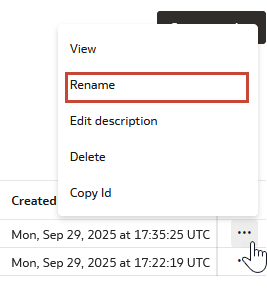
- 「カタログ」タブで、カタログを見つけて 「アクション」をクリックし、「名前変更」をクリックします。