ビルド・ツールを使用しないJDBCを使用したOracle Autonomous AI Databaseへの接続
ビルド・ツールを使用せずに、Oracle Autonomous AI Databaseへの接続を手動で確立できます。
前提条件
次の各項では、Oracle JDBCドライバおよびユニバーサル接続プールを使用してJavaアプリケーションをOracle Autonomous AI Databaseに接続する前に実行する必要があるタスクについて説明します。Autonomous Exadata VMクラスタ(AVMC)のプロビジョニング中に選択した認証タイプに応じて、適切な前提条件を参照してください。デフォルトでは、AVMCをプロビジョニングすると一方向TLS接続が有効になります。詳細は、Autonomous Exadata VMクラスタの作成を参照してください。
認証タイプは、AVMCの「詳細」ページで確認できます。手順については、Autonomous Exadata VMクラスタの詳細の表示を参照してください。
Oracle Autonomous AI Databaseインスタンスのプロビジョニング
Oracle Autonomous AI Databaseへのアクセスが必要です。まだプロビジョニングしていない場合は、専用Exadataインフラストラクチャ上のAutonomous AI Databaseを開始する前にを参照してください。
ADMINユーザーに使用したパスワードを覚えておいてください。デモンストレーションの目的では、ADMINユーザーを使用しますが、Oracle SQL DeveloperまたはDatabase Actionsを使用して他のデータベース・ユーザーを作成することをお薦めします。
JDK 8のインストール
最新のJDK 8または上位のJDKバージョンをダウンロードします。
ノート: JDK8u162以降のバージョンを使用していることを確認してください。java -versionを使用して、インストールしたJDKのバージョンを確認します。JDBCドライバのバージョンを確認するには、java -jar ojdbc8.jarと入力します。
Githubからサンプルプログラムをダウンロードする
-
GithubからADBQuickStart.javaファイルをダウンロードします。このサンプル・アプリケーションは、Sales History (SH)サンプル・スキーマを使用し、
SH.CUSTOMERS表の20レコードを表示します。 -
ADBQuickStart.javaファイルを変更して、Oracle Autonomous AI Databaseの接続情報を含めます。
-
DB_USER: Oracle Autonomous AI Databaseの作成時にデフォルトで作成されるユーザーである
ADMINを使用できます(別のOracleAutonomous AI Databaseユーザーを作成する場合は、かわりにそのユーザーを使用できます)。 -
DB_PASSWORD: データベース・ユーザーのパスワードを使用します。
ADMINユーザーとして接続する場合は、Oracle Autonomous AI Databaseのプロビジョニング中に「Autonomous AI Databaseの作成」ステップで選択したパスワードに設定します。セキュリティ上の理由から、サンプルを実行するときにコンソールからパスワードを入力する必要があります。 -
DB_URL: Autonomous AIデータベースの接続文字列の表示の手順に従って、Autonomous AIデータベースの接続文字列を取得します。Javaプログラムで直接使用している場合は、\で接続文字列の"をエスケープする必要があります
クイック・スタートJavaファイルのサンプルは次のようになります。
DB_URL = "jdbc:oracle:thin:@jdbc:oracle:thin:@(description= (retry_count=20)(retry_delay=3)(address=(protocol=tcps)(port=1521)(host=adb.us-sanjose-1.oraclecloud.com))(connect_data=(service_name=g13ec47eade81f7_demodb_low.adb.oraclecloud.com))(security=(ssl_server_cert_dn="CN=adb.us-sanjose-1.oraclecloud.com, OU=Oracle ADB SANJOSE, O=Oracle Corporation, L=Redwood City, ST=California, C=US")))" DB_USER="ADMIN" and DB_PASSWORD="your_password" -
-
ADBQuickStart.javaファイルへの変更を保存します。
トラブルシューティングおよびデバッグ: エラーが発生した場合は、「トラブルシューティングのヒント」ページで役立つヒントを参照してください。
Oracle Autonomous AI Databaseインスタンスのプロビジョニング
Oracle Autonomous AI Databaseへのアクセスが必要です。まだプロビジョニングしていない場合は、専用Exadataインフラストラクチャ上のAutonomous AI Databaseを開始する前にを参照してください。
ADMINユーザーに使用したパスワードを覚えておいてください。デモンストレーションでは、ADMINユーザーを使用しますが、Oracle SQL DeveloperまたはDatabase Actionsを使用して他のデータベース・ユーザーを作成することをお薦めします。
クライアント資格証明の取得
-
Autonomous AI Databaseインスタンスからウォレット・ファイルをダウンロードして、Autonomous AI Databaseインスタンスへのアクセスに必要なクライアント・セキュリティ資格証明およびネットワーク構成設定を含むZipファイルを取得します。
クライアント・セキュリティ資格証明(
wallet.zipファイル)を取得します。-
ADMINユーザー: Oracle Cloud Infrastructure Consoleで、「データベース接続」をクリックします。クライアント資格証明のダウンロードを参照してください。
-
他のユーザー(非管理者): Autonomous AI Databaseインスタンスの管理者からOracle Walletを取得します。
ノート:不正なデータベース・アクセスを防ぐために、
wallet.zipファイルとそのコンテンツを保護します。 -
-
クライアント資格証明ファイル(
wallet.zip)を解凍します。
JDK 8のインストール
最新のJDK 8または上位のJDKバージョンをダウンロードします。
ノート: JDK8u162以降のバージョンを使用していることを確認してください。java -versionを使用して、インストールしたJDKのバージョンを確認します。JDBCドライバのバージョンを確認するには、java -jar ojdbc8.jarと入力します。
手順
- OTNからojdbc8-full.tar.gzの19cバージョンをダウンロードし、コンテンツをクラスパスに解凍します。
ノート: ojdbc8-full.tar.gzには、最新のJDBCドライバojdbc8.jar、ucp.jar (クライアント側接続プールとしてUCPを使用するための必須JAR)、oraclepki.jar、osdt_core.jar、osdt_cert.jarが含まれています。これらのJARは、Oracle Autonomous AI Databaseへの接続時にOracleウォレットを使用するために必要です。
-
Javaプログラムをコンパイルします。クラスパス内にある必要なJARの正しいパスを指定してください。
javac -classpath ./lib/ojdbc8.jar:./lib/ucp.jar:/lib/oraclepki.jar:./lib/osdt_core.jar:./lib/osdt_cert.jar com/oracle/jdbctest/ADBQuickStart.java -
サンプルJavaプログラムを実行します。クラスパス内にある必要なJARの正しいパスを指定してください。
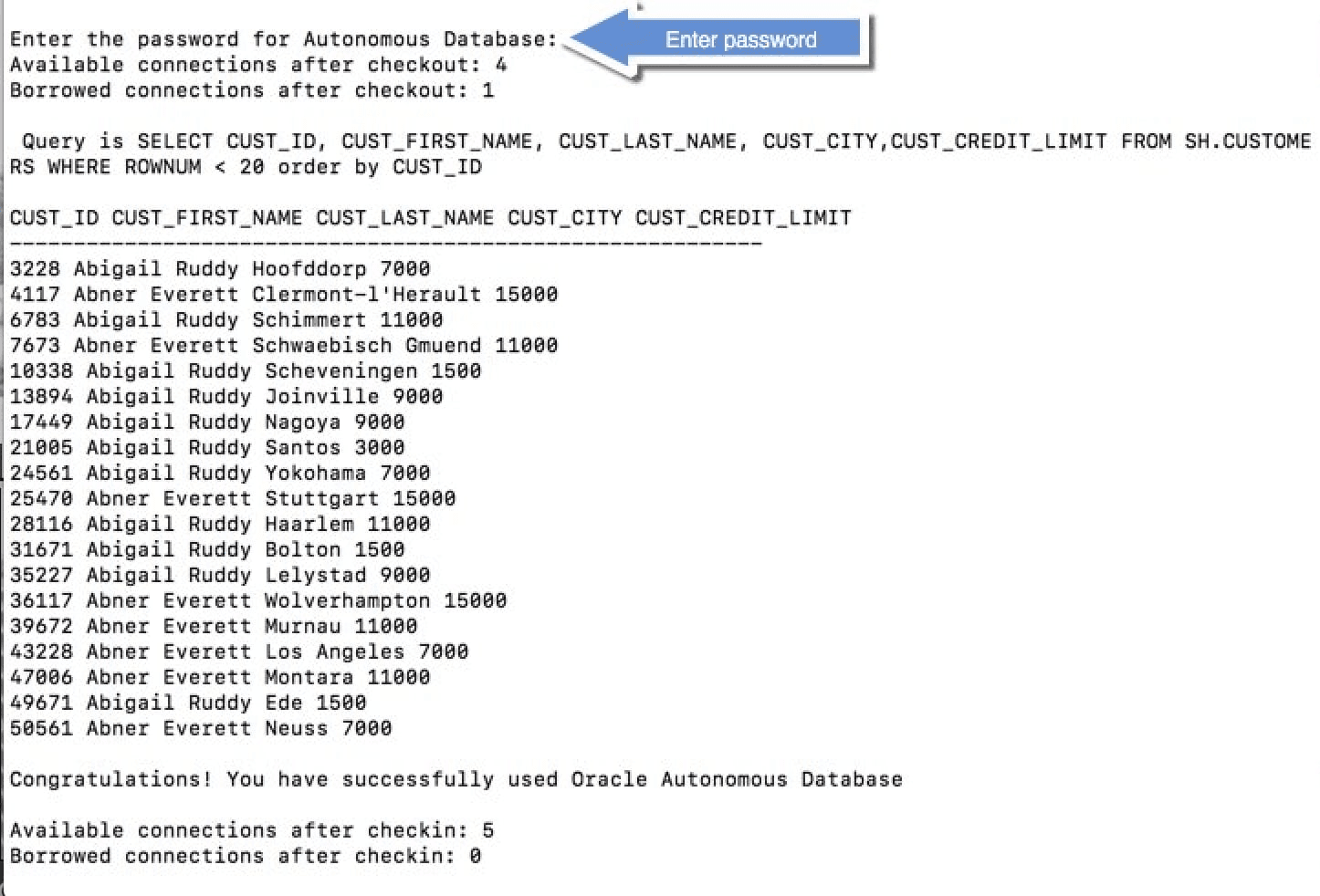
java -classpath ./lib/ojdbc8.jar:./lib/ucp.jar:/lib/oraclepki.jar:./lib/osdt_core.jar:./lib/osdt_cert.jar:. com.oracle.jdbctest.ADBQuickStart出力例:
次の画面に示すように、問合せされた行が成功メッセージとともに表示されます。
ノート:ファイアウォールの内側からOracle Autonomous AI Databaseに接続すると、接続タイムアウト・エラーが発生する可能性があります。このサンプルの実行中にファイアウォールの外にいることを確認するか、HTTPSプロキシを使用するように
tnsnames.oraファイルを更新します。