コンソールを使用した表および索引の管理
コンソールからOracle NoSQL Database Cloud Service表および索引を管理する方法について学習します。
この記事には次のトピックが含まれます:
表の編集
NoSQLコンソールから、Oracle NoSQL Database Cloud Service表の予約容量(表がAlways FreeのNoSQL表でない場合)およびTime to Live (TTL)の値を更新できます。
表を編集するには:
-
InfrastructureコンソールからNoNoSQLコンソールにアクセスします。「インフラストラクチャ・コンソールからのサービスへのアクセス」を参照してください。
-
NoSQLコンソールには、テナンシ内のすべての表がリストされます。
-
「Time to live」(TTL)の値を更新できます。
-
Time to Live (TTL)の値を更新するには、編集する表を選択します。これにより、「表」ページが開きます。「稼働時間(日数)」フィールドの横にある「編集」リンクをクリックします。
-
変更する表名に対応するアクション・メニューをクリックし、「デフォルト稼働時間の編集」を選択して、Time to Live (TTL)の値を更新することもできます。
-
表が子表の場合、更新できるのは「存続時間(TTL)」の値のみです。Time to Live (TTL)の値を更新するには、「存続時間(日数)」フィールドの横にある「編集」リンクをクリックします。
ノート:子表の予約済容量は直接編集できません。編集できるのは、親表の対応する値のみです。
- Table time to live (Days): (オプション)表の行のデフォルトの有効期限を指定します。この時間を経過すると、行は自動的に期限切れになり、使用できなくなります。デフォルト値はゼロで、有効期限がないことを示します。
ノート:「Time to Live」(TTL)を更新すると、表の既存データのTTL値は変更されません。新しいTTL値は、この値が変更された後に表に追加された行と、オーバーライドするの行固有の値が指定されていない行にのみ適用されます。
-
-
表がAlways FreeのNoSQL表でない場合は、予約済容量および使用モデルを変更できます。
-
編集する表を選択します。これにより、「表」ページが開きます。「アクション」ドロップダウン・メニューで、「予約済容量の編集」をクリックします。
-
また、変更する表名に対応するアクション・メニューをクリックし、「予約済容量の編集」を選択して、予約済容量を更新することもできます。
表の次の値を変更します。
-
読取り能力(ReadUnits):読取りユニットの数を入力します。読取りユニットについて学習するには、容量の見積りを参照してください。
-
書込み能力(WriteUnits):書込みユニットの数を入力します。書込みユニットについて学習するには、容量の見積りを参照してください。
-
ディスク・記憶域(GB):表によって使用されるディスク領域をギガ・バイト(GB)で指定します。ストレージ容量について学習するには、容量の見積りを参照してください。
また、キャパシティ・モードを「プロビジョニングされたキャパシティ」から「オンデマンド・キャパシティ」に変更したり、その他の方法を変更することもできます。オンデマンド容量よりも大きいユニットをプロビジョニングする場合、プロビジョニング済容量からオンデマンド容量に切り替えると、表の容量が削減されます。このシナリオでのスイッチによる容量の削減を考慮する必要があります。
-
-
表スキーマは、フリーズまたはフリーズ解除できます。
-
表のスキーマを凍結するには、「詳細」タブの「一般情報」で「凍結」を選択し、スキーマの状態が「凍結」に変わります。
スキーマを固定するには、表にJSON列を含める必要はありません。ただし、スキーマを固定することをお薦めします。
-
表のスキーマを凍結解除するには、「凍結解除」を選択し、スキーマの状態が「可変」に変わります。
-
-
(オプション)変更を終了するには、「取消」をクリックします。
現在のページのヘルプを表示するには、ページの上部にあるヘルプ・リンクをクリックします。
編集される表がグローバル・アクティブ表の場合:
-
ストレージ容量の変更または表TTLの値にはグローバル・スコープがあります(1つのリージョナル表レプリカでの変更は、すべてのリージョナル表レプリカに自動的に伝播されます)。
-
読取りユニットの変更、書込みユニットの変更またはキャパシティ・モードのオンデマンドからプロビジョニング済への変更、またはその逆にローカル・スコープがあります(開始されるリージョナル表レプリカでのみ変更)。
テーブルの移動
Oracle NoSQL Database Cloud Service表をNoSQLコンソールから別のコンパートメントに移動する方法について学習します。
表を移動するには:
-
InfrastructureコンソールからNoNoSQLコンソールにアクセスします。「インフラストラクチャ・コンソールからのサービスへのアクセス」を参照してください。
-
NoSQLコンソールには、テナンシ内のすべての表がリストされます。
-
移動する表を選択します。これにより、「表」ページが開きます。「アクション」ドロップダウン・メニューで、「リソースの移動」をクリックします。
-
または、表名に対応するアクション・メニューをクリックして、「リソースの移動」を選択します。
-
「リソースの移動」ウィンドウで、表の次の値を変更します:
- コンパートメント:選択リストから宛先コンパートメントを選択します。
-
「リソースの移動」をクリックします。
現在のページのヘルプを表示するには、ページの上部にあるヘルプ・リンクをクリックします。
ノート:子表を別のコンパートメントに移動することはできません。親表を新しいコンパートメントに移動すると、階層内のすべての子孫表が、単一の操作でターゲット・コンパートメントに自動的に移動されます。
表の削除
NoSQLコンソールからOracle NoSQL Database Cloud Service表を削除する方法について学習します。
表を削除するには:
-
InfrastructureコンソールからNoNoSQLコンソールにアクセスします。「インフラストラクチャ・コンソールからのサービスへのアクセス」を参照してください。
-
NoSQLコンソールには、テナンシ内のすべての表がリストされます。表を削除するには、次のいずれかを行います:
-
移動する表を選択します。これにより、「表」ページが開きます。「アクション」ドロップダウン・メニューで、「削除」をクリックします。
-
削除する表名に対応するアクション・メニューをクリックし、「削除」を選択します。
-
表に子表がある場合は、親表を削除する前に、まず子表を削除する必要があります。
「表の削除」確認ダイアログが開きます。
-
-
「削除」をクリックします。
表が削除されます。
表がグローバル・アクティブ表の場合、その表に現在追加されているリージョン・レプリカがない場合にのみ、その表を削除できます。それ以外の場合は、表を削除する前に、まずリージョナル・レプリカを削除する必要があります。
索引を削除しています
NoSQLコンソールからOracle NoSQL Database Cloud Service索引を削除する方法について学習します。
索引を削除するには:
-
InfrastructureコンソールからNoNoSQLコンソールにアクセスします。「インフラストラクチャ・コンソールからのサービスへのアクセス」を参照してください。
-
NoSQLコンソールには、テナンシ内のすべての表がリストされます。
- 表ページで、「索引」タブを選択します。表に追加されたすべての索引のリストが表示されます。
-
削除する索引に対応するアクション・メニューをクリックし、「削除」を選択します。
「索引の削除」確認ダイアログが開きます。
-
「削除」をクリックします。
索引が削除されます。
シングルトン表の変更
シンプル・モードで追加するか、拡張モードで追加してシングルトン表を変更する方法、またはNoSQLコンソールを使用して列を削除する方法について学習します。
NoSQLコンソールを使用すると、Oracle NoSQL Database Cloud Service表を変更できます。
ノート:グローバル・アクティブ表では、表のスキーマは変更できません。グローバル・アクティブ表から新しいフィールドを追加したり、既存のフィールドを削除することはできません。
表の列の追加: シンプル入力モード
シンプル入力表列更新モードを使用して、Oracle NoSQL Database Cloud Service表に表列を追加する方法について学習します。
表の列を追加するには:
-
InfrastructureコンソールからNoNoSQLコンソールにアクセスします。「インフラストラクチャ・コンソールからのサービスへのアクセス」を参照してください。
-
NoSQLコンソールには、テナンシ内のすべての表がリストされます。
-
表名をクリックします。「表」ページで、「列」タブを選択します。</span>
表に追加されたすべての列のリストが表示されます。
-
「列の追加」をクリックします。</span>
-
「列の追加」ウィンドウで、「表の作成モード」に「単純入力」を選択します。
-
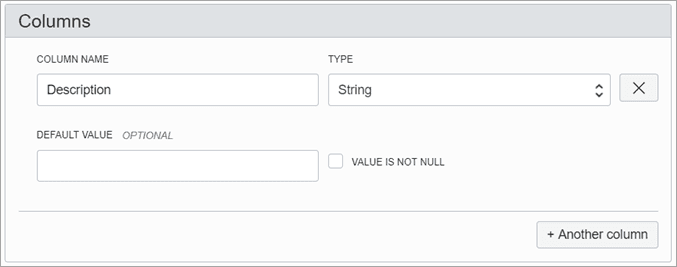
「列」セクションで、プライマリ以外の列の詳細を入力します。
-
列名:列名を入力します。Oracle NoSQL Database Cloud Serviceの制限で説明されている列の命名要件に準拠していることを確認します。
-
タイプ:列のデータ型を選択してください。
-
精度:これは、
TIMESTAMP型の列に対してのみ適用されます。タイムスタンプ値には、0から9の範囲の小数秒の精度があります。たとえば、精度0の場合、小数秒は格納されません。3の場合、タイムスタンプにミリ秒が格納され、9の場合、精度はナノ秒です。0の場合、精度は最小で、9の場合、精度は最大です。 -
サイズ:これは、
BINARY型の列に対してのみ適用されます。サイズをバイト単位で指定して、バイナリを固定バイナリにします。 -
デフォルト値: (オプション)列のデフォルト値を指定します。
ノート:バイナリおよびJSONデータ型の列には、デフォルト値を指定できません。
-
Value is not null:列の値が常に値を持つように指定するには、このオプションをクリックします。
-
列の追加:列をさらに追加するには、このボタンをクリックします。
-
-
「列の追加」をクリックします。</span>
新しい列が表に追加されます。
現在のページのヘルプを表示するには、ページの上部にあるヘルプ・リンクをクリックします。
表の列の削除
シングルトン表から列を削除する方法を学習します。
表の列を削除するには:
-
InfrastructureコンソールからNoNoSQLコンソールにアクセスします。インフラストラクチャ・コンソールからのサービスへのアクセスを参照してください。
-
NoSQLコンソールには、テナンシ内のすべての表がリストされます。
-
表名をクリックします。表ページで、「列」タブを選択します。表に追加されたすべての列のリストが表示されます。
-
削除する主キー以外の列の末尾にある「アクション」メニューをクリックします。列を削除できる場合は、確認メッセージが表示されます。確認すると、列は削除されます。
ノート:グローバル・アクティブ表の列は、スキーマが凍結されているため削除できません。
グローバル・アクティブ表のスキーマの変更
グローバル・アクティブ表のスキーマは変更しないでください。スキーマへの変更には、すべてのレプリカへのデータの再同期が含まれるためです。
かわりに、JSON列で使用可能な柔軟性を活用してスキーマの変更を実行できます。グローバル・アクティブ表へのスキーマの変更を回避できない場合は、次に示すステップに従います。
-
スキーマを変更する必要がある表のレプリカを削除します。
-
表の詳細で、「凍結解除」をクリックして、シングルトン表のスキーマを「可変」に戻します。
-
表のスキーマを変更します。
-
表の詳細で、「凍結」をクリックして表のスキーマを凍結します。スキーマ状態が「凍結」に変わります。
-
リージョナル表のレプリカを再作成します。
リージョナル・レプリカの削除
グローバル・アクティブ表のリージョナル・レプリカを削除できます。
表ページで、「レプリカ」タブを選択します。グローバル・アクティブ表のすべてのレプリカがリストされます。リージョナル・レプリカを削除するには、リージョナル・レプリカの右側にあるアクション・メニューをクリックし、「削除」を選択します。確認を入力すると、リージョナル・レプリカが削除されます。すべてのリージョナル・レプリカが削除されると、グローバル・アクティブ表がシングルトン表になります。
親子表のレプリカの削除:
レプリカを削除すると、レプリカ・リージョンの表が削除されます。親子表には依存性があります。子表がグローバル・アクティブ表の場合、親表からレプリカを削除する前に、まず子表からレプリカを削除する必要があります。レプリカは、親子表の表階層の最下部から最上部にドロップします(最初にレプリカから子を削除し、次に親を削除します)。子表がグローバル・アクティブ表の場合、他のレプリカ・リージョンからのドロップ・レプリカを使用して削除します。子表がシングルトン表の場合は、削除表を使用してレプリカ・リージョンから削除します。
例: A、A.BおよびA.B.Cの3つの親子表があります。親子表には、次のレプリカがあります。
-
表Aは、iad、phxおよびsjcにレプリカがあるGATです
-
表A.Bは、iad、phxにレプリカを持つGATです
-
表A.B.Cはリージョンphxのシングルトン表です
表Aからレプリカphxを削除するには、その子表A.BおよびA.B.Cをまずphxから下から上へ削除する必要があります。
-
phxで、表A.B.Cを削除します。
-
iad上で、表A.Bからレプリカphxを削除します。
グローバル・アクティブ表をシングルトン表に変更
グローバル・アクティブ表からすべてのレプリカを削除でき、シングルトン表に戻ります。
-
表ページで、「レプリカ」タブを選択します。表に追加されるリージョナル・レプリカのリストが表示されます。
-
削除するリージョナル・レプリカに対応するアクション・メニューをクリックし、「削除」を選択します。
すべてのレプリカが削除されると、表はシングルトン表になります。これは、データベース内の表のリストを参照することで確認できます。「表」で、この表のグローバル・アクティブ・オプションの値が「いいえ」であることがわかります。