開発のためのVisual Studio Code Extensionの使用
Oracle NoSQL Database Cloud Serviceは、Microsoft Visual Studio Codeの拡張機能を提供しており、Oracle NoSQL Database Cloud Serviceの実行中のインスタンスに接続できます。
Oracle NoSQL Database Visual Studio (VS) Code拡張機能を使用して、次のことができます。
-
「Table Explorer」を使用して、適切な定義のツリー構造で表を表示します。
-
表の列、索引、主キーおよびシャード・キーに関する情報を表示します。
-
適切な形式のJSON構造で列データを表示します。
-
フォームによるスキーマ入力を使用して表および子表を作成するか、DDL文を指定します。
-
拡張DDL入力モードを使用してJSONコレクション表を作成し、拡張JSON入力モードを使用して行の挿入および更新を行います。
-
表、列、行または索引を削除します。
-
フォームベースのエントリを使用して新しい列および索引を追加するか、DDL文を指定します。
-
フォームベースのエントリを使用して新しい行を追加するか、拡張JSON入力モードを使用します。
-
表に対してSELECT SQL問合せを実行して、問合せ結果を表形式で表示します。
-
DDL文を実行して、リージョン、ネームスペースおよびロールを管理します。
-
DML文を実行して、表のデータを更新、挿入および削除します。
-
JeCacheSizingToolを使用して、推奨されるキャッシュおよびストレージ設定を計算します。
-
SELECT問合せ結果をJSONファイルとして、または行ごとに個々のJSONファイルとしてダウンロードします。
-
Prettify SQLを使用して可読性を向上させます。
この記事には次のトピックが含まれます:
Oracle NoSQL Database Visual Studio Code拡張機能のインストール
Oracle NoSQL Database VS Code拡張機能は、Visual Studio Marketplaceからインストールしてオンライン・インストールできます。
Oracle NoSQL Database Visual Studio (VS) Code拡張機能をインストールする前に、Visual Studio Codeをインストールする必要があります。Visual Studio Codeはここからダウンロードできます。
インストールの場合:
-
Visual Studio Codeで、左側のナビゲーションの「Extensions」アイコンをクリックします。

または、次を押して「Extensions」ビューを開くこともできます。
-
(WindowsおよびLinux) [Control] + [Shift] + [X]
-
(macOS) [Command] + [Shift] + [X]。
-
-
拡張機能マーケットプレイスでOracle NoSQL Database Connectorを検索します。
-
Oracle NoSQL Database Connector拡張機能で「Install」をクリックします
Visual Studio CodeからのOracle NoSQL Database Cloud ServiceまたはOracle NoSQL Database Cloud Simulatorへの接続
Oracle NoSQL Database Visual Studio (VS) Code拡張機能には、Oracle NoSQL Database Cloud ServiceまたはOracle NoSQL Database Cloud Simulatorに接続するための2つの方法が提供されています。
接続情報を含む構成ファイルを提供するか、特定のフィールドに接続情報を入力できます。Node.jsドライバなどのドライバを使用していて、接続詳細がすでにファイルに保存されている場合や作成する場合は、「Use Configuration File」オプションを使用してOracle NoSQL Database Cloud Serviceに接続します。それ以外の場合は、新しい接続を作成する場合は、「詳細」オプションを使用します。
-
Visual Studio Codeで、「Activity Bar」の「Oracle NoSQL DB」ビューをクリックします。

-
「Command Palette」または「Activity Bar」の「Oracle NoSQL DB」ビューから、Oracle NoSQL DBの「Show Connection Settings」ページを開きます。
- 「Command Palette」から開く
-
次を押して「Command Palette」を開きます。
-
(WindowsおよびLinux) [Control] + [Shift] + [P]
-
(macOS)コマンド+ Shift + P
-
-
「Command Palette」で、「OracleNoSQL: Show Connections Settings」を選択します。
ヒント:
「Command Palette」に
oraclenosqlを入力して、使用できるすべてのOracle NoSQL DBコマンドを表示します。
-
- 「Command Palette」から開く
- Open from Oracle NoSQL DB View
  1. Expand the **TABLE EXPLORER** pane in the left navigation if it's collapsed.

  2. Click **Add Connection** to open the Oracle NoSQL DB **Show Connection Settings** page.
-
「接続設定の表示」ページで、「クラウド」または「CloudSim」をクリックして、Oracle NoSQL Database Cloud ServiceまたはOracle NoSQL Database Cloud Simulatorに接続します。
-
「新規接続の追加」をクリックし、接続情報を入力します。「追加」をクリックします。
表- クラウド接続パラメータ
フィールド 説明 サンプル値 接続名: プラグイン・バージョン4.0.0では、接続仕様の一意の名前が必須です。バージョン3.0.0以下からプラグインをアップグレードした後に、「Connection Name」フィールドの更新をお薦めします。
ノート:複数の接続を追加でき、格納されている接続仕様は永続的です。地域/エンドポイント: Oracle NoSQL Database Cloud Serviceにアクセスするためのリージョン識別子またはサービス・エンドポイント。リージョン識別子およびサービス・エンド・ポイントのリストは、データ・リージョンおよび関連するサービスURLを参照してください。 us-ashburn-1またはhttps://nosql.us-ashburn-1.oci.oraclecloud.com(北米地域にあるアッシュバーンのOracle NoSQL Database Cloud Serviceリージョン識別子の場合)。テナントOCID: Oracle NoSQL Database Cloud ServiceのテナンシのOCID。Oracle Cloud InfrastructureドキュメントのテナンシのOCIDとユーザーのOCIDの取得場所を参照してください。 ocid1.tenancy.oc1..<unique_ID>ユーザーOCID: Oracle NoSQL Database Cloud ServiceのユーザーのOCID。Oracle Cloud InfrastructureドキュメントのテナンシのOCIDとユーザーのOCIDの取得場所を参照してください。 ocid1.user.oc1..<unique_ID>フィンガープリント: このユーザーに追加された秘密キーのフィンガープリント。<p>署名キーのフィンガープリントは、API署名キーの生成およびアップロード中に作成されます。Oracle Cloud Infrastructureドキュメンテーションのキーのフィンガープリントを取得する方法を参照してください。 12:34:56:78:90:ab:cd:ef:12:34:56:78:90:ab:cd:ef秘密キー・ファイル: 秘密キーが格納されている場所を参照します。オプションのパスフレーズを使用して署名キーを生成するには、API署名キーの生成方法を参照してください。 /home/user/.oci/oci_api_key.pemパス・フレーズ: 秘密キーの作成時に指定したパスフレーズ。署名キーのパスフレーズは、API署名キーの生成およびアップロード中に作成されます。Oracle Cloud Infrastructureドキュメンテーションのキーのフィンガープリントを取得する方法を参照してください。
必須。キーが暗号化されている場合のみ。コンパートメント: Oracle NoSQL Database Cloud Serviceスキーマのコンパートメントの名前またはOCID。 値を指定しない場合は、デフォルトで
rootコンパートメントに設定されます。コンパートメントは、Oracle Cloud Infrastructure Identity and Access Management (IAM)で作成します。テナンシの設定およびOracle Cloud Infrastructureドキュメンテーションのコンパートメントの管理を参照してください。
- コンパートメント名: mycompartment
- 親コンパートメントで修飾されたコンパートメント名:parent.childcompartment
- コンパートメントOCID:ocid1.tenancy.oc1...<unique_ID>表- CloudSim接続パラメータ
フィールド 説明 サンプル値 接続名: プラグイン・バージョン4.0.0では、接続仕様の一意の名前が必須です。バージョン3.0.0以下からプラグインをアップグレードした後に、「Connection Name」フィールドの更新をお薦めします。
ノート:複数の接続を追加でき、格納されている接続仕様は永続的です。エンド・ポイント: Oracle NoSQL Database Cloud Simulatorインスタンスのサービス・エンドポイントURL。 http://myinstance.cloudsim.com:8080
この値を使用しない場合は、デフォルトでhttp://localhost:8080に設定されます。テナント識別子: テナントを識別する一意の識別子。 Tenant01
この値を使用しない場合は、デフォルトでTestTenantに設定されます。ノート:バージョン4.0.0以降、接続処理が変更されました。古いバージョンのプラグインを使用している場合、アップグレード・プロセス中に最新に使用された接続のみがバージョン4.0.0に移行されます。プラグインにより、移行された接続に名前
cloud_old0が自動的に割り当てられます。接続名は、「接続設定」ページの「接続の変更」オプションを使用して変更できます。 -
接続の詳細が保存されます。既存の接続を変更するには、「接続」ドロップダウンから接続を選択します。「接続の変更」をクリックします。「接続パラメータ」で必要な変更を行い、「保存」をクリックします。
-
「TABLE EXPLORER」の「Web」アイコンをクリックすると、プラグインに存在するすべての接続(オンプレミスおよびクラウド)のリストが表示されます。接続は、
Connection Name:Endpoint: Compartment(指定されている場合)という形式でドロップダウンに表示されます。リストから接続を選択し、「接続」を選択します。Visual Studio Codeプラグインは、Oracle NoSQL Database Cloud Serviceor Oracle NoSQL Database Cloud Simulatorに接続し、そのすべての表を「表エクスプローラ」ウィンドウに表示します。
-
構成ファイルがない場合は、config.jsonやJSONオブジェクトを含むファイルなどを作成します。Oracle NoSQL Database Cloud ServiceまたはOracle NoSQL Database Cloud Simulatorに接続するための構成ファイル・フォーマットは次のとおりです。
表- 構成テンプレート
Oracle NoSQL Database Cloud Service Oracle NoSQL Database Cloud Simulator OCI構成ファイルを使用して接続するための構成テンプレート
IAM認証資格証明を使用して接続するための構成テンプレート{ "region": "", "compartment": " ", "auth": { "iam": { "configFile": " ", "profileName": " " } } } { "region": "", "compartment": " ", "auth": { "iam": { "tenantId": " ", "userId": " ", "fingerprint": " ", "privateKeyFile": " ", "passphrase": " " } } } { "endpoint": "http://myinstance.cloudsim.com:8080", "auth" : "Bearer" } -
「Command Palette」または「Activity Bar」の「Oracle NoSQL DB」ビューから、Oracle NoSQL DB接続設定の表示ページを開きます。
-
「Oracle NoSQL DB」ビューから開く
-
左側のナビゲーションにある「Table Explorer」ペインが折りたたまれている場合は、これを展開します。
-
「Add Connection」をクリックして、Oracle NoSQL DBの「Show Connection Settings」ページを開きます。
-
「Show Connection Settings」ページで、「Cloud」をクリックしてOracle NoSQL Databaseに接続します。
-
接続情報を入力し、「追加」をクリックします。
表- クラウド接続パラメータ
フィールド 説明 サンプル・ビュー 接続名: プラグイン・バージョン4.0.0では、接続仕様の一意の名前が必須です。バージョン3.0.0以下からプラグインをアップグレードした後に、「Connection Name」フィールドの更新をお薦めします。
ノート:複数の接続を追加でき、格納されている接続仕様は永続的です。地域/エンドポイント: Oracle NoSQL Database Cloud Serviceにアクセスするためのリージョン識別子またはサービス・エンドポイント。リージョン識別子およびサービス・エンド・ポイントのリストは、データ・リージョンおよび関連するサービスURLを参照してください。 us-ashburn-1またはhttps://nosql.us-ashburn-1.oci.oraclecloud.com(北米地域にあるアッシュバーンのOracle NoSQL Database Cloud Serviceリージョン識別子の場合)。構成ファイル: OCI構成ファイルが格納されている場所を参照します。 /home/user/security/config/oci.configプロファイル: Oracle NoSQL Database Cloud Serviceへの接続に使用される構成プロファイルの名前。この値を指定しない場合は、デフォルトで DEFAULTプロファイルに設定されます。ADMIN_USER コンパートメント: Oracle NoSQL Database Cloud Serviceスキーマのコンパートメントの名前またはOCID。 値を指定しない場合は、デフォルトで
rootコンパートメントに設定されます。コンパートメントは、Oracle Cloud Infrastructure Identity and Access Management (IAM)で作成します。テナンシの設定およびOracle Cloud Infrastructureドキュメントのコンパートメントの管理を参照してください。
- コンパートメント名
mycompartment
- 親コンパートメントで修飾されたコンパートメント名
parent.childcompartment
- コンパートメントのOCID
ocid1.tenancy.oc1...
- コンパートメント名
-
-
ノート:バージョン4.0.0以降、接続処理が変更されました。古いバージョンのプラグインを使用している場合、アップグレード・プロセス中に最新に使用された接続のみがバージョン4.0.0に移行されます。プラグインにより、移行された接続に名前cloud_old0が自動的に割り当てられます。接続名は、「接続設定」ページの「接続の変更」オプションを使用して変更できます。
-
「Command Palette」から開く:
-
次を押して「Command Palette」を開きます。
-
(WindowsおよびLinux) [Control] + [Shift] + [P]
-
(macOS)コマンド+ Shift + P
-
-
「Command Palette」で、「Oracle NoSQL: Connect via Config File」を選択します。
ノート:「Command Palette」に
oraclenosqlを入力して、使用できるすべてのOracle NoSQL DBコマンドを表示します。 -
*.configファイルが格納されている場所を参照し、「Select」をクリックします。
-
-
接続の詳細が保存されます。既存の接続を変更するには、「接続」ドロップダウンから接続を選択します。「接続の変更」をクリックします。「接続パラメータ」で必要な変更を行い、「保存」をクリックします。
-
「TABLE EXPLORER」の「Web」アイコンをクリックすると、プラグインに存在するすべての接続(オンプレミスおよびクラウド)のリストが表示されます。接続は、
Connection Name:Endpoint: Compartment(指定されている場合)という形式でドロップダウンに表示されます。リストから接続を選択し、「接続」を選択します。Visual Studio Codeプラグインは、Oracle NoSQL Database Cloud Serviceor Oracle NoSQL Database Cloud Simulatorに接続し、そのすべての表を「表エクスプローラ」ウィンドウに表示します。
Visual Studio CodeからのOracle NoSQL Java SDKを使用したアプリケーションの作成
Oracle NoSQL Java SDKパッケージを使用してVisual Studio Code拡張機能からアプリケーションを作成する方法について学習します。
Oracle NoSQL Database Cloud SimulatorまたはOracle NoSQL Database Cloud Serviceに接続したら、Oracle NoSQL Java SDKを使用してアプリケーションを作成できます。
次のステップを実行します:
Mavenプロジェクトの設定
-
Visual Studio Codeを開きます。
-
Java Extension Packをインストールします。
-
左側のサイドバーの「拡張機能」アイコンをクリックして、「拡張機能」ビューを開きます。
-
Extensions MarketplaceでJava Extension Packを検索します。
-
Java Extension Packをインストールするには、「インストール」ボタンをクリックします
-
-
「表示」タブで、「コマンド・パレット」を選択し、[Ctrl]+[Shift]+[P]を押します。
-
Java: New Projectを検索します。
-
Mavenとしてプロジェクト・テンプレートを選択します。
-
次のプロジェクトの詳細を入力します。
-
プロジェクトの名前。
-
プロジェクトの場所(デフォルトは現在のワークスペース・フォルダ)。
-
パッケージ名(たとえば、
com.example.myproject)。
-
-
環境変数にJavaパスを設定します。
-
Visual Studio Codeは、プロジェクトのディレクトリ構造とファイルを作成します。
-
プロジェクト・ディレクトリからpom.xmlファイルを開き、次のようにOracle NoSQL Java SDK依存性を追加します。最新バージョンを使用します。Oracle NoSQL Java SDKを参照してください。
<dependency>
<groupId>com.oracle.nosql</groupId>
<artifactId>nosqldb-driver</artifactId>
<version>5.4.22</version>
</dependency>
サンプル・アプリケーション・プログラムの作成および実行
-
次のようにサンプル・アプリケーション・コードを作成します。
<your_region_identifier>のリージョンおよび<ocid_of_your_compartment>プレースホルダのコンパートメントOCIDを更新します。ノート:このアプリケーションは、OCI構成ファイルから認証詳細を取得します。構成ファイルとその内容の詳細は、Oracle NoSQL Databaseに接続するための認証を参照してください。
package org.oracle.nosqljavasdk; import oracle.nosql.driver.NoSQLHandle; import oracle.nosql.driver.NoSQLHandleConfig; import oracle.nosql.driver.NoSQLHandleFactory; import oracle.nosql.driver.iam.SignatureProvider; import oracle.nosql.driver.ops.GetRequest; import oracle.nosql.driver.ops.GetResult; import oracle.nosql.driver.ops.PutRequest; import oracle.nosql.driver.ops.PutResult; import oracle.nosql.driver.ops.TableLimits; import oracle.nosql.driver.ops.TableRequest; import oracle.nosql.driver.ops.TableResult; import oracle.nosql.driver.values.MapValue; public class JavaVSCodeCloud { /* Name of your table */ final static String tableName = "TestSDK"; static NoSQLHandle handle; /* replace the placeholder with the name of your region for example Region.US_ASHBURN_1*/ /* String region ="<your_region_identifier>"; */ public static void main(String[] args) throws Exception { String region ="<your_region_identifier>"; String compId ="<ocid_of_your_compartment>"; handle = generateNoSQLHandleCloud(region,compId); try { createTable(handle); writeRows(handle); readRows(handle); /* Uncomment this if you want to drop the table */ //dropTable(handle); } catch (Exception e) { System.err.print(e); } finally { handle.close(); } } /* Create a NoSQL handle to access the cloud service */ private static NoSQLHandle generateNoSQLHandleCloud(String region, String compId) throws Exception { SignatureProvider ap = new SignatureProvider(); NoSQLHandleConfig config = new NoSQLHandleConfig(region, ap); /* set your default compartment */ config.setDefaultCompartment(compId); NoSQLHandle handle = NoSQLHandleFactory.createNoSQLHandle(config); return handle; } /** * Create a simple table with an integer key * and a single string data field * and set your desired table capacity */ private static void createTable(NoSQLHandle handle) throws Exception { String createTableDDL = "CREATE TABLE IF NOT EXISTS " + tableName + "(employeeid INTEGER, name STRING, " + "PRIMARY KEY(employeeid))"; TableLimits limits = new TableLimits(1, 2, 1); TableRequest treq = new TableRequest() .setStatement(createTableDDL).setTableLimits(limits); System.out.println("Creating table " + tableName); TableResult tres = handle.tableRequest(treq); /* The request is async, * so wait for the table to become active. */ System.out.println("Waiting for " + tableName + " to become active"); tres.waitForCompletion(handle, 60000, /* wait 60 sec */ 1000); /* delay ms for poll */ System.out.println("Table " + tableName + " is active"); } /** * Construct a row and add it to the table */ private static void writeRows(NoSQLHandle handle) throws Exception { MapValue value = new MapValue().put("employeeid", 1).put("name", "Tracy"); PutRequest putRequest = new PutRequest().setValue(value).setTableName(tableName); PutResult putResult = handle.put(putRequest); if (putResult.getVersion() != null) { System.out.println("Wrote " + value); } else { System.out.println("Put failed"); } } /** * Set a key and read the row from the table */ private static void readRows(NoSQLHandle handle) throws Exception { MapValue key = new MapValue().put("employeeid", 1); GetRequest getRequest = new GetRequest().setKey(key).setTableName(tableName); GetResult getRes = handle.get(getRequest); System.out.println("Read " + getRes.getValue()); } /** * Drop the table and wait for the table to move to dropped state */ private static void dropTable(NoSQLHandle handle) throws Exception { System.out.println("Dropping table " + tableName); TableRequest treq = new TableRequest() .setStatement("DROP TABLE IF EXISTS " + tableName); TableResult tres = handle.tableRequest(treq); System.out.println("Waiting for " + tableName + " to be dropped"); tres.waitForCompletion(handle, 60000, /* wait 60 sec */ 1000); /* delay ms for poll */ System.out.println("Table " + tableName + " has been dropped"); } } -
Javaプログラムを実行します。[F5]を押すか、「実行」メニューから目的のオプションを選択できます。
ノート:ネットワーク・プロキシがある場合は、mavenディレクトリにあるsettings.xmlファイルにそれらを含めます。
-
Visual Studio Codeターミナルで出力を表示できます。
前述のアプリケーション・コードでは、表TestSDKが作成され、表に行が追加され、表から行が読み取られます。
サンプル出力:
----------------< com.oracle.nosql.example:NoSQLOperation >-----------------
Building NoSQLOperation 1.0-SNAPSHOT
  from pom.xml
--------------------------------[ jar ]---------------------------------

--- resources:3.3.1:resources (default-resources) @ NoSQLOperation ---
Using platform encoding (UTF-8 actually) to copy filtered resources, i.e. build is platform dependent!
skip non existing resourceDirectory C:\Users\ramya\javaVSCode\src\main\resources

--- compiler:3.8.0:compile (default-compile) @ HelloWorld ---
Changes detected - recompiling the module!
File encoding has not been set, using platform encoding UTF-8, i.e. build is platform dependent!
Compiling 1 source file to C:\Users\ramya\javaVSCode\target\classes

--- exec:3.1.0:exec (default-cli) @ NoSQLOperation ---
Creating table TestSDK
Waiting for TestSDK to become active
Table TestSDK is active
Wrote {"name":"Tracy","employeeid":1}
Read {"employeeid":1,"name":"Tracy"}
------------------------------------------------------------------------
BUILD SUCCESS
------------------------------------------------------------------------
Total time:  8.013 s
Finished at: 2025-11-24T17:01:24+05:30
------------------------------------------------------------------------
Visual Studio Codeの表エクスプローラから表を表示することもできます。詳細は、Visual Studio Code拡張機能を使用した表の管理を参照してください。
Visual Studio Code拡張機能を使用した表の管理
Oracle NoSQL Database Visual Studio (VS) Code拡張機能を使用してデプロイメントに接続したら、左側のナビゲーションにある「TABLE EXPLORER」を使用して次を行います。
-
表、列、索引、主キーおよびシャード・キーを確認します。
-
新しいテーブルを作成します。
-
子テーブルを作成します。
-
既存の表を削除します。
-
索引を作成します。
-
索引を削除します。
-
列を追加します。
-
列の削除
-
データを表に挿入します。
-
SELECT SQLクエリーを実行します。
-
表のリフレッシュ。
-
表DDLを表示します。
また、次のこともできます:
-
レプリカを管理します。
-
予約済容量の編集
-
スキーマを凍結および凍結解除します。
表、列、索引およびキーの確認
アクティブな接続を展開すると、Oracle NoSQL Database VS Codeにそのデプロイメントの表が示されます。
-
表名をクリックして、その列、索引、主キーおよびシャード・キーを表示します。列名はそのデータ型とともに表示されます。
-
スキーマまたは表をいつでもリフレッシュしてデプロイメントを再問合せし、Oracle NoSQL Database Cloud Serviceに最新データを移入できます。
-
「TABLE EXPLORER」で、接続を探し、「Refresh」アイコンをクリックしてスキーマを再ロードします。または、接続を右クリックして「Refresh Schema」を選択することもできます。
-
「TABLE EXPLORER」で、表名を探し、「Refresh」アイコンをクリックして表を再ロードします。または、表名を右クリックして「Refresh Table」を選択することもできます。
-
TABLE EXPLORERで、特定の列のデータ型を確認できます。特定の列を指定すると、データ型の後に列名が表示されます。
Visual Studio Codeを使用したDDL操作の実行
Visual Studio Codeを使用してDDL操作を実行できます。
Visual Studio Codeプラグイン内から実行できるDDL操作の一部を次に示します。
CREATE TABLE
Oracle NoSQL Database表は、次の2つのモードで作成できます。
-
Simple DDL入力: このモードを使用すると、Oracle NoSQL Database表を宣言的に、つまりDDL文を記述せずに作成できます。
-
高度なDDL入力: このモードを使用すると、DDL文を使用してOracle NoSQL Database表を作成できます。
-
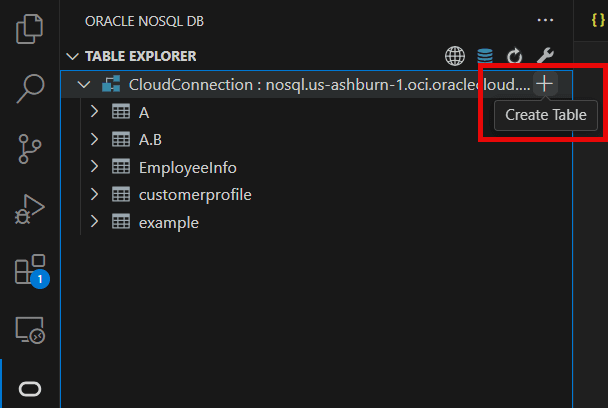
新しい表を追加するOracle NoSQL Database接続の上にマウス・ポインタを置します。
-
表示されるプラス・アイコンをクリックするか、データベース接続名を右クリックして「Create Table」をクリックします。
-
Create Tableページで、「Simple DDL Input」を選択します。
表- Oracle NoSQL Database表を作成します
フィールド 説明 表名: 一意の表名を指定します。 列名 表の主キーの列名を指定します。 列のタイプ 主キー列のデータ型を選択します。 シャード・鍵として設定 この主キー列をシャード・キーとして設定するには、このオプションを選択します。シャード・キーとは、効率を高めるためにOracle NoSQL Databaseクラスタ全体にデータを分散し、参照およびアクセスが容易になるようにシャード・キーがローカルに共有するレコードを配置するためのものです。シャード・キーを共有するレコードは同じ物理的ロケーションに格納され、アトミックかつ効率的にアクセスできます。 除去 既存の列を削除するには、このボタンをクリックします。 +主キー列の追加 複合(複数列)主キーの作成中に列を追加するには、このボタンをクリックします。 列名 列名を指定します。 列のタイプ 列のデータ・タイプを選択します。 デフォルト値 (オプション)列のデフォルト値を指定します。
ノート:バイナリおよびJSONデータ型の列には、デフォルト値を指定できません。NULL以外 列が常に値を持つように指定するには、このオプションを選択します。 除去 既存の列を削除するには、このボタンをクリックします。 +列の追加 列を追加するには、このボタンをクリックします。 単位 表の行のTTL値に使用する単位(「Days」または「Hours」)を選択します。 値 表の行の有効期間を指定します。日数または時間数が過ぎると、行は自動的に期限切れになり、使用できなくなります。デフォルト値はゼロで、有効期限がないことを示します。
ノート:「Time to Live」(TTL)を更新しても、表の既存データのTTL値は変更されません。新しいTTL値は、この値の変更後に表に追加された行と、オーバーライドする行の固有の値が指定されていない行にのみ適用されます。 -
「作成」をクリックします。
-
表の作成前および作成後にDDL文を表示するオプションがあります。
-
表を作成する前に- 「表の作成」画面の「DDLの表示」をクリックして、「Simple DDL input」モードのフィールドに入力された値に基づいて形成されたDDL文を表示します。このDDL文は、「Create」をクリックすると実行されます。
-
表の作成後- 既存の表を右クリックします。「View Table DDL」を選択します。
-
子テーブルを作成
子表を作成するには、目的の表を右クリックし、「Create Child Table」を選択します。既存のOracle NoSQL Database表に対して、次の2つのモードのいずれかで子表を作成できます。
-
Simple DDL Input: このモードを使用すると、他の必要な詳細とともに表名を入力するだけで、子テーブルを作成できます。
-
拡張DDL入力: このモードを使用すると、DDL文を使用して子表を作成できます。「作成」をクリックして、子表を作成します。
子表の詳細は、Oracle NoSQL Database Cloud Serviceガイドの表階層を参照してください。
DROP TABLE
-
ターゲット表を右クリックします。
-
「Drop Table」をクリックします。
-
「はい」をクリックして表を削除します。
CREATE INDEX
-
表エクスプローラを探し、「Refresh Schema」アイコンをクリックしてスキーマをリロードします。
-
索引を作成する表を右クリックします。「Create Index」を選択します。
-
「Create Index」パネルには、2つのモードで索引を作成するオプションがあります:
-
Simple Input: 索引の名前および索引に含める列を指定します。列タイプがJSONである場合、「JSON Path to Index Field」という追加フィールドが表示されます。JSONフィールドの場所へのパスを入力し、そのデータ型を選択します。
-
Using Advance DDL: 任意の列に索引を作成する有効なDDL文を入力します。複合データ型(配列、マップ、レコード)を含めることもできます。
-
-
「索引の追加」をクリックします。
-
索引DDL文を表示するオプションがあります。既存のインデックスを右クリックします。「索引DDLの表示」を選択します。「OK」をクリックしてダイアログ・ボックスを閉じます。
DROP INDEX
-
表エクスプローラを探し、「Refresh Schema」をクリックしてスキーマをリロードします。
-
索引を削除する必要がある表をクリックします。索引のリストが列名の下に表示されます。
-
削除する索引を右クリックします。「索引の削除」をクリックします。
-
確認ウィンドウが表示され、「Ok」をクリックして削除アクションを確定します。
列の追加
-
表エクスプローラを探し、「Refresh Schema」をクリックしてスキーマをリロードします。
-
列を追加する必要がある表を右クリックします。「列の追加」をクリックします。
-
「Add Column(s)」パネルには、2つのモードで列を追加するオプションがあります。
-
Simple DDL Input: 列の名前を指定すると、そのプロパティ(データ型、デフォルト値およびNULL値可能かどうか)を使用して列を定義します。バイナリまたは固定バイナリの場合は、データ型として
「Binary」を選択します。固定バイナリの場合は、ファイルのサイズをSizeフィールドに入力し、バイナリ・データ型の場合はフィールドをnullのままにします。 -
Advanced DDL Input: このモードを使用すると、有効なDDL文を指定して表に新しい列を追加したり、複合データ型(配列、マップまたはレコード、およびネストされた形式)の列を作成できます。
-
-
「Add New Columns」をクリックします。
列の削除
-
表エクスプローラを探し、「Refresh Schema」をクリックしてスキーマをリロードします。
-
列を削除する必要がある表を展開します。
-
削除する列を右クリックし、「Drop Column」をクリックします。
-
確認ウィンドウが表示され、「Ok」をクリックして削除アクションを確定します。
スキーマの凍結/凍結解除
シングルトン表をグローバル・アクティブ表にするには、最初にスキーマを凍結する必要があります。詳細は、表のスキーマの凍結を参照してください。
スキーマを凍結/凍結解除するには、次のステップに従います。
-
目的の表を右クリックし、「スキーマの凍結/凍結解除」をクリックします。
-
ダイアログ・ボックスが表示され、「はい」をクリックしてアクションを確定します。
レプリカの管理
リージョナル表のレプリカを参照して、レプリカおよびシングルトン表をグローバル・アクティブ表に変換する方法を理解してください。
レプリカの追加
Visual Studio Codeプラグインを使用すると、異なるリージョンに表レプリカを追加できます。また、既存のグローバル・アクティブ表にレプリカを追加することもできます。
-
目的の表を右クリックし、「レプリカ」セクションで「レプリカの追加」を選択します。
-
「レプリカの追加」パネルから、「レプリケーション・リージョン」ドロップダウンからリージョンを選択します。
-
要件に応じて「Read Capacity」、「Write Capacity」、「Disk Storage」を入力します。
-
「レプリカの追加」をクリックします。
-
レプリカが追加されたという通知を受信したら、「x」をクリックするか、「Ctrl+F4」を押してパネルを閉じます。
レプリカの削除
-
表レプリカを削除する目的の表を右クリックします。「レプリカ」セクションで、「レプリカの削除」を選択します。
-
「Drop Regional Replicas」パネルで、削除する「Replica Name」ドロップダウンからレプリカを選択します。多数のレプリカを同時に削除するには、「+追加」をクリックしてレプリカ名を選択します。
ノート:レプリカを削除するには、レプリカ名の横にある「削除」をクリックします。
-
「レプリカの削除」をクリックします。
-
レプリカが削除されたという通知を受信したら、「x」をクリックするか、「Ctrl+F4」を押してパネルを閉じます。
レプリカの表示
-
目的の表を右クリックし、そのレプリカを表示します。「レプリカ」セクションで、「レプリカの表示」を選択します。
-
「View Regional Replicas」パネルでは、リージョン・レプリカのリストとその書込み容量を表示できます。
-
レプリカを表示した後、「x」をクリックするか、[Ctrl]+[F4]キーを押してパネルを閉じます。
予約済容量の編集
-
目的の表を右クリックし、「予約済容量の編集」をクリックします。
-
「予約済容量の編集」パネルで、「プロビジョニング済容量」または「オンデマンド容量」を更新できます。
-
プロビジョニングされた容量: 要件に従って、読取り容量、書込み容量およびディスク・ストレージを編集できます。
-
On Demand Capacity: ディスク・ストレージのみを変更できます。読み取り容量と書き込み容量は読み取り専用モードです。
-
-
予約容量が更新されたという通知を受信したら、「x」をクリックするか、「Ctrl+F4」を押してパネルを閉じます。
Visual Studio Codeを使用したDML操作の実行
Visual Studio Codeプラグインを使用して、表からデータの追加、既存データの変更およびデータの問合せを実行できます。
データの挿入
-
表エクスプローラを探し、「Refresh Schema」をクリックしてスキーマをリロードします。
-
行を挿入する必要がある表を右クリックします。「Insert Row」を選択します。
-
「Insert Row」パネルで、新しい行を挿入するための詳細を入力します。新しいROWを2つのモードで挿入できます。
-
シンプルな入力: このモードを使用すると、DML文を記述せずに新しい行を挿入できます。ここでは、フォーム・ベースの行フィールドのエントリがロードされ、行のすべてのフィールドの値を入力できます。
-
バイナリ・データ型の場合、入力する文字列はバイナリ値の有効なBase64エンコーディングである必要があります。または、目的の列にアップロードするファイルを選択してください。
-
固定バイナリ・データ型の場合、入力される文字列はバイナリ値の有効なBase64エンコーディングである必要があります。または、列に対して指定されたサイズに従ってファイルをアップロードします。
ノート:バイナリ・データ型用としてアップロードするファイル形式は、.bin拡張子である必要があります。
-
-
拡張JSON入力: このモードを使用すると、列名と対応する値をキーと値のペアとして含むJSONオブジェクトを指定することで、新しい行を表に挿入できます。入力は、複合データ型(配列、マップ、レコード)にすることもできます。
-
-
「行の挿入」をクリックします。
データの変更 - UPDATE ROW/DELETE ROW:
-
表エクスプローラを探し、「Refresh Schema」をクリックしてスキーマをリロードします。
-
データの変更が必要な表をクリックします。
-
右側の「SQL>」の下のテキストボックスに、表からデータをフェッチするSQL文を入力します。問合せを実行するには、「>」をクリックします。
-
個々のセルのデータを個別に表示するには、表のセルをクリックします。
-
「Update Row」や「Delete Row」などのDML操作を実行するには、特定の行を右クリックします。表示されたコンテキストメニューからオプションを選択します。
-
Delete Row: 確認ウィンドウが表示され、「Ok」をクリックして行を削除します。
-
行の更新: リストされた行の下に開き、列名と現在の値をフォームベースのエントリで表示する個別のHTMLパネルで更新できます。編集するもう1つのオプションは、入力をキー値として指定することです。2つの方法のいずれかを選択し、新しい値を指定できます。
ノート:どの行でも、PRIMARY KEYおよびGENERATED ALWAYS AS IDENTITY列は更新できません。
-
表に対するSQL問合せの実行
-
表エクスプローラを探し、「Refresh Schema」をクリックしてスキーマをリロードします。
-
表を右クリックして、「表の参照」をクリックします。
-
右側の「SQL>」の下のテキストボックスに、SELECT文を入力して表からデータをフェッチします。
-
問合せの記述中に、構文が強調表示され、挿入ポイントに可能な完了のリストが表示されます。必要なオプションを選択して、コンテキストに基づいてコードを自動補完できます。
-
問合せを記述した後、テキスト・ボックス内の任意の場所を右クリックし、「SQLの書式設定」を選択してコードの書式設定を行い、その間隔、行の折り返し、全体的な可読性を向上させます。
-
「>」をクリックして、問合せを実行します。対応するデータが表から取得されます。
-
JSONデータ型列を含む任意の行エントリをクリックして、対話型ツリー構造でJSONフィールドを表示するダイアログ・ボックスを開きます。「+」をクリックして展開するか、「- 」をクリックして構造を折りたたみます。
ダイアログ・ボックスの他に、検索フィールドが右上隅に表示されます。これにより、縮小されたツリー構造内でも、JSONツリー内の任意の値をリアルタイムで検索できます。上矢印または下矢印を使用して、それぞれ前または次の検索結果にナビゲートします。
-
任意の行を右クリックし、「Download JSON」をクリックします。単一行がJSONファイルにダウンロードされます。ダイアログ・ボックスで、ファイルを保存する場所に移動して、「保存」をクリックします。
-
「Download Query Result」をクリックして、SELECT文の結果をJSONファイルとして保存します。ダイアログ・ボックスで、ファイルを保存する場所に移動して、「保存」をクリックします。
-
「Fetch All Records」をクリックして、表からすべてのデータを取得します。
-
「Show Query Plan」をクリックして、問合せの実行プランを表示します。
-
「Previous Commands」ドロップダウンをクリックして、最近実行されて出力を提供したSQL文を表示します。
ノート:ドロップダウンには、処理中の表に関連するSQL文のみが表示されます。
接続の削除
Oracle NoSQL Database Connectorは、Visual Studio (VS) Codeから接続を削除する2つの方法を提供します。
次が可能です:
-
「Command Palette」を使用して接続を削除するか、
-
「Activity Bar」の「Oracle NoSQL DB」ビューから接続を削除します。
ノート:接続をプラグインから完全に削除するには、「接続」ドロップダウンから接続を選択します。「接続の削除」をクリックします。プラグインを削除する確認を受け取り、「はい」をクリックしてプラグインから接続を削除します。Visual Studio Codeから接続を削除すると、現在のワークスペースから永続接続の詳細が削除されます。
-
左側のナビゲーションにある「TABLE EXPLORER」ペインが折りたたまれている場合は、これを展開します。
-
削除する接続を右クリックし、「Remove Connection」をクリックします。
-
次を押して「Command Palette」を開きます。
-
(WindowsおよびLinux) [Control] + [Shift] + [P]
-
(macOS)コマンド+ Shift + P
-
-
「Command Palette」で、「OracleNoSQL: Remove Connection」を選択します。
ノート:「Command Palette」に
oraclenosqlを入力して、使用できるすべてのOracle NoSQL DBコマンドを表示します。
Visual Studio Codeの認可要件
Visual Studio Codeを使用するためにOracle NoSQL Database Cloud Serviceで必要な認可要件について学習します。
Visual Studio Code拡張機能を使用すると、APIキー認証方法を使用してOracle NoSQL database Cloud Serviceにアクセスできます。表、表領域、APIなどのOracle NoSQL Database Cloud Serviceのリソースへのアクセスは、Identity and Access Management (IAM)ポリシーによって管理されます。これにより、特定のコンパートメント内の表権限を適切に検査、読取り、使用または管理するグループのメンバーである認証済ユーザーのみが、これらのリソースと対話できるようになります。詳細は、NDCS表へのアクセスの管理を参照してください
Visual Studio Codeを使用してOracle NoSQL Database Cloud Service表の表を管理する場合、有効なIAM権限によって、読取りまたは書込みが可能なリソースが決まります。ユーザーが認可されていないアクションを試みると、Visual Studio Codeは、OCI IAMで指定された対応する認可エラーを返します。
たとえば、ユーザー・グループにNoSQL表の読取り権限のみがある場合、OCI IAMはOracle NoSQL Database Cloud Service表に対する挿入操作を拒否します。Visual Studio Code拡張機能には、次のエラー・メッセージが表示されます。
Error Inserting the row : NoSQLError: [INSUFFICIENT_PERMISSION] Authorization failed or requested resource not found