Claude Desktopへの接続

Claude Desktopをインストールし、MCPツールに接続します。

Python 3.10以降のバージョンがインストールされていることを確認します。
  1. Claude DesktopをClaudeの公式Webサイトからダウンロードし、ローカルマシンにインストールします。
  2. Claude DesktopのMCP接続ツールをダウンロードします。
    1. サービスにサインインします。
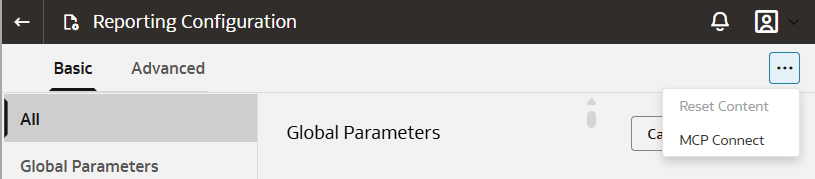
    2. Oracle Fusion Data Intelligenceコンソールで、「アプリケーション管理」の下の「レポート構成」をクリックします。
    3. 「レポート構成」ページの右隅にある「メニュー・アクション」アイコンをクリックし、「MCP接続」を選択します。
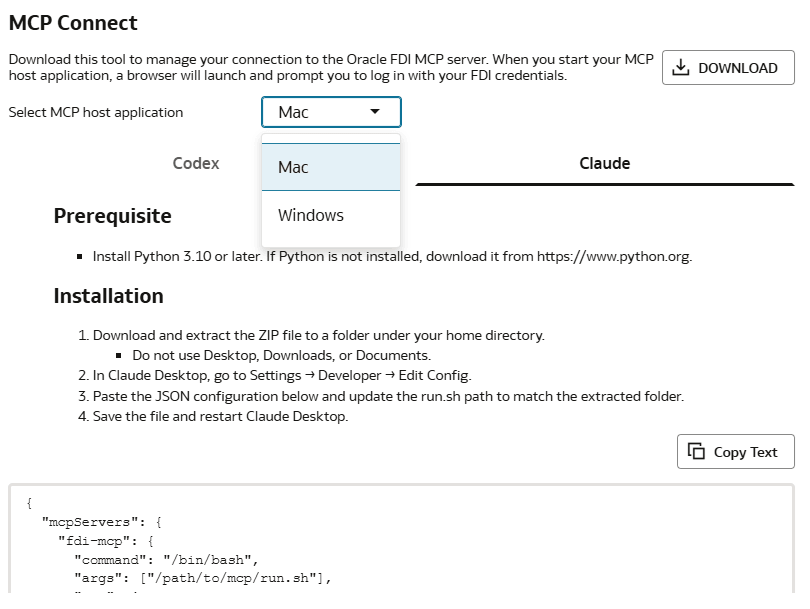
    4. MCPホスト・アプリケーションとして「Mac」または「Windows」を選択します。
    5. 「Claude」をクリックします。
      「MCP接続」ダイアログに、前提条件とインストール手順が一覧表示されます。

    6. 「ダウンロード」をクリックして、zipファイルをダウンロードします
    7. ZIPファイルをホーム・ディレクトリの下のフォルダに抽出します。
      デスクトップ、ダウンロード、またはドキュメントフォルダを使用しないでください。
    8. 「MCP接続」ダイアログで指定されているJSON構成テキストをコピーします。
  3. Claude Desktop構成ファイルを開きます。
    1. Claude Desktopを起動します。
    2. 「プロファイル」に移動し、「設定」、「開発者」の順にナビゲートします。
    3. 「構成の編集」をクリックします。
  4. Claude Desktop構成ファイルを更新します。
    1. VS Code、Notepad++、Sublimeなどの任意のテキストエディタを使用して、claude_desktop_config.json構成ファイルを開きます。
    2. MCP接続ダイアログからコピーしたJSON構成テキストをclaude_desktop_config.json構成ファイルに追加します。たとえば、次のテキストを追加します。
      {
        "mcpServers": {
          "fdi-mcp": {
            "command": "/bin/bash",
            "args": ["/path/to/mcp/run.sh"],
        
    3. /path/to/mcp/run.shを、MCP Connectツールのzipファイルを抽出した実際のパスに置き換えます。
    4. 構成ファイルを保存します。
  5. Claude Desktopを閉じて再起動し、変更を適用します。
  6. Fusion Data Intelligenceにサインインします。
    Claude Desktopが起動すると、認証のためのブラウザウィンドウが自動的に開きます。
    1. Fusion Data IntelligenceのユーザーIDおよびパスワードを使用してログインします。
    2. システムがMCP承認プロセスを完了している間は、ブラウザウィンドウを開いたままにします。
      承認が完了すると、ブラウザウィンドウが自動的に閉じます。
  7. MCPツールのアクセスを確認します。
    1. Claude Desktopで、チャット入力ボックスの下にある「+」アイコンを見つけて、「+コネクタ」をクリックします。
    2. Fusion Data Intelligence MCPがリストされ、有効になっていることを確認します。
  8. MCPツールでClaude Desktopの使用を開始します。
    たとえば、Claude Desktopで次の質問をすることができます。
    Example prompt: What tools are provided by Fusion Data Intelligence? 

    Claudeは利用可能なツールのリストを返し、それぞれの使用方法に関するガイダンスを得ることができます。

    ノート:

    Claude Desktopには、ツールを実行する前に承認を要求する権限プロンプトが表示されます。適切な権限オプションを選択します。