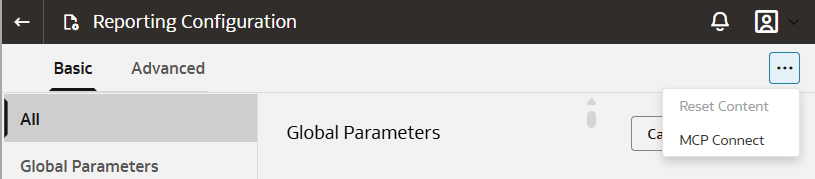
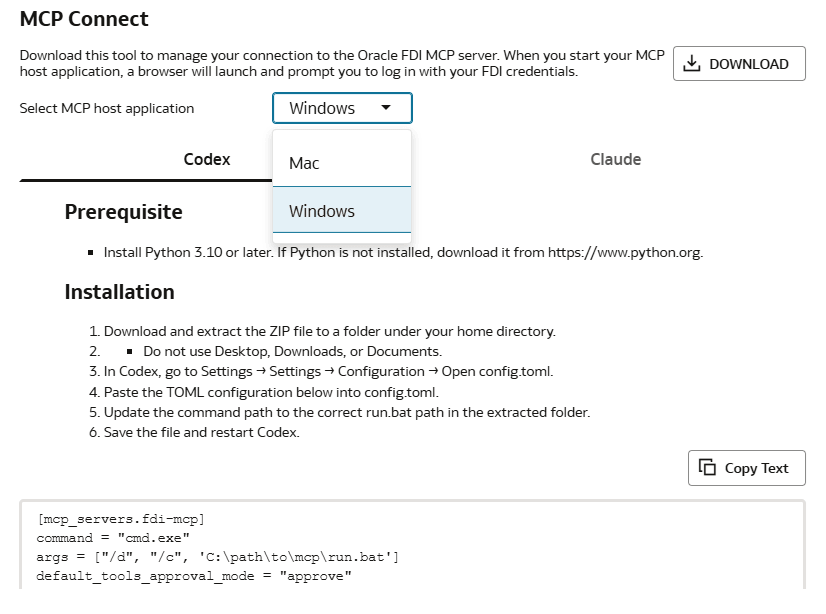
Codexに接続 Codexをインストールし、MCPツールに接続します。 Python 3.10以降のバージョンがインストールされていることを確認します。 Codex公式ウェブサイトからCodexをダウンロードし、ローカルマシンにインストールしてください。 Claude DesktopのMCP接続ツールをダウンロードします。 サービスにサインインします。 Oracle Fusion Data Intelligenceコンソールで、「アプリケーション管理」の下の「レポート構成」をクリックします。 「レポート構成」ページの右隅にある「メニュー・アクション」アイコンをクリックし、「MCP接続」を選択します。図fawag-global-parameters-mcp-connect.pngの説明 MCPホスト・アプリケーションとして「Mac」または「Windows」を選択します。 「コード」をクリックします。「MCP接続」ダイアログに、前提条件とインストール手順が一覧表示されます。図fawag-mcp-connect-codex-windows.pngの説明 「ダウンロード」をクリックして、zipファイルをダウンロードします ZIPファイルをホーム・ディレクトリの下のフォルダに抽出します。デスクトップ、ダウンロード、またはドキュメントフォルダを使用しないでください。 「MCP接続」ダイアログに表示されるTOML構成テキストをコピーします。 Codexユーザー・インタフェースを使用してMCPサーバーを構成する際に問題が発生した場合は、次のステップを実行して構成ファイルを手動で編集します。 Codexで、「設定」、「構成」の順にクリックします。 右側の「Open config.toml」リンクをクリックします。構成ファイルが編集のために開きます。 config.tomlファイルの最後に、「MCP接続」ダイアログからコピーしたTOML構成テキストを追加します。例[mcp_servers.fdi-mcp] command = "cmd.exe" args = ["/d", "/c", 'C:\path\to\mcp\run.bat'] default_tools_approval_mode = "approve" [mcp_servers.fdi-mcp.env] args = ["/d", "/c", 'C:\path\to\mcp\run.bat']行で、C:\path\to\mcp\run.batを、MCP ConnectツールのZipファイルを抽出した実際のパスに置き換えます。 構成ファイルを保存します。 Codexを閉じて再起動し、変更を適用します。 Codexで、「設定」、「MCPサーバー」の順にクリックします。Fusion Data Intelligence MCPサーバーが有効になっていることを確認します。 新しいチャット・ウィンドウを開きます。 Fusion Data Intelligenceにサインインします。 Fusion Data IntelligenceのユーザーIDおよびパスワードを使用してログインします。 システムがMCP承認プロセスを完了している間は、ブラウザウィンドウを開いたままにします。承認が完了すると、ブラウザウィンドウが自動的に閉じます。 MCPツールのアクセスを確認します。 「Codex」チャット・ボックスに、/mcpと入力します。 Fusion Data Intelligence MCPがリストされ、有効になっていることを確認します。 MCPツールでCodexの使用を開始します。たとえば、Codexで次の質問をすることができます。What tools are provided by Fusion Data Intelligence? Codexは利用可能なツールのリストを返し、それぞれの使用方法に関するガイダンスを得ることができます。 ノート:Codexは、ツールを実行する前に承認を要求する権限プロンプトを表示します。適切な権限オプションを選択します。