コンテンツ・バンドルの作成
アプリケーション・アーティファクトのスナップショットを作成して、現在の状態を保存します。「バンドル」ページで作成したバンドルを表示できます。
バンドルを作成する前に、重複または未使用のカタログ・フォルダを削除して、バンドルのサイズを減らし、デプロイメントの効率を向上させます。重複フォルダは不要な領域を消費し、バンドルのサイズを大きくし、パフォーマンスの問題やエラーが発生する可能性があるため、重複する共有フォルダを作成しないことをお薦めします。
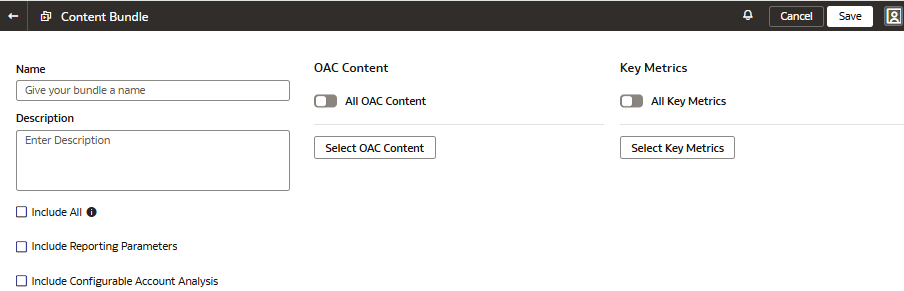
- 「バンドル」ページで「作成」をクリックします。
- コンテンツ・バンドルの場合は、「すべてのコンテンツを含める」チェック・ボックスを選択するか、対応するトグルおよびボタンを使用して、該当するOracle Analytics Cloudコンテンツ、ワークブックおよびキー・メトリックを選択します。必要に応じて、「レポート・パラメータを含める」および「構成可能な勘定科目分析を含める」チェック・ボックスを選択できます。
ソース・インスタンスにOACコンテンツ・バンドルを作成する際は、ターゲット・インスタンスでのデプロイメントの失敗を回避するために、ターゲット・インスタンスでも使用可能なデータ・ソースのみを選択してください。
コンテンツ・バンドルにバックアップするキー・メトリックがない場合は、ユーザー・インタフェースから「OACコンテンツ」オプションのみを選択できます。
コンテンツ・バンドルでは、データセット、接続、機械学習アーティファクトなどのカタログ外アイテムは除外されます。これらの除外アイテムは、ターゲット・インスタンスで手動で再作成する必要があります。.dvaファイルを使用して、データセットを最初から再構築したり、インポートしたりできます。