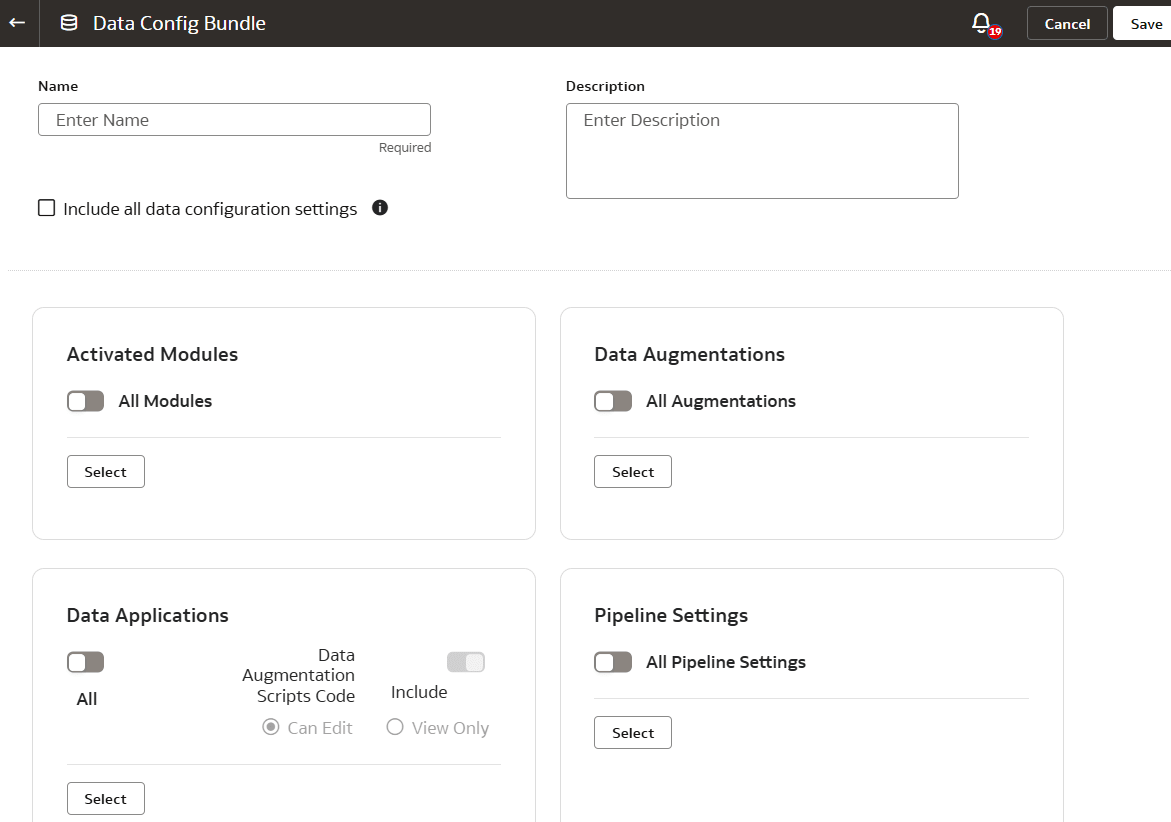
データ構成バンドルの作成
アプリケーション・アーティファクトのスナップショットを作成して、現在の状態を保存します。「バンドル」ページで作成したバンドルを表示できます。
- データ構成バンドルの場合は、「すべてのデータ構成設定を含める」チェック・ボックスを選択するか、対応するトグルおよび「選択」ボタンを使用して、該当するモジュール、拡張、データ・アプリケーションおよびパイプライン設定を選択します。
ノート:
「すべてのデータ構成設定を含める」では、デプロイされたデータ・アプリケーション、アクティブ化されたデータ拡張およびアクティブ化された機能領域のみが選択されます。データ拡張および機能領域(アクティブ化完了ステータス)をアクティブ化した後、データ構成バンドル・ページで「アクティブ化完了」ステータスのデータ拡張および機能領域の表示に若干の遅延が発生する場合があります。データ共有機能を有効にした場合は、「パイプライン設定」の下の「データ構成」バンドルでデータ共有構成を選択できます。データ共有構成でバンドルをデプロイすると、デプロイ・プロセスによって、バンドルからのデータセットでデータ共有定義が更新され、「非共有」ステータスの保存済状態に維持されます。これらのデータセットを関連するシンクと共有するには、「共有」アクションを明示的に実行する必要があります。データ共有ターゲットにD1 (接続C1を使用)、D2 (接続C2を使用)などの定義があり、バンドルに定義D1 (接続C2を使用)、D2 (接続C3を使用)、D3 (接続C1を使用)、D4 (接続C1を使用)が含まれる場合、ターゲット環境に既存の定義を保持しながら、D3 (接続C1を使用)およびD4 (接続C1を使用)という新しいデータセットが追加されます。ノート:
データ共有構成を持つバンドルをデプロイする場合は、バンドル・デプロイメントの失敗を回避するために、ターゲット環境内のデータ共有接続が同じ接続コードを持つことを確認してください。データ拡張スクリプト・データ・アプリケーションを作成してデプロイした場合は、「LoCode構成の除外」チェック・ボックスを選択して、この構成をデータ構成バンドルに含めないようにできます。