Oracle Fusion Cloud ApplicationsソースなしのOracle Fusion Data Intelligenceインスタンスの作成
Create an Oracle Fusion Data Intelligence instance to connect and analyze data from non-Oracle Fusion Cloud Applications sources even if you don't have any Oracle Fusion Cloud Applications products. このインスタンスでは、Oracle Fusion Data Intelligenceの使用を開始するためにOracle Fusion Cloud Applicationsソースは必要ありません。
インスタンスを作成する前に、Oracle Cloud Infrastructure Consoleの「制限、割当ておよび使用状況」ページを使用して、Oracle Analytics Cloudのサービス制限を表示できます。サービス制限、割当ての制限および使用状況の表示を参照してください。容量が不十分なためにエラーでインスタンスを作成できない場合は、テナンシの管理者に連絡するか、Oracle Cloud Infrastructureコンソールの「制限、割当ておよび使用状況」ページからサービス制限を引き上げるリクエストを送信できます。サービス制限の引き上げのリクエストを参照してください。
仮想クラウド・ネットワークからのみインスタンスにアクセスする予定の場合、プライベート・ネットワーク・アクセスを使用してインスタンスを作成する前に、前提条件が整っていることを確認する必要があります。プライベート・エンドポイントを設定したOracle Fusion Data Intelligenceのデプロイを参照してください。
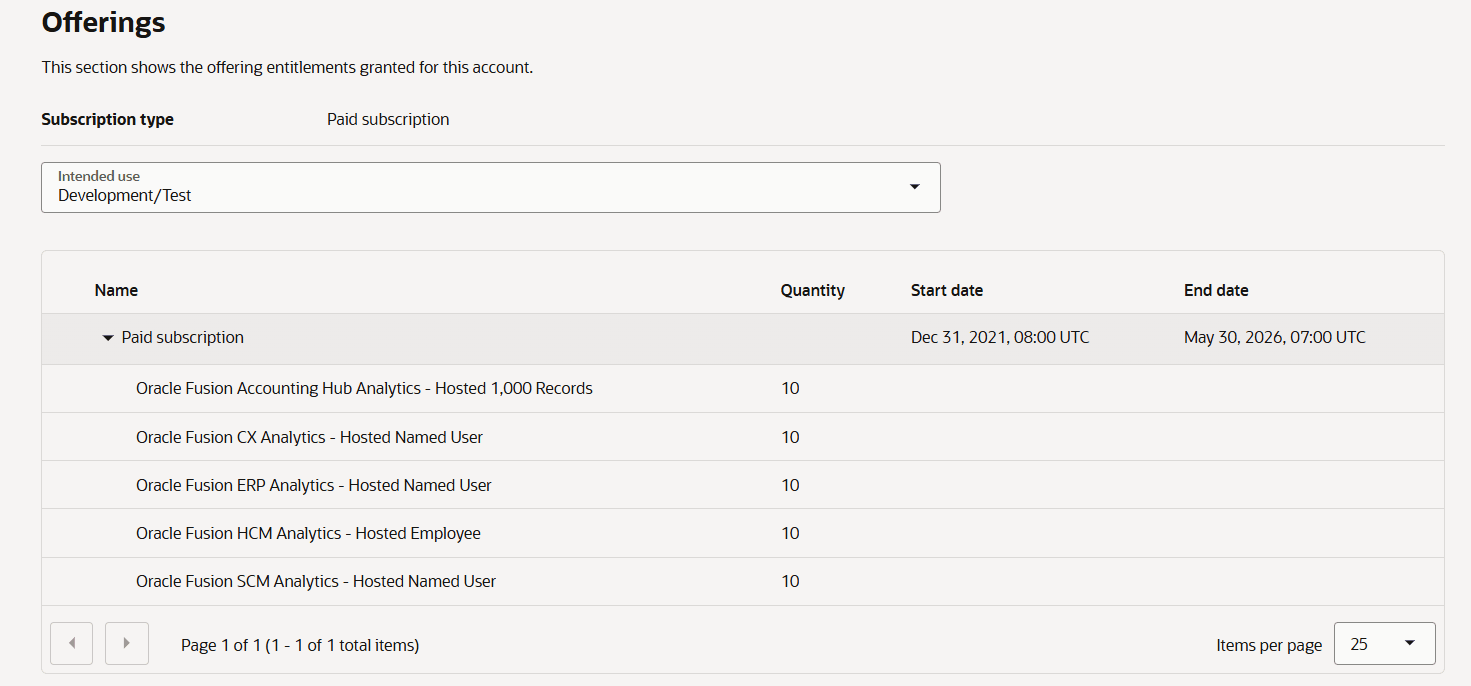
Oracle Fusion Data Intelligenceでは、「オファリング」セクションにサブスクリプションの詳細が自動的に表示されます。たとえば、20人のOracle Fusion ERP Analyticsユーザーをサブスクライブしている場合、20人のOracle Fusion ERP Analyticsユーザーに自動的に構成されたインスタンスのユーザー数が表示されます。Oracle Fusion ERP AnalyticsやOracle Fusion HCM Analyticsなど、複数のサブスクリプションがある場合は、すべてのサブスクリプションの詳細が表示されます。
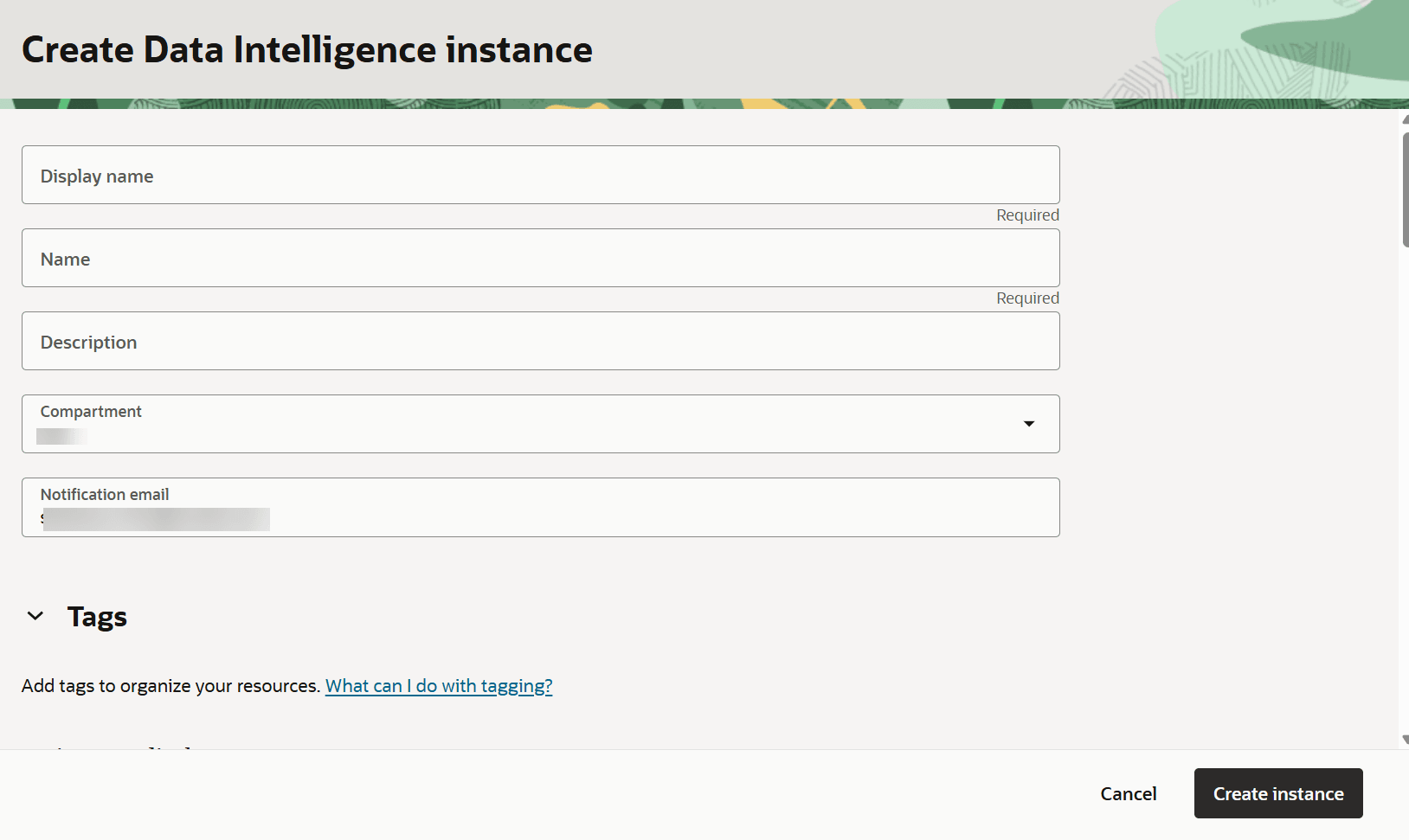
- 「インスタンスの作成」ページで、「表示名」、「名前」、「説明」および「通知電子メール」でインスタンスに関する通知を受信する電子メールを入力します。
- 「Create Instance」ページの「Offerings」で、表示されるサブスクリプションがOracle Fusion Data Intelligenceの順序と一致していることを確認し、最初のインスタンスとして「Development/Test」を選択します。
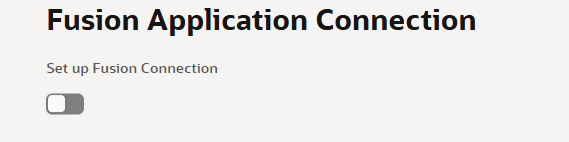
- Fusionアプリケーション接続で、Fusion接続の設定が有効になっていないことを確認します。
- 「ネットワーク・アクセス」で:
- どこからでもインスタンスにアクセスするには、「パブリック」を選択します。

- 仮想クラウド・ネットワークからのみインスタンスにアクセスするには、「プライベート」を選択します。プライベート・ネットワーク・アクセスを持つインスタンスを作成する前に、前提条件が整っていることを確認する必要があります。プライベート・エンドポイントを設定したOracle Fusion Data Intelligenceのデプロイを参照してください。
- どこからでもインスタンスにアクセスするには、「パブリック」を選択します。
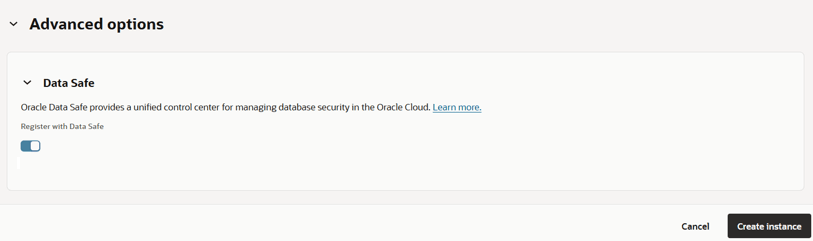
- 「Data Safe」タブで、「Data Safeへの登録」オプションが有効で、有害なメッセージがないことを確認します。
新しいサービスの「詳細」ページにナビゲートして、Oracle Fusion Data IntelligenceのURL、および関連するOracle Autonomous AI LakehouseおよびOracle Analytics Cloudインスタンスにアクセスします。Oracle Fusion Cloud Applicationsソースへの接続を設定しなかったため、Oracle Fusion Data Intelligenceでは、データ・ソース接続を初期ステップとして設定するよう求めるメッセージが「データ構成」ページに表示されます。
シングル・サインオンでOracle Fusion Data Intelligenceのプロビジョニングを設定した場合、サービスはフェデレーテッドOracle Identity Cloud Serviceインスタンスに関連付けられます。If you hadn’t set up single sign-on for Oracle Fusion Data Intelligence, then your service is associated with the default Oracle Identity Cloud Service instance that you received with your Oracle Cloud account.