Oracle Fusion Data Intelligenceスタンドアロン・インスタンスの作成
クラウド・リソースを管理するサービス・インスタンスを作成します。
インスタンスを作成する前に、Oracle Cloud Infrastructure Consoleの「制限、割当ておよび使用状況」ページを使用して、Oracle Analytics Cloudのサービス制限を表示できます。サービス制限、割当ての制限および使用状況の表示を参照してください。容量が不十分なためにエラーでインスタンスを作成できない場合は、テナンシの管理者に連絡するか、Oracle Cloud Infrastructureコンソールの「制限、割当ておよび使用状況」ページからサービス制限を引き上げるリクエストを送信できます。サービス制限の引き上げのリクエストを参照してください。
仮想クラウド・ネットワークからのみインスタンスにアクセスする予定の場合、プライベート・ネットワーク・アクセスを使用してインスタンスを作成する前に、前提条件が整っていることを確認する必要があります。プライベート・エンドポイントを設定したOracle Fusion Data Intelligenceのデプロイを参照してください。
推奨される方法は、Oracle Fusion Cloud ApplicationsドメインにOracle Fusion Data Intelligenceインスタンスを作成することです。Oracle Fusion Cloud Applications以外のドメインにインスタンスを作成する場合は、ドメイン間の同期を設定する必要があります。「2つのアイデンティティ・ドメイン間のシングル・サインオンの構成」を参照してください。
単一のサブスクリプションIDでインスタンスを作成できます。ただし、インスタンス間でサブスクリプションを分割することはできません。
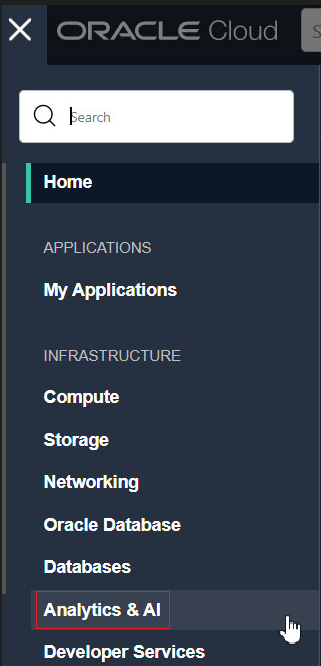
- Oracle Cloud Infrastructureコンソールで、「ナビゲーション」メニュー・アイコンをクリックします。
- ナビゲーション・メニューで、「分析とAI」をクリックします。
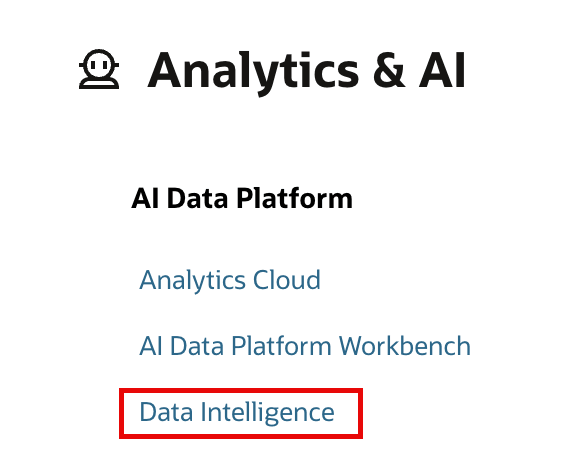
- 「分析およびAI」で、「データ・インテリジェンス」をクリックします。
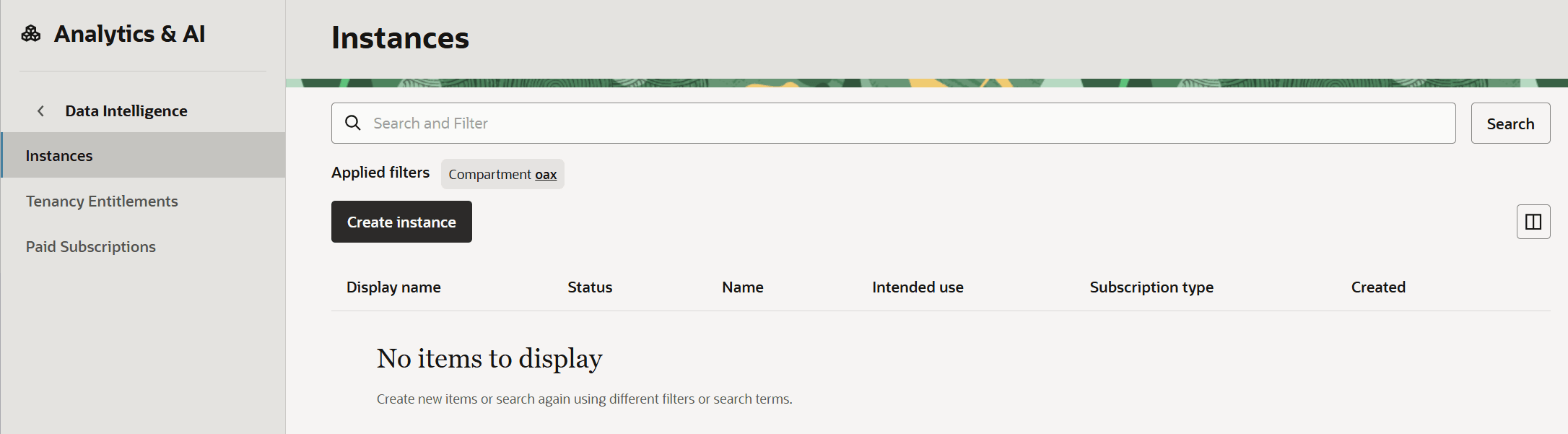
- 「インスタンス」ページで、「インスタンスの作成」をクリックします。
ノート:
サブスクリプションを購入していない場合、「インスタンスの作成」ボタンはアクティブではありません。 - 「インスタンスの作成」ページで、英数字および特殊文字を使用してサービスの「表示名」を入力します。

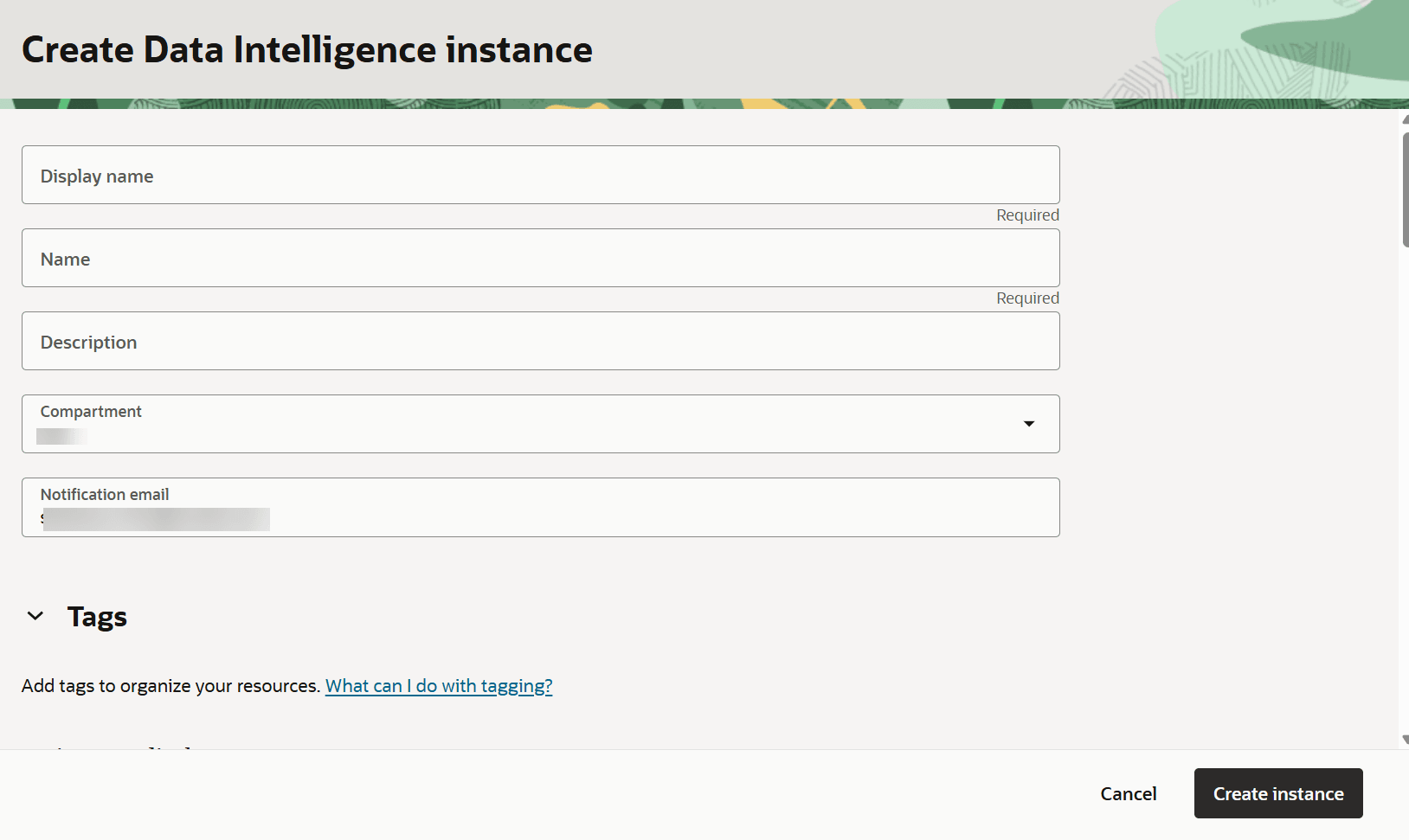
Oracle Fusion Data Intelligenceサブスクリプション・インスタンスの詳細の入力
コンパートメント、名前、説明などのインスタンスの基本的な詳細を指定した後、サブスクリプションを確認し、それがテスト・インスタンスか本番インスタンスか、ソース・データの接続詳細、インスタンスに関する通知を受信する電子メールなどの詳細を指定します。
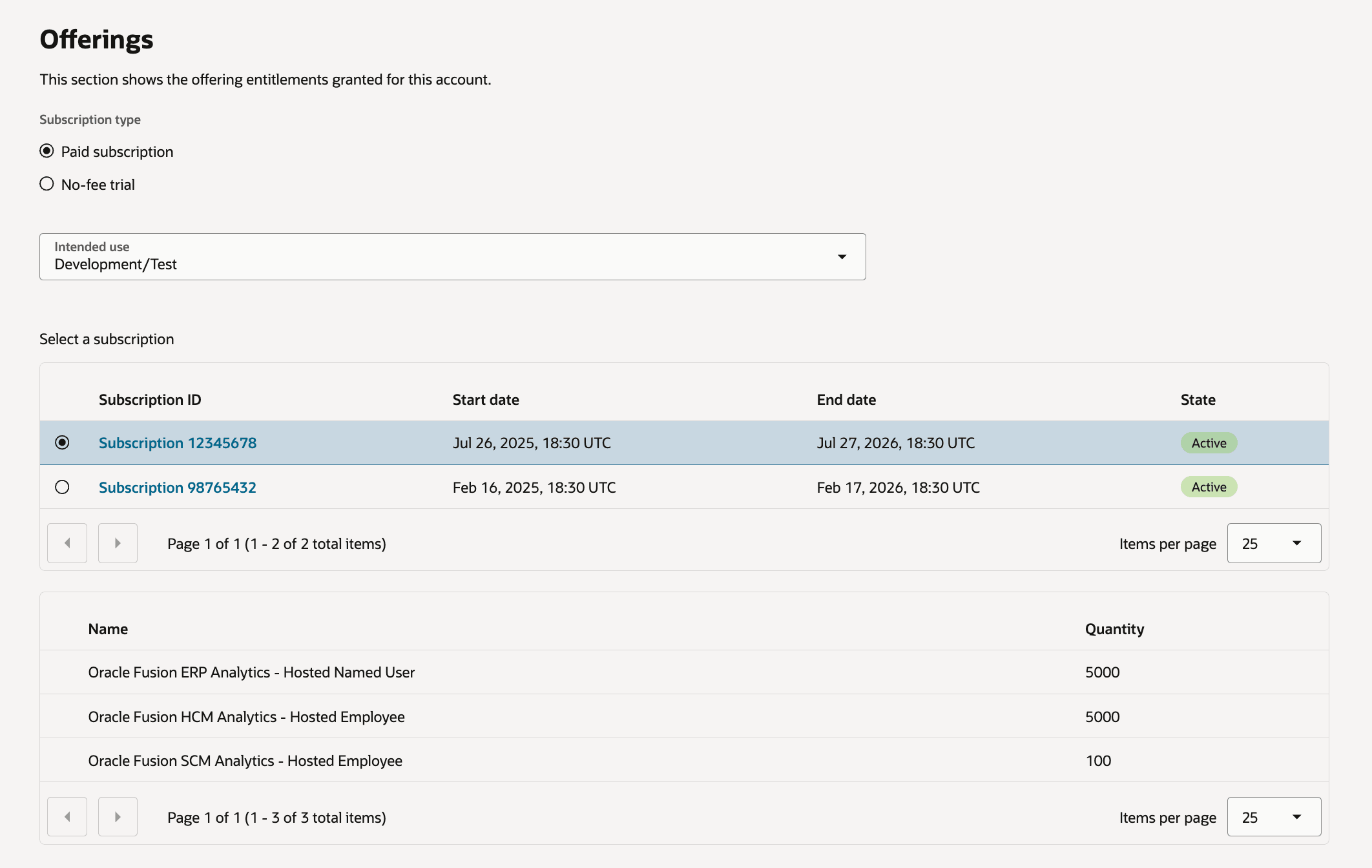
これらの詳細により、ビジネス要件を満たすインスタンスがあることが保証されます。Oracle Fusion Data Intelligenceでは、「オファリング」セクションにサブスクリプションの詳細が自動的に表示されます。テナンシで複数のサブスクリプションをアクティブ化した場合は、すべてのサブスクリプションの詳細が表示されます。サブスクリプションを選択すると、サブスクリプション内の1つまたは複数のオファリングが、サブスクライブした内容に基づいて表示されます。たとえば、Oracle Fusion ERP Analytics、Oracle Fusion HCM Analytics、および"1820598"などの単一のサブスクリプション番号の追加テスト環境をサブスクライブしている場合、サブスクリプション"1820598"の選択に関する詳細が表示されます。
- オプション1:
allow any-user to read secret-bundles in compartment <compartment-name> where all {request.principal.type in ('fawservice', 'fawextsvc','fawcontentservice')} - オプション2:
allow any-user to read secret-bundles in compartment <compartment-name> where all { request.principal.type in ('fawservice', 'fawextsvc','fawcontentservice'), target.secret.id in ('<Vault Secret OCID of Private Key>', '<Vault Secret OCID of Public Key>')}
- 「サブスクリプションの選択」で、インスタンスの作成に使用するサブスクリプションを選択し、サブスクリプションの詳細を確認して、表示されたサブスクリプションがOracle Fusion Data Intelligenceオーダーと一致することを確認します。
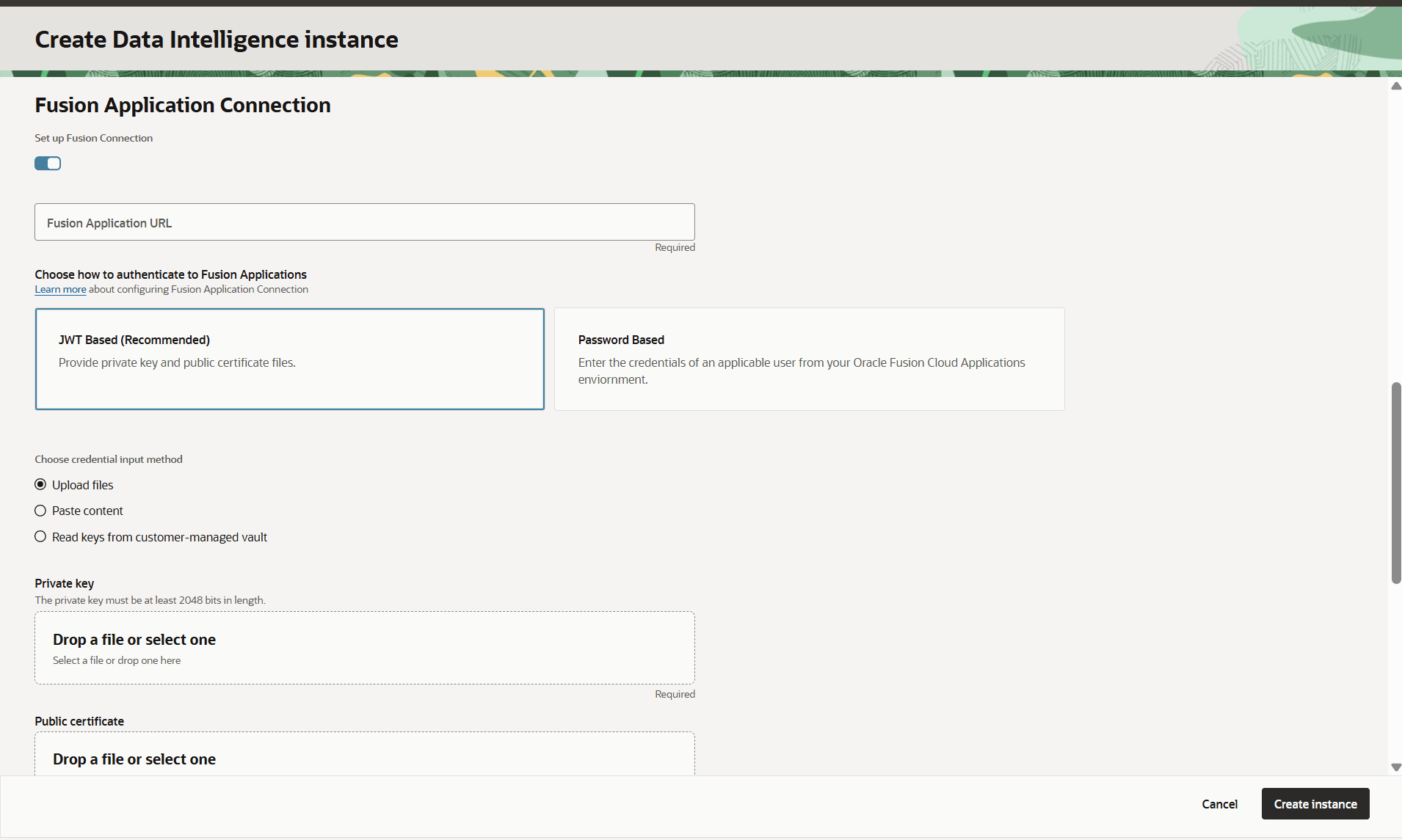
- 「Fusion Application接続」で、Oracle Fusion Cloud ApplicationsインスタンスのURLを指定します。
- 「ネットワーク・アクセス」で:
- どこからでもインスタンスにアクセスするには、「パブリック」を選択します。

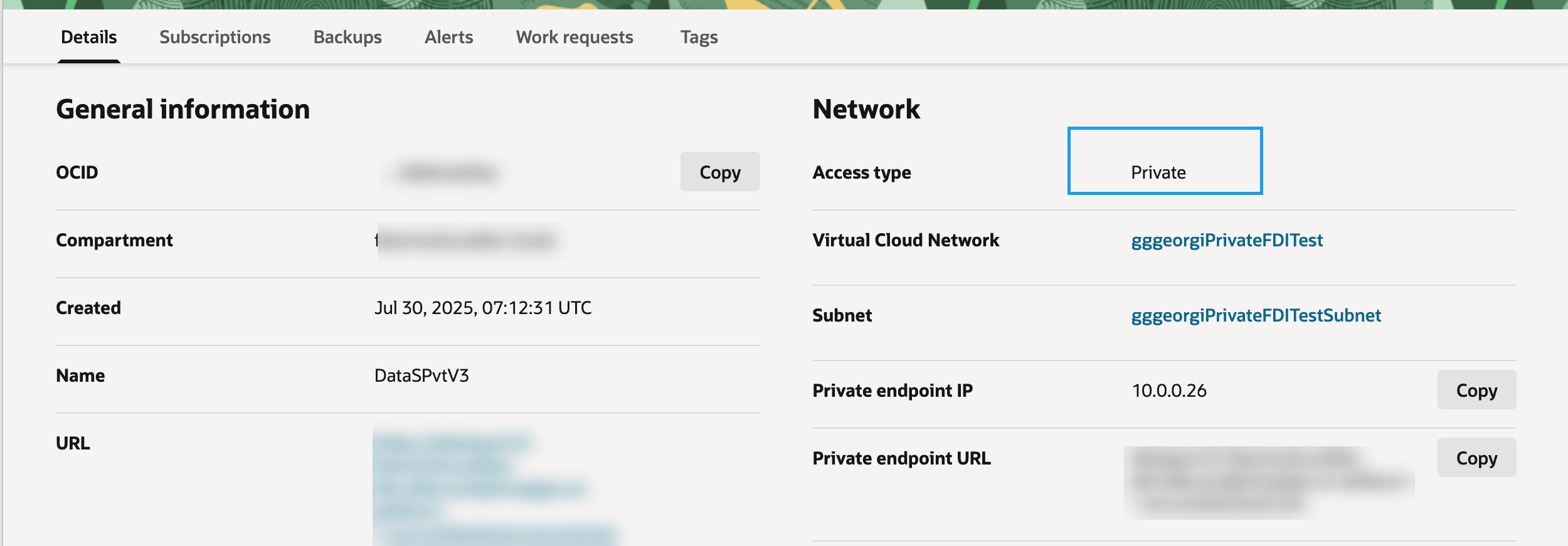
- 仮想クラウド・ネットワークからのみインスタンスにアクセスするには、「プライベート」を選択します。プライベート・ネットワーク・アクセスを持つインスタンスを作成する前に、前提条件が整っていることを確認する必要があります。プライベート・エンドポイントを設定したOracle Fusion Data Intelligenceのデプロイを参照してください。
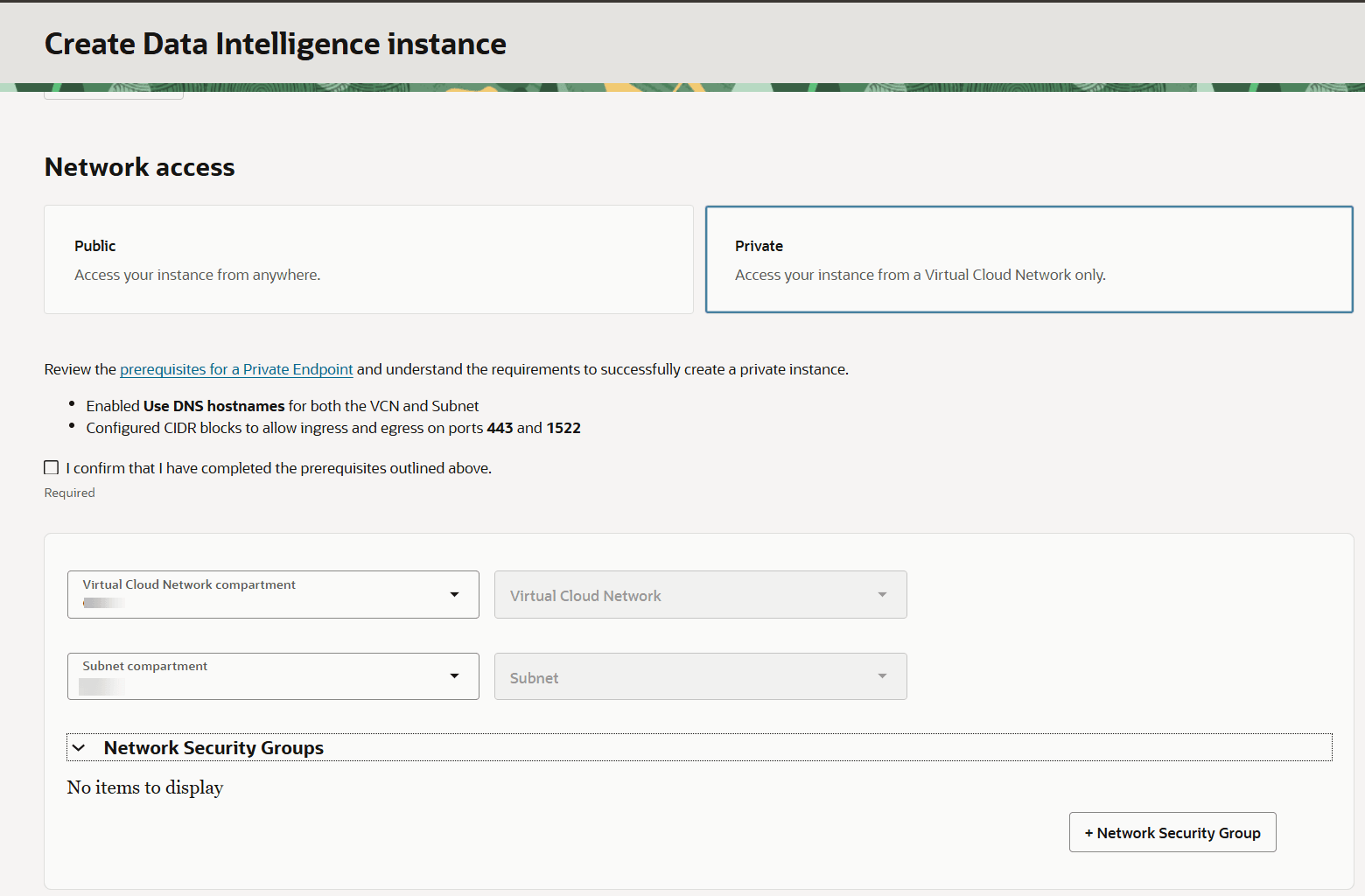
図fawag-private-network-access-oak.pngの説明設定したVirtual Cloud Network、SubnetおよびNetwork Security Groupを選択し、Oracle Fusion Data Intelligenceへのアクセスに使用します。プライベート・エンドポイントの前提条件を参照してください。
- どこからでもインスタンスにアクセスするには、「パブリック」を選択します。
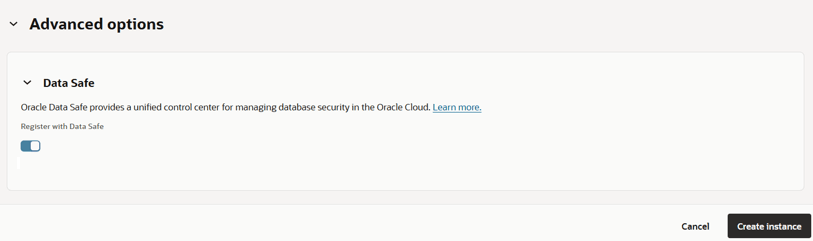
- Data Safeの場合、「Data Safeに登録」オプションが有効で、有害なメッセージがないことを確認します。
新しいサービスの「詳細」ページに移動し、Oracle Fusion Data IntelligenceのURLおよび関連するOracle Autonomous AI Lakehouseにアクセスします。ここで、Oracle Fusion Cloud ApplicationsインスタンスのパスワードやOracle Autonomous AI Lakehouseの管理者パスワードなどの詳細を表示または変更することもできます。また、不要になったサービス・インスタンスを削除することもできます。
シングル・サインオンでOracle Fusion Data Intelligenceのプロビジョニングを設定した場合、サービスはフェデレーテッドOracle Identity Cloud Serviceインスタンスに関連付けられます。If you hadn’t set up single sign-on for Oracle Fusion Data Intelligence, then your service is associated with the default Oracle Identity Cloud Service instance that you received with your Oracle Cloud account.
インスタンスを作成すると、少なくとも1時間、システムの初期化が進行中であるというメッセージが表示されます。この期間中、Oracle Fusion Data Intelligenceは、ソースOracle Fusion Cloud Applicationsシステムから設定データを抽出する初期化プロセスを実行します。機能領域のデータ・パイプラインを作成する前に、システム初期化プロセスが完了するまで待機する必要があります。
インスタンスの検証とサインイン
Oracle Fusion Data Intelligenceサービス・インスタンスの準備ができたら、Oracleでは、指定された電子メール・アドレスに電子メールが送信されます。
- Oracle Cloud Infrastructureコンソールにサインオンします。
- Oracle Cloud Infrastructureコンソールで、「ナビゲーション」メニュー・アイコンをクリックします。
- ナビゲーション・オプションで、「分析およびAI」をクリックします。「分析」で、「データ・インテリジェンス」をクリックします。
- サービス・インスタンス・ページに移動します。
- インスタンスの詳細ページで、次のようにします。
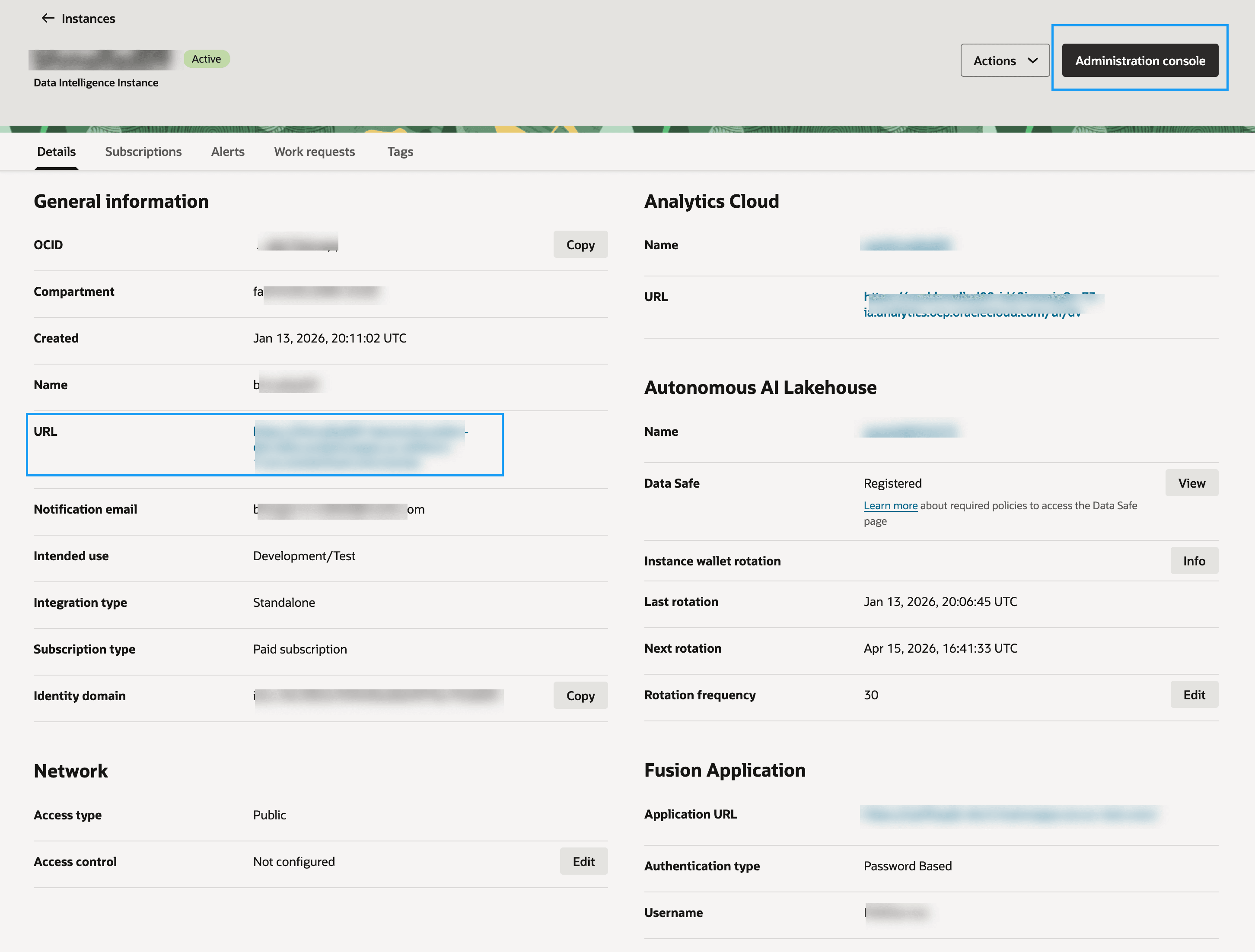
- パブリック・ネットワークを選択した場合は、「管理コンソール」または「URL」をクリックして、Oracle Fusion Data Intelligenceサービス・インスタンスが稼働していることを確認します。
- プライベート・ネットワークを選択した場合は、ネットワーキング・チームに連絡してOracle Fusion Data Intelligence URLにアクセスしてください。
- パブリック・ネットワークを選択した場合は、「管理コンソール」または「URL」をクリックして、Oracle Fusion Data Intelligenceサービス・インスタンスが稼働していることを確認します。