Google AnalyticsからOracle Fusion Data Intelligenceへのデータのロード
サービス管理者は、Oracle Fusion Data Intelligence抽出サービスを使用して、Google Analytics SaaSインスタンスからデータを取得し、それを使用して、様々なEnterprise Resource PlanningおよびSupply Chain Managementユース・ケースのデータ拡張を作成できます。
Google Analyticsソースに接続する前に、次の点に注意してください。
- Oracle Fusion Data Intelligenceは、GA4プロパティのGoogle Analyticsエクストラクタをサポートしており、以前のバージョンのGoogle Universal Analytics (UA)プロパティをサポートしていません。
- DataStoresは、GA4プロパティのリストです。
- DataStore列は、GA4プロパティのディメンションおよびメトリックのリストです。
- DataExtractは、データ・ストアとしてGA4プロパティのユーザー選択に基づいてレポートを実行し、データ・ストア列としてディメンションおよびメトリックを実行します。
- MetaExtractは、使用可能なすべてのGA4プロパティ(DataStores)とそのディメンションおよびメトリック(DataStoreColumns)のメタデータをフェッチします。
- このコネクタは、限られた数のGoogle Analyticsメトリックをサポートします。ディメンション・メトリック・エクスプローラを参照して、使用可能な内容を確認してください。
- 次の手順を使用して、Google Analytics APIを有効にします。
- テキスト・エディタを使用して、ダウンロードした
credentials.jsonファイルを開き、client_emailフィールドを検索してサービス・アカウントの電子メール・アドレスを取得します。 - この電子メール・アドレスを使用して、Google Analytics Data API v1を介してアクセスするGoogle Analytics 4プロパティにユーザーを追加します。
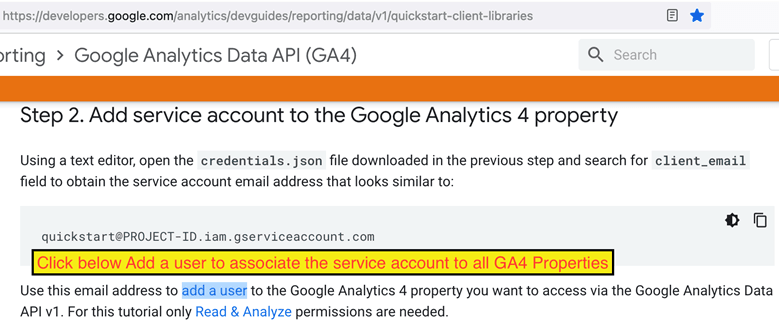
- テキスト・エディタを使用して、ダウンロードした
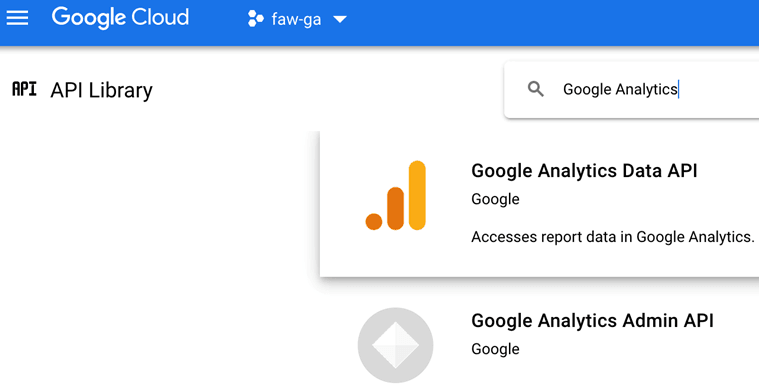
- Google Analytics管理API、Google AnalyticsデータAPIがGoogle Analyticsインスタンスで使用可能であることを確認します。
- Oracle Fusion Data Intelligenceで、次の手順を使用してGoogle Analyticsデータ接続を作成します:
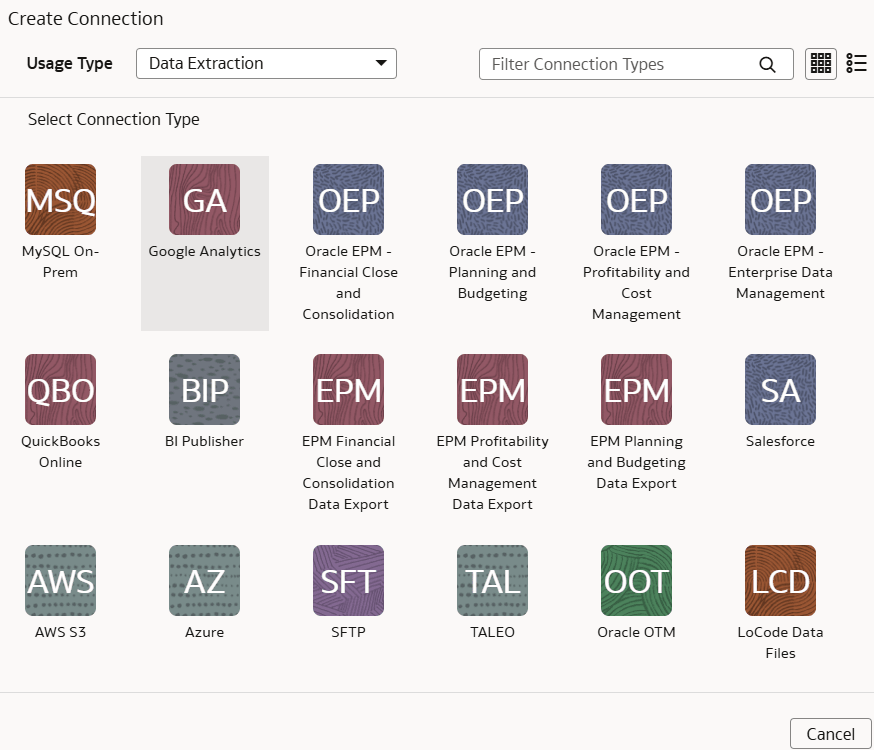
- 「接続の作成」で、「使用タイプ」で「データ抽出」を選択し、接続タイプとして「Google Analytics」を選択します。
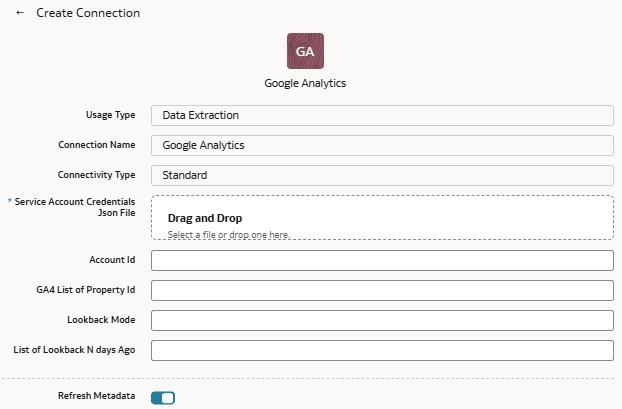
- Google Analytics接続のダイアログで、接続タイプとして「標準」を選択し、次の詳細を入力します:
- サービス・アカウント資格証明Jsonファイル: ダウンロードしたGoogle Cloud Serviceアカウントの
credentials.jsonファイル。 - アカウントID: Google AnalyticsアカウントID。
- GA4プロパティIDのリスト: 各IDを区切るカンマを含むプロパティIDのGA4リスト。
- ルックバック・モード: 「完全」または「コミット済」を選択します。
- N日前ルックバックのリスト: 7,21などの日数(整数)値のカンマ区切りリスト。
 次の点に注意してください。
- ルックバック・モードでは、値を指定しないと、ルックバック・モードはサポートされません。「完全」オプションには1日の値が必要です。複数の値を指定した場合、プロセスでは最初の値が使用されます。「コミット済」オプションには複数の値を指定できます。
- リスト・データ・ストアの場合、REST APIは、アカウントID (指定されている場合)または構成済ソースまたは指定されたプロパティのリストのいずれかを使用して、GA4プロパティIDのリストを返します。
- リスト列の場合、REST APIは、指定されたGA4プロパティIDの列メタデータのリストを返します。
- サービス・アカウント資格証明Jsonファイル: ダウンロードしたGoogle Cloud Serviceアカウントの
- 「接続の作成」で、「使用タイプ」で「データ抽出」を選択し、接続タイプとして「Google Analytics」を選択します。