EPM Export DataインスタンスからFusion Data Intelligenceへのデータ・ロード(プレビュー)
サービス管理者は、Fusion Data Intelligence抽出サービスを使用して、EPMエクスポート・データ・インスタンスからデータを取得し、それを使用してデータ拡張を作成できます。
EPMの次の機能モジュールに接続できます。
- Financial Close and Consolidation(FCCS)
- Planning and Budgeting(PBCS)
- Profitability and Cost Management(PCMCS)
ソースにピボット・テーブルがある場合は、メタデータ抽出で、EPMコネクタのpivot表メタデータの抽出がサポートされています。増分データを手動で抽出できるのは、増分抽出の場合、更新済データの次の抽出を開始する前にEPMで結果ファイルを更新する必要があるため、手動でのみ抽出できます。データ交換を使用して統合を実行し、結果ファイルを更新してから、Fusion Data IntelligenceのEPMコネクタから新しい結果ファイルにアクセスします。EPMの命名規則および詳細に従って、すべてのフィールドに入力してください。たとえば、EPMジョブで期間を{June-23}として定義した場合、「EPMソースの接続の作成」ダイアログにまったく同じものを含めます。
ノート:
EPMコネクタには、デフォルトのデータ型およびサイズが表示されます。データ拡張の作成時に、これらの値を必要に応じて編集する必要があります。接続先の機能モジュールに応じて、この接続を作成する前に、「機能を有効化」ページで適用可能な機能が有効になっていることを確認します。
- EPM Financial Close and Consolidationデータ・エクスポート
- EPM Planning and Budgetingデータ・エクスポート
- EPM Profitability and Cost Managementデータ・エクスポート
- Fusion Data Intelligenceで、次の手順を使用してEPMエクスポート・データ・インスタンスへのデータ接続を作成します:
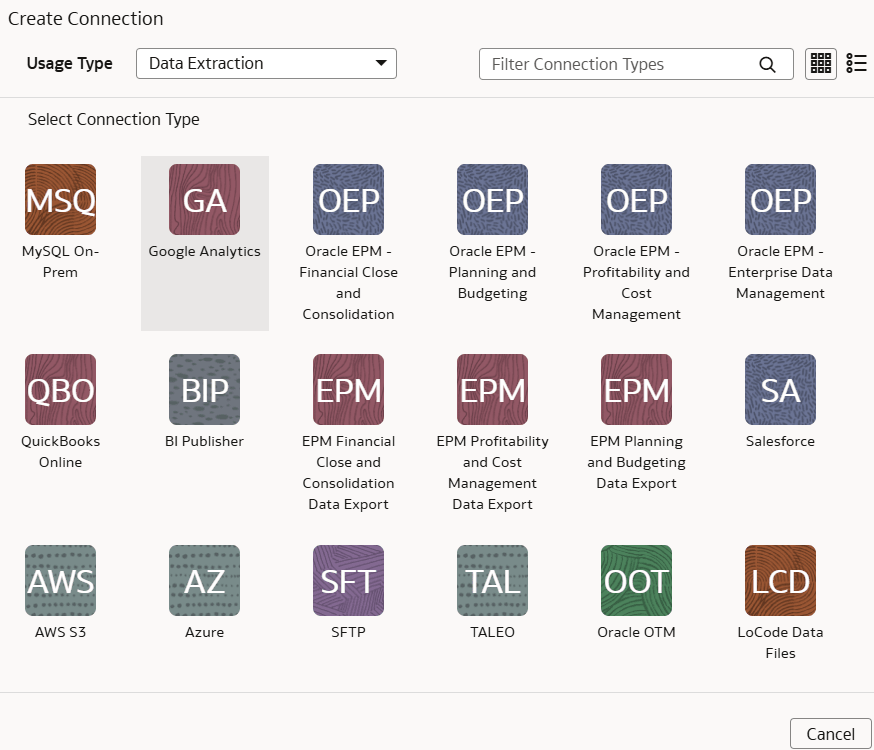
- 「接続の作成」で、「使用タイプ」で「データ抽出」を選択し、接続先の機能モジュールに基づいて接続タイプを選択します。たとえば、「Financial Close and Consolidation (FCCS)」モジュールに接続するには、接続タイプとして「EPM Financial Close and Consolidation Data Export」を選択します。
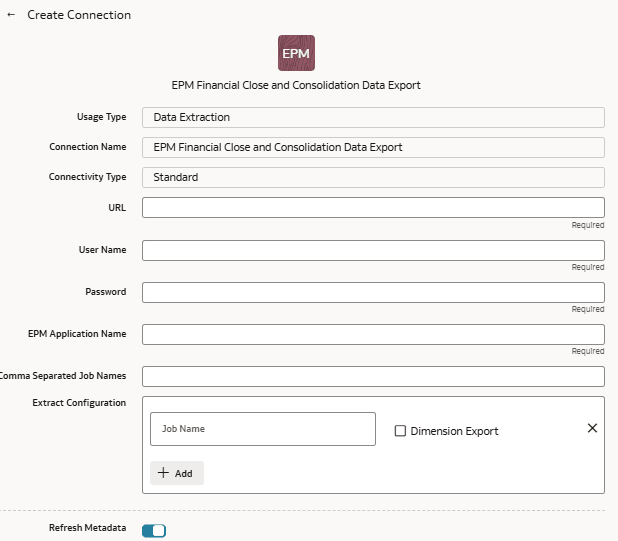
- EPMソースの接続の作成で、次の詳細を入力し、「保存」をクリックします:
- URL: httpsを使用するように、EPMソースの特定のURLを入力します。たとえば、
https://epm7-test-a123456.epm.us6.oraclecloud.comです。http://epm7-test-a123456.epm.us6.oraclecloud.comまたはepm7-test-a123456.epm.us6.oraclecloud.comを指定すると、システムはこれを拒否します。 - ユーザー名およびパスワード: EPMソースの資格証明を入力します。ユーザー名の先頭にEPMソースのドメイン(domain.usernameなど)を付けます。
- EPMアプリケーション名: EPMでEPMデータ交換ジョブを作成する際に「ファイル名をダウンロード」に入力したファイル名を指定します。
- カンマ区切りのジョブ名: EPMデータ交換ジョブ名を指定します。複数のジョブ名がある場合は、カンマで区切られていることを確認してください。たとえば、FAWEPMTestingV2、FAWEXPORT、FAWジョブ・テストです。
- 構成の抽出: EPMエクスポート・データ・インスタンスから階層(ディメンション・データ)を抽出する場合は、「ジョブ名」にEPMデータ交換ジョブ名を指定し、「ディメンション・エクスポート」を選択します。
- URL: httpsを使用するように、EPMソースの特定のURLを入力します。たとえば、
- 「接続の作成」で、「使用タイプ」で「データ抽出」を選択し、接続先の機能モジュールに基づいて接続タイプを選択します。たとえば、「Financial Close and Consolidation (FCCS)」モジュールに接続するには、接続タイプとして「EPM Financial Close and Consolidation Data Export」を選択します。