Fusion Data IntelligenceへのOracle Enterprise Performance Managementからのデータのロード(プレビュー)
サービス管理者は、Oracle Fusion Data Intelligence抽出サービスを使用して、Enterprise Performance Management (EPM) SaaSインスタンスからデータを取得し、それを使用して、様々なEnterprise Resource PlanningおよびSupply Chain Managementユース・ケースのデータ拡張を作成できます。
EPMの次の機能モジュールに接続できます。
- Financial Close and Consolidation(FCCS)
- Planning and Budgeting(PBCS)
- Profitability and Cost Management(PCMCS)
ソースにピボット・テーブルがある場合は、メタデータ抽出で、EPMコネクタのpivot表メタデータの抽出がサポートされています。増分データを手動で抽出できるのは、増分抽出の場合、更新済データの次の抽出を開始する前にEPMで結果ファイルを更新する必要があるため、手動でのみ抽出できます。データ交換を使用して統合を実行し、Oracle Fusion Data IntelligenceのEPMコネクタから新しい結果ファイルにアクセスして、結果ファイルを更新します。EPMの命名規則および詳細に従って、すべてのフィールドに入力してください。たとえば、EPMジョブで期間を{June-23}として定義した場合、「EPMソースの接続の作成」ダイアログにまったく同じものを含めます。
ノート:
EPMコネクタには、デフォルトのデータ型およびサイズが表示されます。データ拡張の作成時に、これらの値を必要に応じて編集する必要があります。接続先の機能モジュールに応じて、この接続を作成する前に、「機能を有効化」ページで適用可能な機能が有効になっていることを確認します。
- Oracle EPM - Financial Close and Consolidation
- Oracle EPM - Planning and Budgeting
- Oracle EPM - Profitability and Cost Management
接続の作成時に「ユーザー名」フィールドで指定したユーザーに管理者アクセス権があり、EPMからジョブを実行するためにサインインできることを確認します。
- EPMで、統合を作成し、結果を「ファイル名をダウンロード」で指定するファイルに書き出し、Oracle Fusion Data IntelligenceでEPMへの接続を作成してデータを抽出する際に、データファイルのリストに同じファイル名を指定します。
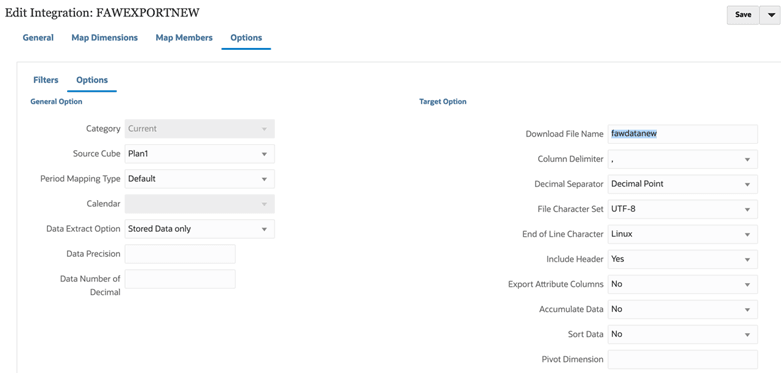
- Oracle Fusion Data Intelligenceで、次の手順を使用してEPMデータ接続を作成します:
- 「接続の作成」で、「使用タイプ」で「データ抽出」を選択し、接続先の機能モジュールに基づいて接続タイプを選択します。たとえば、「Financial Close and Consolidation (FCCS)」モジュールに接続するには、接続タイプとして「Oracle EPM - Financial Close and Consolidation」を選択します。
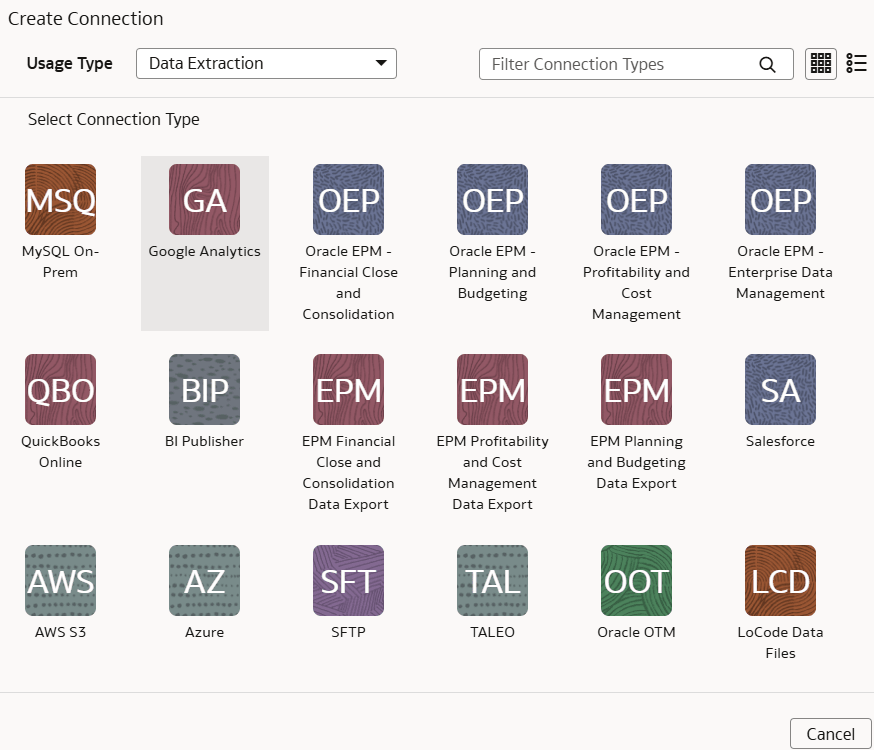
- Oracle EPM接続のダイアログで、「ソース接続」に次の詳細を指定し、「保存して次へ」をクリックします:
ノート:
一部のプロパティは、「抽出構成」タブで定義されます。これらのプロパティは表示可能ですが、「ソース接続」タブで読取り専用です。- ユーザー名およびパスワード: EPMソースの資格証明を入力します。ユーザー名の先頭にEPMソースのドメイン(domain.usernameなど)を付けます。
- URL:
https://<DOMAIN_NAME>region.ocs.oraclecloud.com形式を使用して、EPMソースの特定のURLを入力します。たとえば、https://epm7-test-a123456.epm.us6.oraclecloud.comです。タイムアウト・エラーを回避するには、必ずhttps://プロトコルを使用してください。
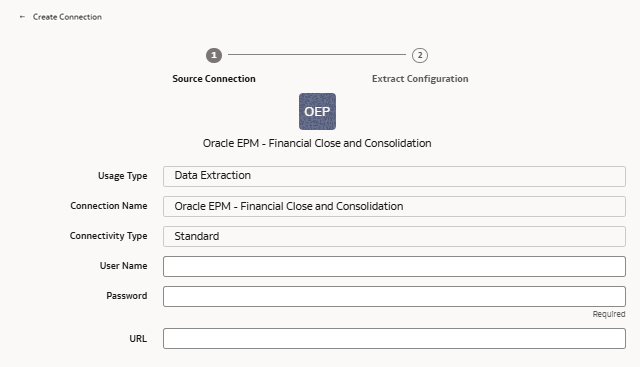
- Oracle EPM接続ダイアログの「構成の抽出」ページで、次の詳細を指定し、「保存」をクリックします:
- 「ジョブ・モード」ドロップダウンから「統合ジョブ」を選択し、「構成の抽出」セクションの「ジョブ名」および「期間名」の詳細を指定します。
- ジョブ名: 特定の期間のデータを抽出するために、ジョブ1などのEPMジョブ名および期間名(特定のジョブ名に対応する四半期1など)を指定します。これにより、複数のEPMジョブを実行できます。正常な接続を確保するには、まずEPMユーザー・インタフェースで必要なEPM統合ジョブを実行する必要があります。次に、正常に実行され、有効なEPM統合ジョブ名をこのフィールドに入力します。複数のジョブ名がある場合は、カンマで区切られていることを確認してください。たとえば、FAWEPMTestingV2、FAWEXPORT、FAW Job Testingです。
- 期間名: 対応するジョブ名の期間名を指定します。複数の期間名がカンマで区切られていることを確認してください。これを空白のままにすると、コネクタはグローバル視点を使用します。期間名の例を次に示します。
- {Jan-22}、{Oct-22}
- {Nov-22}{Dec-22}、{Jan-23}{Feb-23}
- {Jan#FY20}{Mar#FY20}、{Apr#FY20}{May#FY20}
- または、「ジョブ・モード」ドロップダウンから「データファイル」を選択し、
- データ・ファイルのリスト: EPMでの統合の作成中に「ファイル名をダウンロード」に入力したファイル名を指定します。
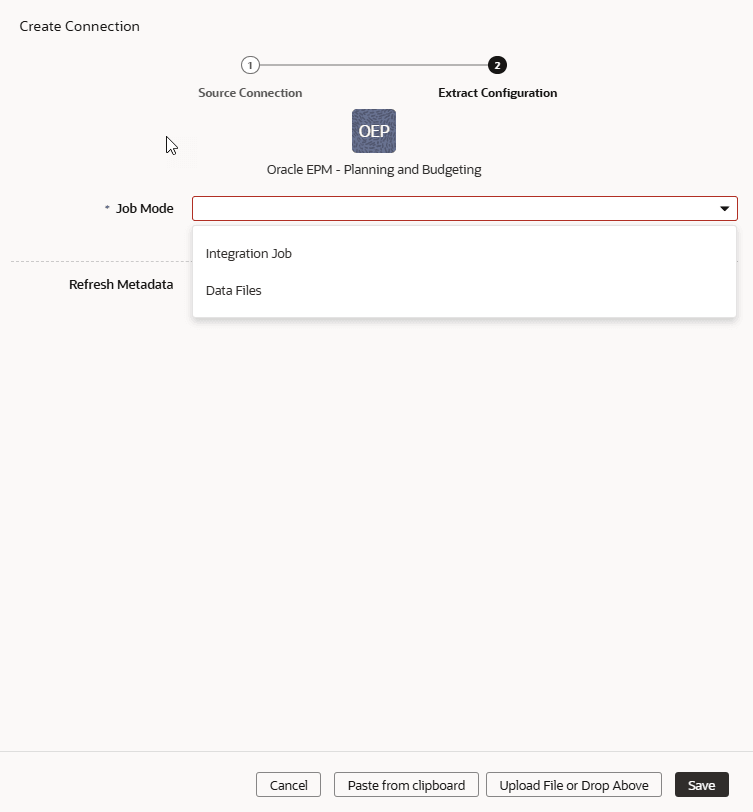
- 「ジョブ・モード」ドロップダウンから「統合ジョブ」を選択し、「構成の抽出」セクションの「ジョブ名」および「期間名」の詳細を指定します。
- 「接続の作成」で、「使用タイプ」で「データ抽出」を選択し、接続先の機能モジュールに基づいて接続タイプを選択します。たとえば、「Financial Close and Consolidation (FCCS)」モジュールに接続するには、接続タイプとして「Oracle EPM - Financial Close and Consolidation」を選択します。