Oracle Enterprise Data Management CloudからFusion Data Intelligenceへのデータ・ロード(プレビュー)
サービス管理者は、Fusion Data Intelligence抽出サービスを使用して、Enterprise Data Management Cloudインスタンスからデータを取得し、それを使用してデータ拡張を作成できます。
Enterprise Data Management Cloudサービスで作成された抽出はパブリックである必要があるため、プライベート抽出をパブリックに昇格する必要があります。プライベート抽出のメタデータ・リフレッシュの失敗に関するドキュメントおよびエラー・メッセージを確認します。このコネクタはCSVデータ形式のみをサポートします。
この接続を作成する前に、「機能の有効化」ページでOracle Enterprise Data Management Cloudが有効になっていることを確認します。プレビュー機能を使用可能にする方法を参照してください。
- Fusion Data Intelligenceで、次の手順を使用してEnterprise Data Management Cloudデータ接続を作成します:
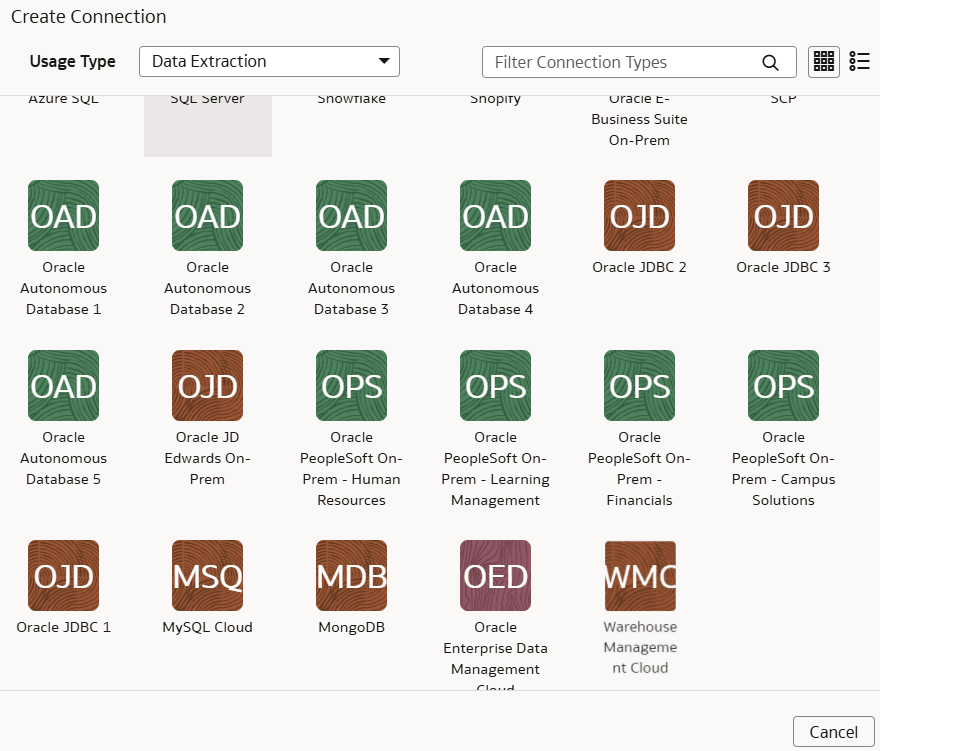
- 「接続の作成」で、「使用タイプ」で「データ抽出」を選択し、接続タイプとして「Oracle Enterprise Data Management Cloud」を選択します。
- Enterprise Data Management Cloud接続のダイアログで、Oracle Enterprise Data Managementサーバーのホスト名を「ホスト名」に、Enterprise Data Management Cloudインスタンスにアクセスするための資格証明を「ユーザー名」および「パスワード」に入力します。「抽出構成」に、デリミタとしてカンマのみを使用する抽出のリストを入力します。構成抽出は、引用符("\ではなく")をフォーマットせずに単一行のJSONである必要があります。たとえば:
[{"applicationName": "Account Reconciliation", "dimensionName": "Profiles","extractName": "Profiles"}]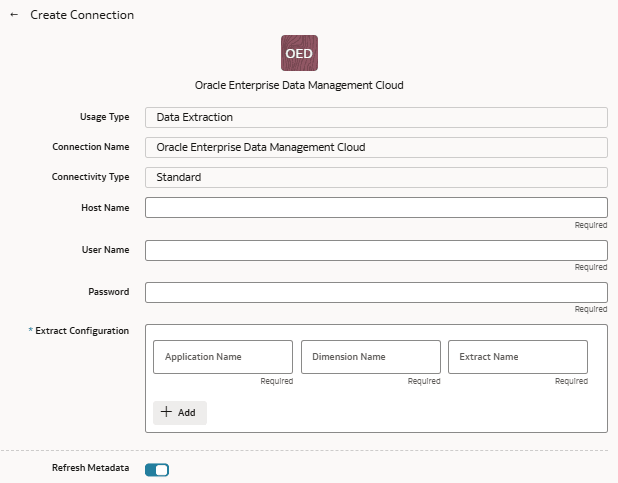
- 「接続の作成」で、「使用タイプ」で「データ抽出」を選択し、接続タイプとして「Oracle Enterprise Data Management Cloud」を選択します。