SalesforceからFusion Data Intelligenceへのデータのロード
サービス管理者は、Fusion Data Intelligence抽出サービスを使用して、Salesforce SaaSインスタンスからデータを取得し、それを使用してデータ拡張を作成できます。
- Fusion Data Intelligenceで、次の手順を使用してSalesforceデータ接続を作成します:
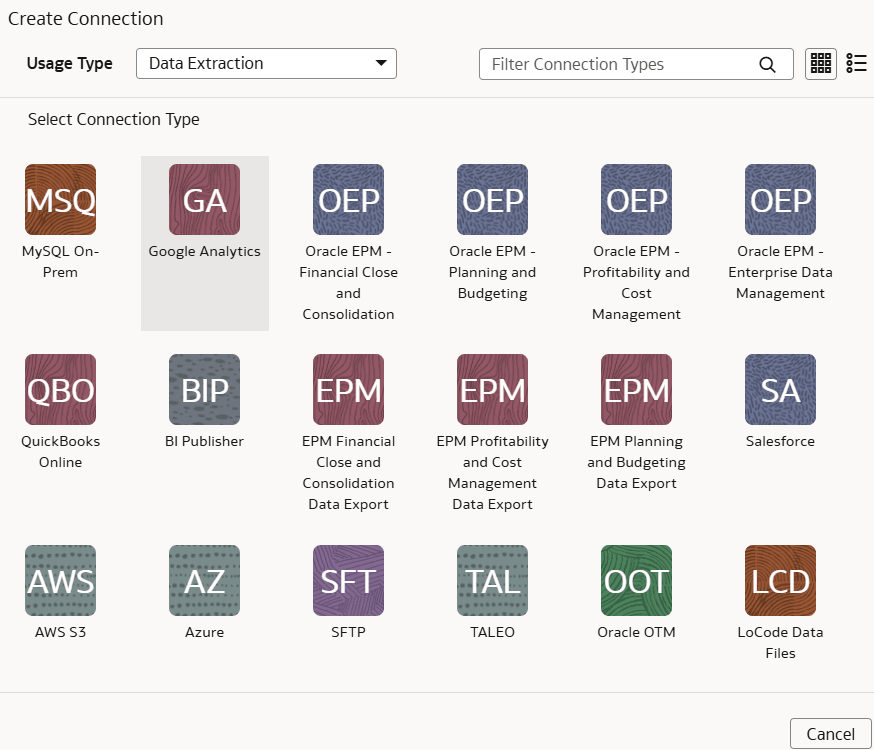
- 「接続の作成」で、「使用タイプ」で「データ抽出」を選択し、接続タイプとして「Salesforce」を選択します。
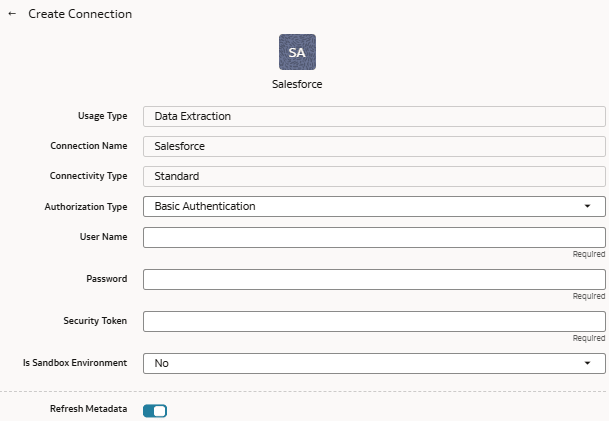
- Salesforce接続のダイアログ・ボックスの「認可タイプ」で、認可のタイプとして「基本認証」または「OAuth」を選択できます。「Basic Authentication」を選択した場合、次のようになります。
- 「ユーザー名」および「パスワード」に、Salesforceソースの資格証明を入力します。ここで説明するユーザーは、ウェアハウスにデータを抽出するために、Salesforceシステム内のすべてのデータにアクセスできる必要があります。
- Salesforceアカウントからセキュリティ・トークンをコピーして、「セキュリティ・トークン」に貼り付けます。これは英数字コードであり、特殊文字を含むことができますが、表示されません。暗号化され、次のように表示されます。
- 「サンドボックス環境」で、Salesforceソースがテスト環境またはサンドボックス環境の場合は「はい」を選択し、それ以外の場合は「いいえ」を選択します。
「OAuth」を選択した場合は、次の追加値を入力します。- 「クライアントID」に、Salesforceインスタンス内のSalesforceアプリケーションを表す一意の識別子を入力します。この識別子は、Salesforceアカウントにサインインしたときに表示されます。
- 「キーストア・ファイル」で、PKCS#12ファイル形式(.p12拡張子で示される)のファイルを指定します。このファイルには、秘密キーと証明書(サーバーの公開キーや署名証明書など)の両方を含めることができます。
- 「キーストア・パスワード」に、指定したキーストア・ファイルにアクセスするためのパスワードを入力します、
- 「キーストア・キー名」で、指定したキーストア・ファイルの一意の名前(識別子または別名)を指定します。
- 「接続の作成」で、「使用タイプ」で「データ抽出」を選択し、接続タイプとして「Salesforce」を選択します。