ShopifyからFusion Data Intelligenceへのデータのロード

サービス管理者は、Fusion Data Intelligence抽出サービスを使用してShopify SaaSインスタンスからデータを取得し、それを使用して様々なEnterprise Resource PlanningおよびSupply Chain Managementユース・ケースのデータ拡張を作成できます。

この接続を作成する前に、「機能を有効化」ページで「Shopify」が有効になっていることを確認します。プレビュー機能を使用可能にする方法を参照してください。

  1. Fusion Data Intelligenceで、次の手順を使用してShopifyデータ接続を作成します:
    1. Fusion Data Intelligenceコンソールで、「アプリケーション管理」の下の「データ構成」をクリックします。
    2. 「データ構成」ページで、「接続の管理」をクリックします。
    3. 「接続の管理」ページで、「作成」「接続」の順にクリックします。
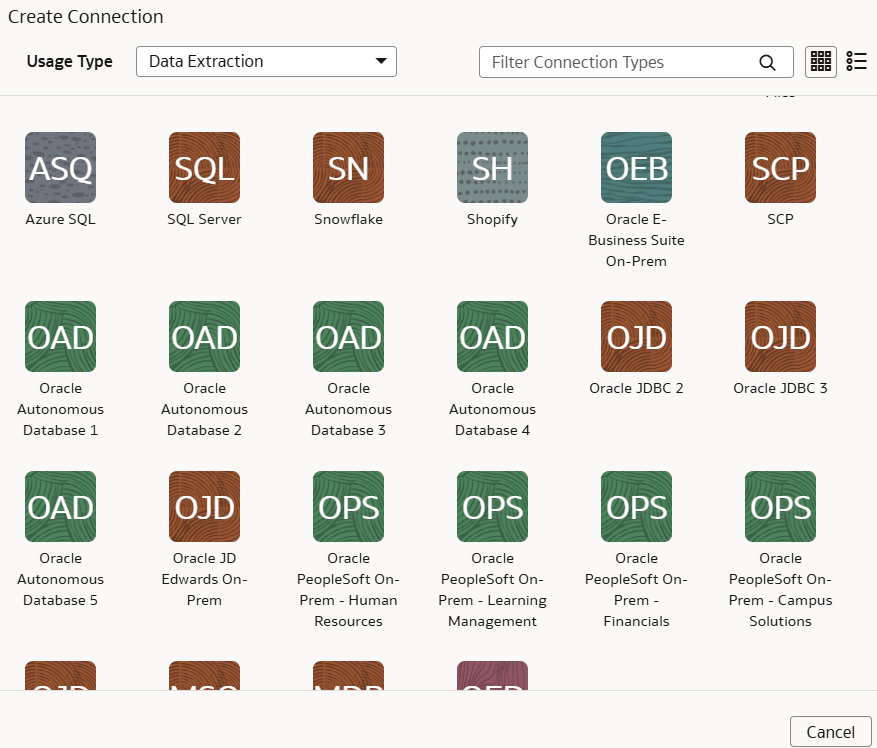
    4. 「接続の作成」で、「使用タイプ」「データ抽出」を選択し、接続タイプとして「Shopify」を選択します。

      Shopify接続オプション

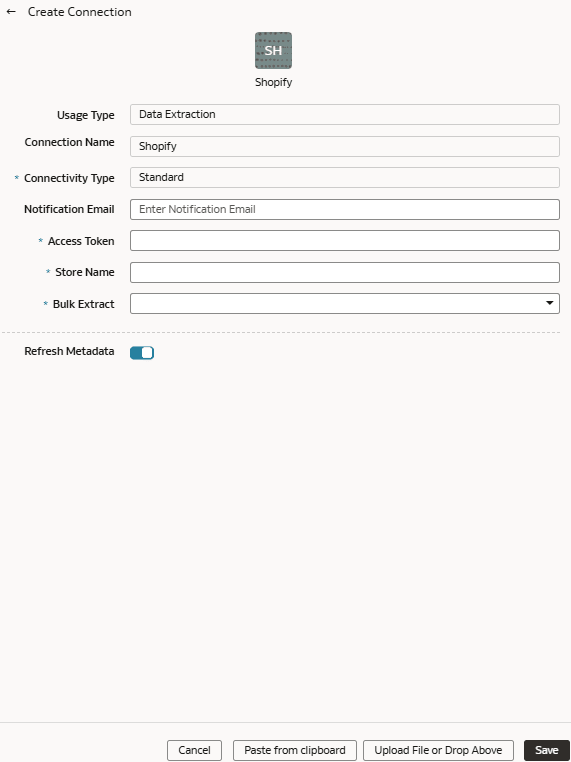
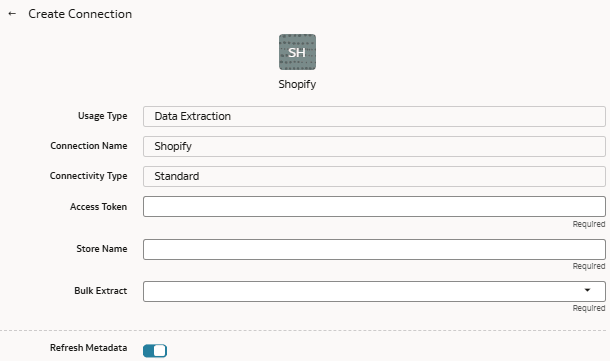
    5. Shopify接続のダイアログで、「アクセス・トークン」、myfawteststore.myshopify.comなどの「ストア名」、および「バルク抽出」「True」に適用可能なトークン値を入力します。

      Shopifyコネクタの接続の作成ダイアログ


      Shopifyコネクタの接続の作成ダイアログ

    6. 「メタデータのリフレッシュ」トグルが有効になっていることを確認して、接続の保存時にメタデータがリフレッシュされていることを確認します。
      必要に応じて、「接続の管理」ページの「アクション」メニューからメタデータを後でリフレッシュできます。

      ノート:

      メタデータ抽出を実行しないかぎり、Shopifyの拡張は作成できません。
    7. 保存」をクリックします
  2. 「接続の管理」ページで、Shopify接続の「アクション」を選択し、「接続のテスト」を選択します。
  3. 接続を削除するには、「接続の管理」ページで、該当する接続の「アクション」をクリックし、「削除」を選択します。

    ノート:

    データ接続を削除する前に、データ接続に関連する機能領域、データ拡張およびデータ・アプリケーションを削除してください。削除されたデータ接続からウェアハウスにデータを更新またはロードすることはできません。
  4. 接続が正常に確立されたら、「データ構成」ページに移動し、「データ・ソース」で接続を選択してから、「データ拡張」タイルをクリックし、Shopifyデータを使用してデータ拡張を作成します。適用可能なShopifyソース表を選択します。データの拡張を参照してください。