コンテンツの検索と探索
ホーム・ページまたはアクセス可能なページでは、検索バーおよびナビゲータを使用して、ワークブック、データセット、接続およびデータ・フローなどの分析コンテンツを検索および探索できます。
検索バーを使用したコンテンツの検索
検索バーを使用して、検索語、コンテンツ・タイプおよび検索タグを使用して、目的のコンテンツを検索します。
ノート:
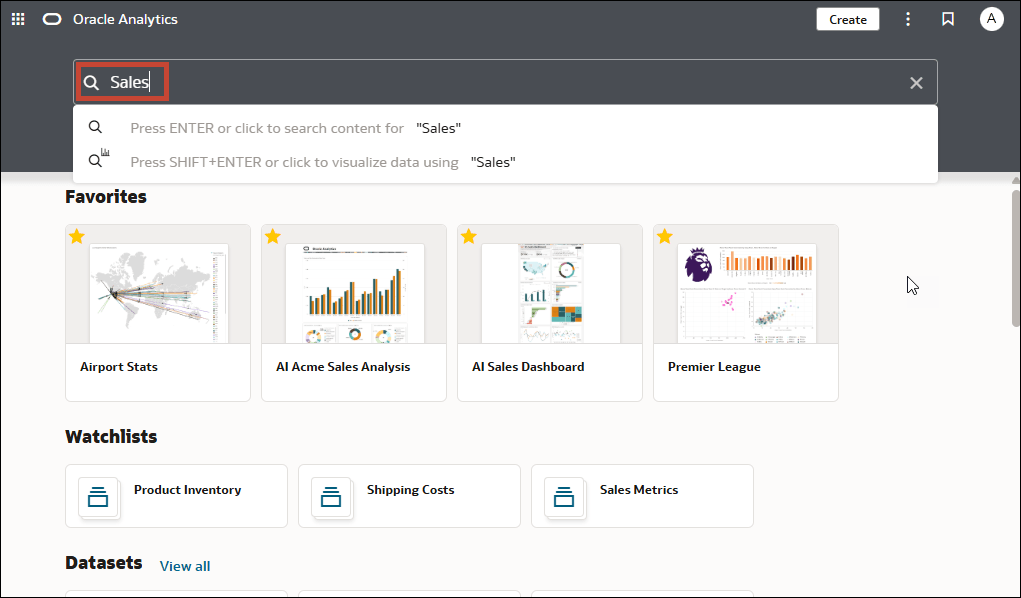
拡張検索コマンドを検索語と組み合せて使用して、完全一致、複数語の一致およびフィールドレベルの一致の検索結果を調整できます。「検索オプション」を参照してください。- 検索バーの検索バーにホーム・ページで、検索語を入力して、[Enter]キーを押してコンテンツを検索するか、[Shift]キーを押しながら[Enter]キーを押してデータをビジュアル化します。
- 検索している内容の名前または名前の一部を指定します。検索では大/小文字が区別されません。
- (ブラウザ依存)「音声入力」(表示されている場合)をクリックして、検索語を音声入力します。
- 検索している内容の名前または名前の一部を指定します。検索では大/小文字が区別されません。
- 検索バー内をクリックして、ワークブック、ダッシュボード、レポート、ウォッチリスト、接続またはモデルなどのすべてのコンテンツ・タイプのドロップダウン・リストを表示します。コンテンツ・タイプをクリックすると、それが検索バーに追加されます。次に例を示します。
- 「ワークブック」をクリックすると、ビジュアライゼーション・コンテンツが表示されます
- 「ダッシュボード」または「分析」をクリックするとレポート・コンテンツが表示されます
- 「レポート」をクリックすると、ピクセルパーフェクト・レポート・コンテンツが表示されます
- 「ウォッチリスト」をクリックして、ウォッチリストにグループ化されているビジュアライゼーション・カードを表示します
- 「データ」カテゴリ内のオプションをクリックすると、接続、データセット、データ・フロー、機械学習モデルおよびその他のデータ関連コンテンツが表示されます。
- 検索を絞り込むには、検索バーにフリー・テキストの検索語を追加します。たとえば、ワークブックを検索していた場合、My Web Analysisという名前のワークブックを表示するには、
'My Web Analysis'と入力します。
- 検索タグを検索語に追加または除去します。
- 選択元となる検索タグ・リストを表示するには、
'type:'または'filter:'を入力します。 'type:'または'filter:'を貼り付け、その後に1つの検索語(大/小文字を区別しない)を続けます。たとえば:- 接続を検索するには、
type:connectionを貼り付けます。または、ワークブックを検索するには、type:workbookを貼り付けます。 - 最近アクセスしたコンテンツを表示するには、
filter:recentを貼り付けます。お気に入りとしてマークしたコンテンツを検索するには、filter:favoritesを貼り付けます。filterコマンドをtypeコマンドを組み合せることができます。たとえば、type:workbook filter:recentを貼り付けます。
- 接続を検索するには、
- 選択元となる検索タグ・リストを表示するには、
- 検索語をクリアするには、検索バーで「X」をクリックするか、検索タグを選択して削除を押します。
検索オプション
拡張検索コマンドを検索バーに入力して、完全一致、複数語の一致およびフィールドレベルの一致の検索結果を調整できます。
複数の検索語をコマンドと組み合せて、検索を絞り込んだり広げることができます。たとえば、name:(revenue AND Analysis)です。検索コマンドと検索語は大文字/小文字を区別しません。
| 検索コマンド | 説明 | 例 |
|---|---|---|
|
|
検索語の間に |
収益 売上 Revenue Revenue Forecast |
|
|
検索語の間に |
収益 収益の粗利益( 収益 |
|
|
検索語を入力した後に、 |
収益 売上 |
|
|
不明な1文字を示すためにワイルドカードとして、疑問符( |
|
|
|
アスタリスク( |
従業員 |
|
|
|
|
|
|
|
|
|
|
|
|
|
|
検索語と一致する列を参照するオブジェクトを検索するには、 |
|
|
|
検索の最初に |
|
|
|
検索語を二重引用符で囲み、検索語と一致する語句またはストップ・ワードを含むコンテンツを検索します。 |
|
|
|
検索の各特殊文字(+ - & | ! ( ) { } [ ] ^ " ~ * ? : \)の前にエスケープ文字のバックスラッシュ(\)を入力します。たとえば、revenue+cityを検索するには、revenue\+cityと入力します。
|
|
検索のヒント
これらのヒントを使用すると、コンテンツの検索に役立ちます。
- 英語以外のロケールでの検索 - 検索フィールドに基準を入力したとき、候補のドロップダウン・リストの表示内容がロケール設定によって異なる可能性があります。たとえば、英語ロケールを使用してsalesと入力した場合、候補のドロップダウン・リストにはsaleおよびsalesという項目が含まれます。しかし、英語以外のロケール(韓国語など)を使用してsaleと入力した場合、候補のドロップダウン・リストにもsalesという項目のみが含まれ、saleなどの項目は提案のドロップダウン・リストに含まれません。
- 新しいオブジェクトおよびデータの検索 - ワークブックの作成や保存、またはデータセットの作成を行った直後にその検索を行うと、一致する検索結果が表示されない場合があります。これが発生した場合、ブラウザをリフレッシュしてください。それでも新しいオブジェクトまたはデータを検索できない場合は、索引付けプロセスが実行されるのを数分待ってから、検索を再試行してください。ユーザーは、アクセスする権限を付与されているデータにのみアクセスできます。
ページへのアクセス
ナビゲータを使用して、自分と共有されているページまたは自分が作成したページすべてにアクセスします。
ページの作成、共有および変更の詳細は、「ページの作成と共有」を参照してください。
- ホーム・ページで、「ナビゲータ」
 をクリックします。
 - 検索バーにページ名を入力してページを検索するか、共有されているページをスクロールします。
- ページ・タイルをクリックしてページを開きます。