Google Cloud SpannerのReplicatの追加
Google Cloud Spanner用のReplicatをOracle GoldenGateデプロイメントに追加する前に必要な構成と、Replicatを追加するステップについて学習します。
Replicatを追加する前に
Replicatの追加を開始する前に、Google Cloudへのデータベース接続を構成し、チェックポイント表を設定し、Google Cloudへのデータベース接続を確立する必要があります。オプションで、ハートビート表を作成することもできます。
また、サポートされているデータ型、オブジェクトおよび操作のリストも確認してください。詳細は、Google Spanner: Supported Data Types、 Objects and Operationsを参照してください。
Oracle GoldenGate Replicat用にGoogle Cloudを構成する方法を学習します。
IAMを使用したGoogle Cloudへの接続の認証
Google Spannerは、フルマネージドのクラウドネイティブ分散データベースです。Oracle GoldenGate Replicat for Google Spannerでは、パスワードなし認証が実装されます。
Google Cloud Spannerでの認証は、MySQL、PostgreSQL、SQL Serverなどの従来のリレーショナル・データベースとは根本的に異なります。これは、直接ログインするスタンドアロン・データベース・サーバーではないためです。
SpannerはGoogle Cloud IAM(Identity and Access Management)を使用し、認証はGoogle Spanner内ではなくクラウド・プラットフォーム・レベルで行われます。
次に、IAMを介してGoogle Cloudへの接続を認証するステップを示します:
-
ユーザー・アプリケーションは、JSONファイルのサービス・アカウント資格証明を使用してGoogle Cloudに認証されます。
サービス・アカウントには、
roles/Spanner.databaseUserロールとroles/spanner.databaseAdminロールが必要です。 -
資格証明ファイルをダウンロードします。
-
cloud.google.comでGoogleアカウントにログインします -
「Console」をクリックし、プロジェクトを選択できるダッシュボードに移動します。
-
ナビゲーション・メニューから、「APIs & Services」をクリックし、「Credentials」を選択します。
-
「Create Credentials」メニューから、「Service account key」を選択します。
-
JSONキー・タイプを選択して、システムのJSON資格証明ファイルをダウンロードします。このJSON資格証明ファイルは、Webインタフェースでのデータベース接続の追加中に入力として指定する必要があります。
Spannerでは、
https_proxyのみがサポートされ、http_proxyはサポートされません。プロキシ・サーバーの背後にSpannerに接続する場合は、https_proxyを設定し、http_serverを設定しないでください。https_proxyは、Service Managerの構成用の環境変数で設定できます。 -
データベース接続、チェックポイント表およびハートビート表の追加
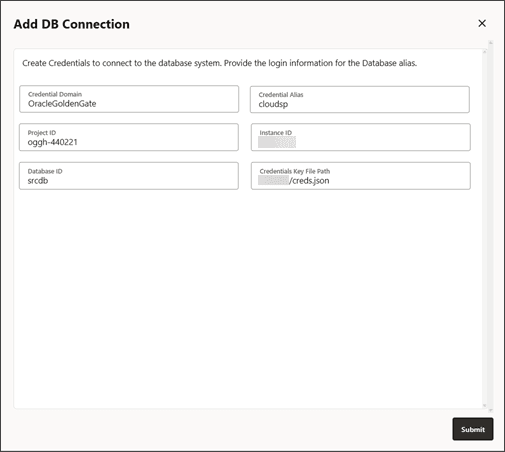
Google Cloud Spanner用のReplicatを追加するプロセスは、Replicatの追加と同じです。Replicatの追加を開始する前に、次の構成を設定します。
- データベース接続を追加します。
-
データベース別名の作成後にデータベースに接続し、接続が成功することを確認します。データベースの接続後、チェックポイント表を追加できます。
-
「チェックポイント」の横にあるプラス記号をクリックして「チェックポイントの追加」画面を開き、チェックポイント表名を
schema.table_name形式で指定します。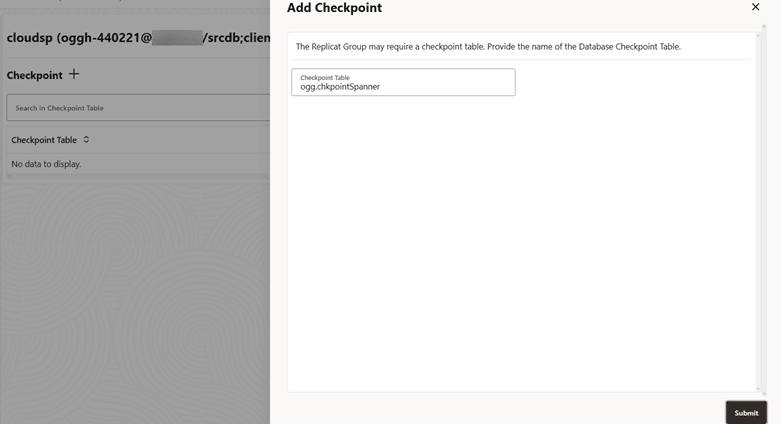
-
「発行」をクリックします。チェックポイント表が追加されます。
-
接続したデータベースの左側のナビゲーション・ペインで、ハートビート表を確認します。ハートビート表は、ハートビート・ラグをチェックするために有効になっています。

Google SpannerのReplicatの追加
Replicatの追加を開始する前に、データベース接続を設定し、チェックポイント表を作成していることを確認してください。詳細は、「データベース接続、チェックポイント表およびハートビート表の追加」を参照してください。
次のステップを使用して、Google Spanner用のクラシックReplicatまたは調整Replicatを作成します。
-
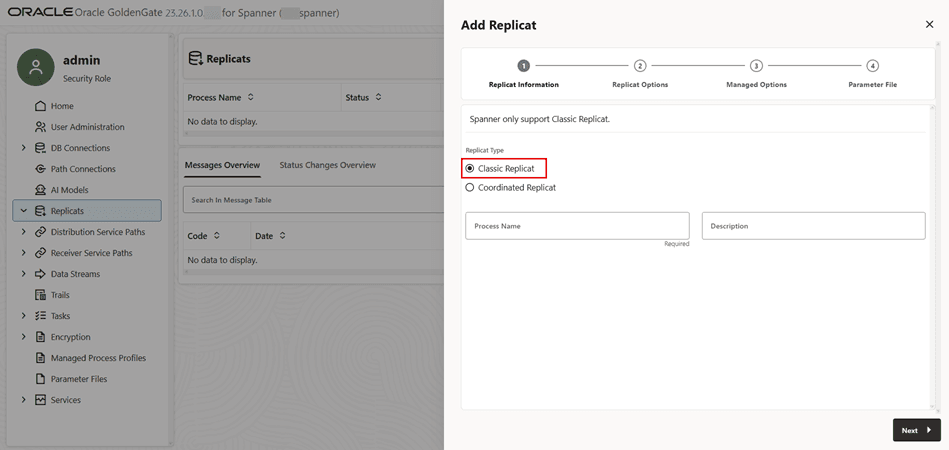
Replicatの追加ウィザードを開き、「Spanner用のクラシックReplicat」を選択します。
-
Replicat名を指定し、「Next」をクリックします。
-
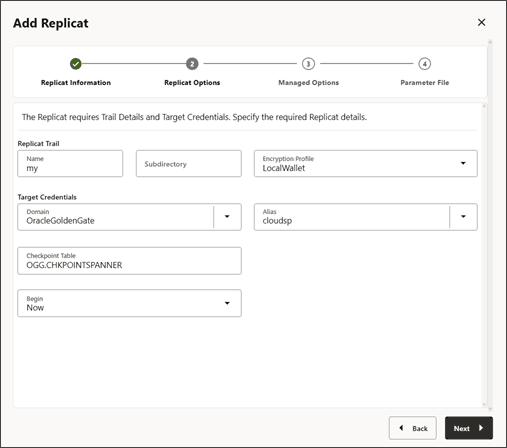
証跡名、ターゲット資格証明、チェックポイント表名などのReplicatオプションを指定します。
-
「パラメータ・ファイル」画面で、
MAPおよびTARGETの詳細を指定し、「作成および実行」をクリックします。これにより、Spanner Replicatが作成されます。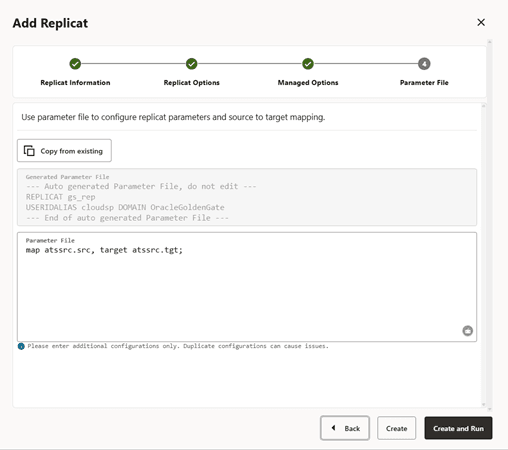
ノート: ReplicatパラメータのMAP文で修飾されていない表名が使用されている場合、スキーマ名はGLOBALSファイルに指定されているGGSCHEMAから取得されます。GGSCHEMAがGLOBALSパラメータで定義されていない場合、レプリケーションにはデフォルトの(名前のない)スキーマが使用されます。
すべての指定が正しく構成されている場合、Replicatは正常に実行されます。
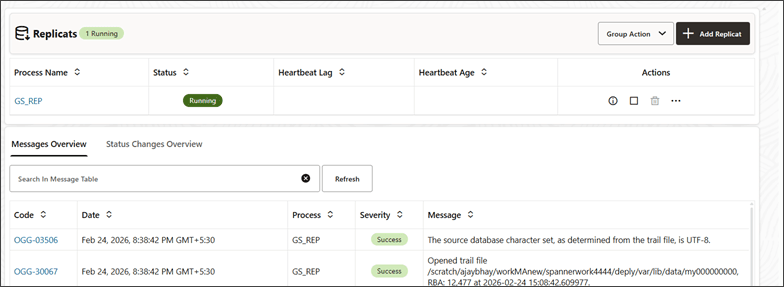
管理クライアントを使用したReplicatの追加
Replicatの追加を開始する前に、データベース接続を設定し、チェックポイント表およびハートビート表を作成していることを確認してください。詳細は、「データベース接続、チェックポイント表およびハートビート表の追加」を参照してください。
次のステップを使用して、管理クライアントからGoogle Spanner用のクラシックReplicatまたは調整Replicatを作成します。
-
管理クライアント・プロンプトからデプロイメントに接続します。
-
データベース接続を作成するには、次のコマンドを実行します。
ALTER CREDENTIALSTORE ADD USER "oggh-440221@xxxxxx/srcdb;client_secrets=/scratch/creds.json" nopassword alias spanner -
前のステップで作成したデータベース資格証明に接続します。
DBLOGIN USERIDALIAS spanner -
commnadを実行してReplicatを追加します。
ADD REPLICAT nrep, classic, EXTTRAIL ea, checkpointtable ggadmin.ckpt1出力により、Replicatが正常に追加されたかどうかが確認されます。
-
Replicatのその他のパラメータは、
EDIT PARAMSコマンドを使用してReplicatパラメータ・ファイルに追加できます。EDIT PARAMS nrepReplicatパラメータ・ファイルで必要なパラメータを指定します。Replicatパラメータ・ファイルのサンプルを次に示します。
DDL EXCLUDE ALL DDLERROR default discard REPERROR (default,discard) DDLOPTIONS REPORT SOURCECATALOG spanner MAP hr.*, TARGET hr.*; -
Replicatを起動し、正常に実行されていることを確認します。
START REPLICAT nrep###追加参照{#GUID-C737B199-8182-47BC-986C-088BC1171863}
Google Cloud SpannerのReplicatでのエラーの処理について学習するには、Google SpannerのReplicatにおける一時エラーおよび永続エラーの処理を参照してください。