Oracle GoldenGate用のMicrosoft Azure EntraIDの構成
認可プロファイルを作成する場合、Oracle GoldenGateはEntra IDセキュリティ・グループを認可用の4つのロール(セキュリティ、管理者、オペレータ、ユーザー)にマップします。グループに属するEntra IDユーザーには、Oracle GoldenGateで対応するマップ済ロールがあります。
Microsoft AzureのEntraIDポータルで、次のタスクを実行して、Oracle GoldenGateにマップするユーザー・グループを構成します。
-
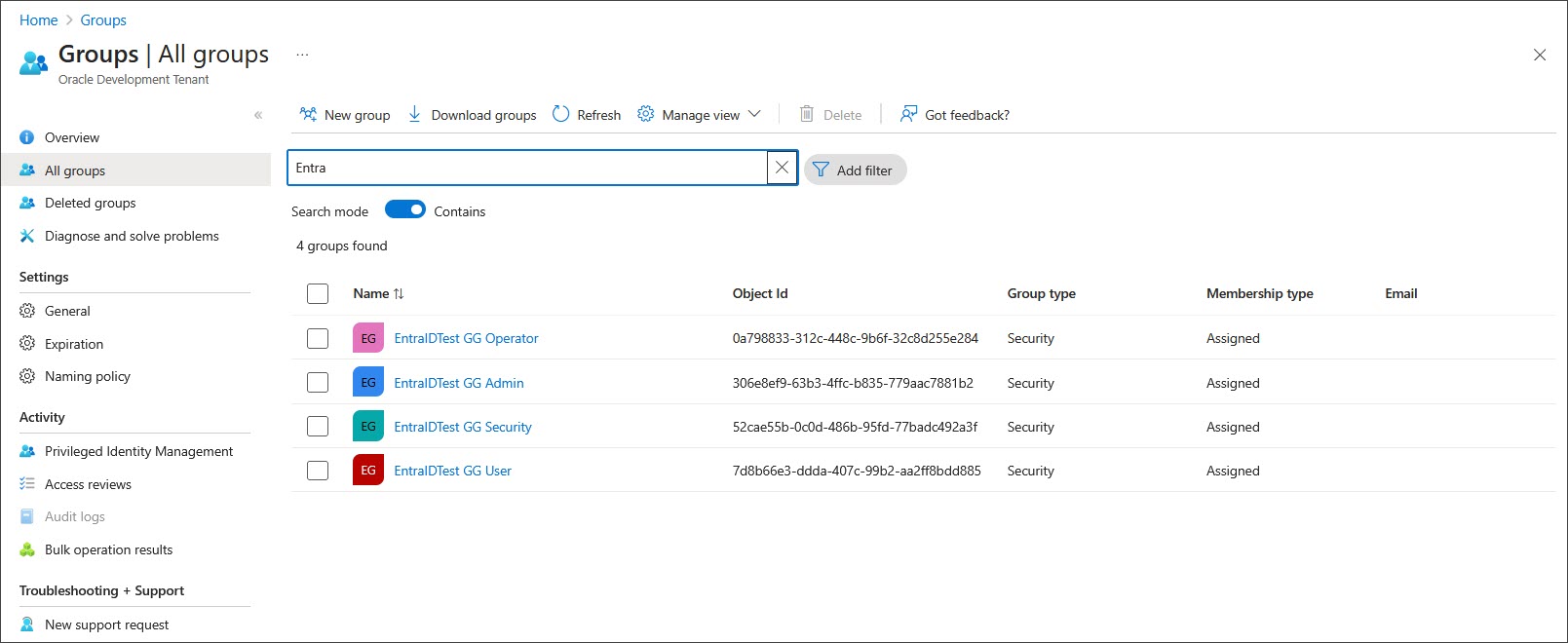
EntraIDに適切なユーザーおよびセキュリティ・グループを作成します。それぞれのOracle GoldenGateユーザー・ロール(セキュリティ、管理、オペレータ、ユーザー)にマップされる4つのセキュリティ・グループが必要です。必要に応じて、グループ名を選択できます。
-
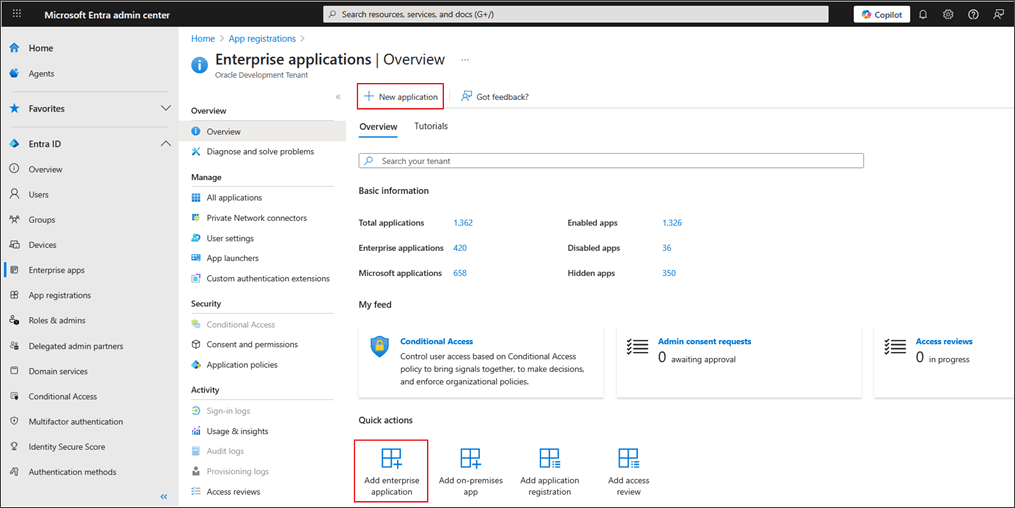
「概要」ページから「追加」、「エンタープライズ・アプリケーション」の順に選択します。
-
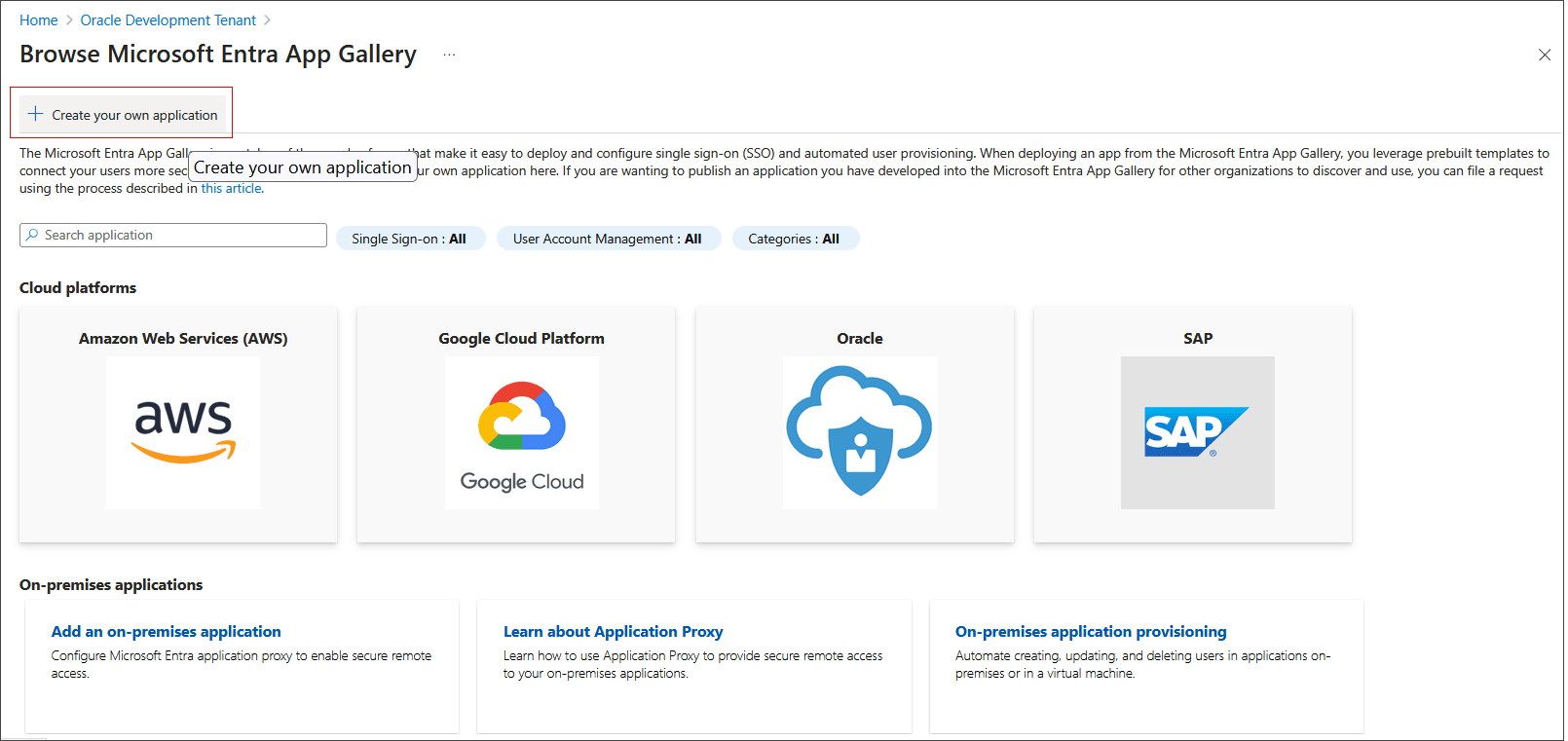
「Create your own application」を選択します。
-
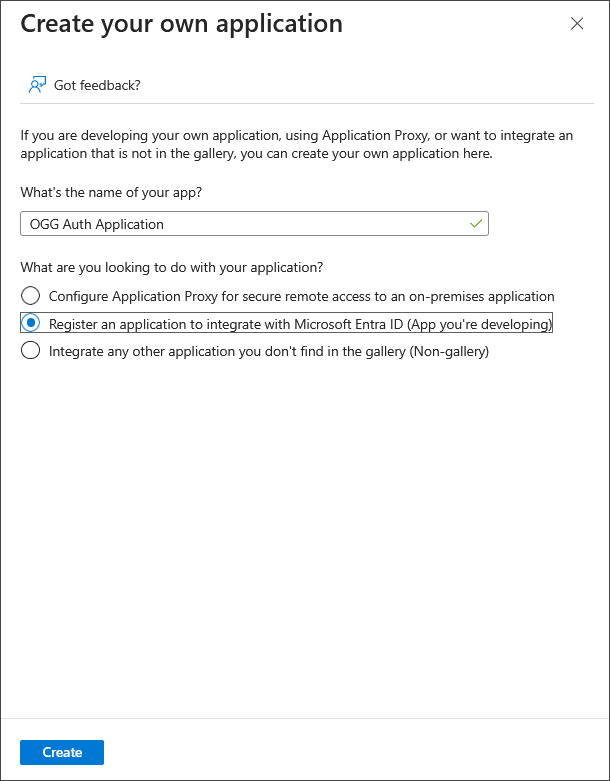
アプリケーションに名前を付け、「Microsoft Entra IDと統合するアプリケーションの登録」を選択し、「作成」を選択します。
-
アプリケーションを登録するには、「この組織ディレクトリのみのアカウント(... - 単一テナント)」を選択します。

-
Entra IDの「概要」ページに戻り、「管理」で「エンタープライズ・アプリケーション」を選択し、前に作成したアプリケーション名を検索します。
-
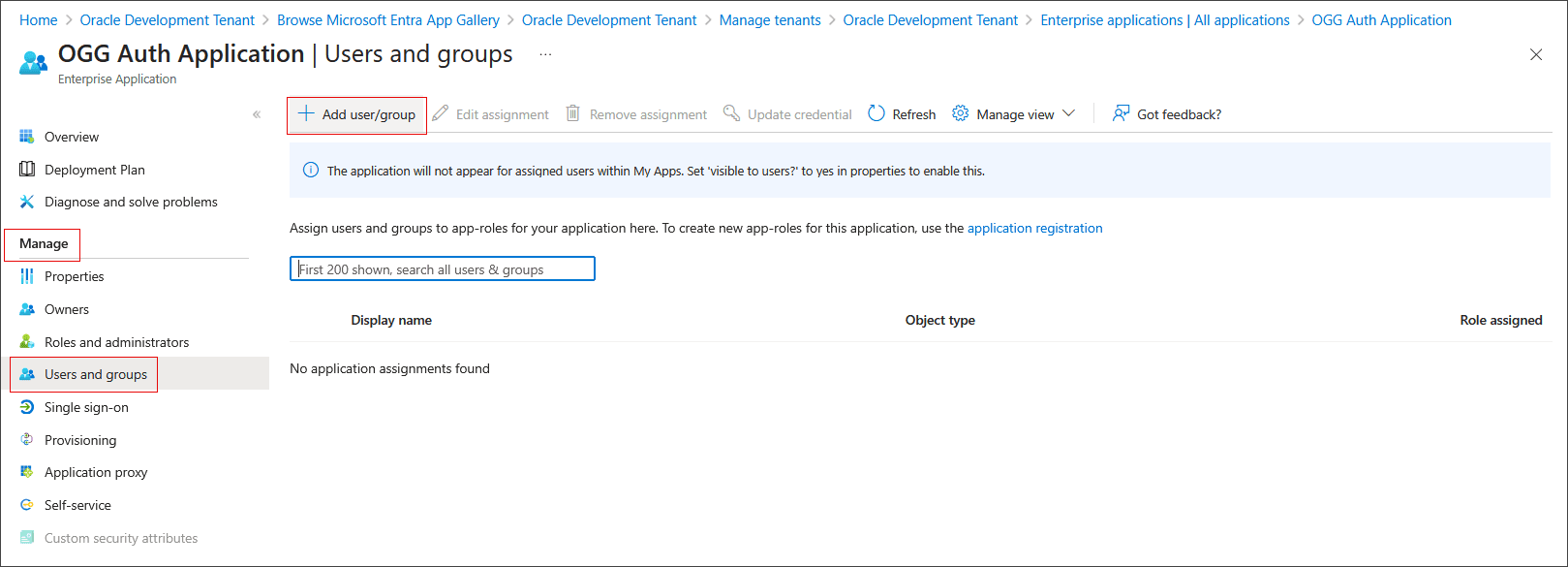
「管理」で、「ユーザーとグループ」を選択します。「Add user/group」を選択します。
-
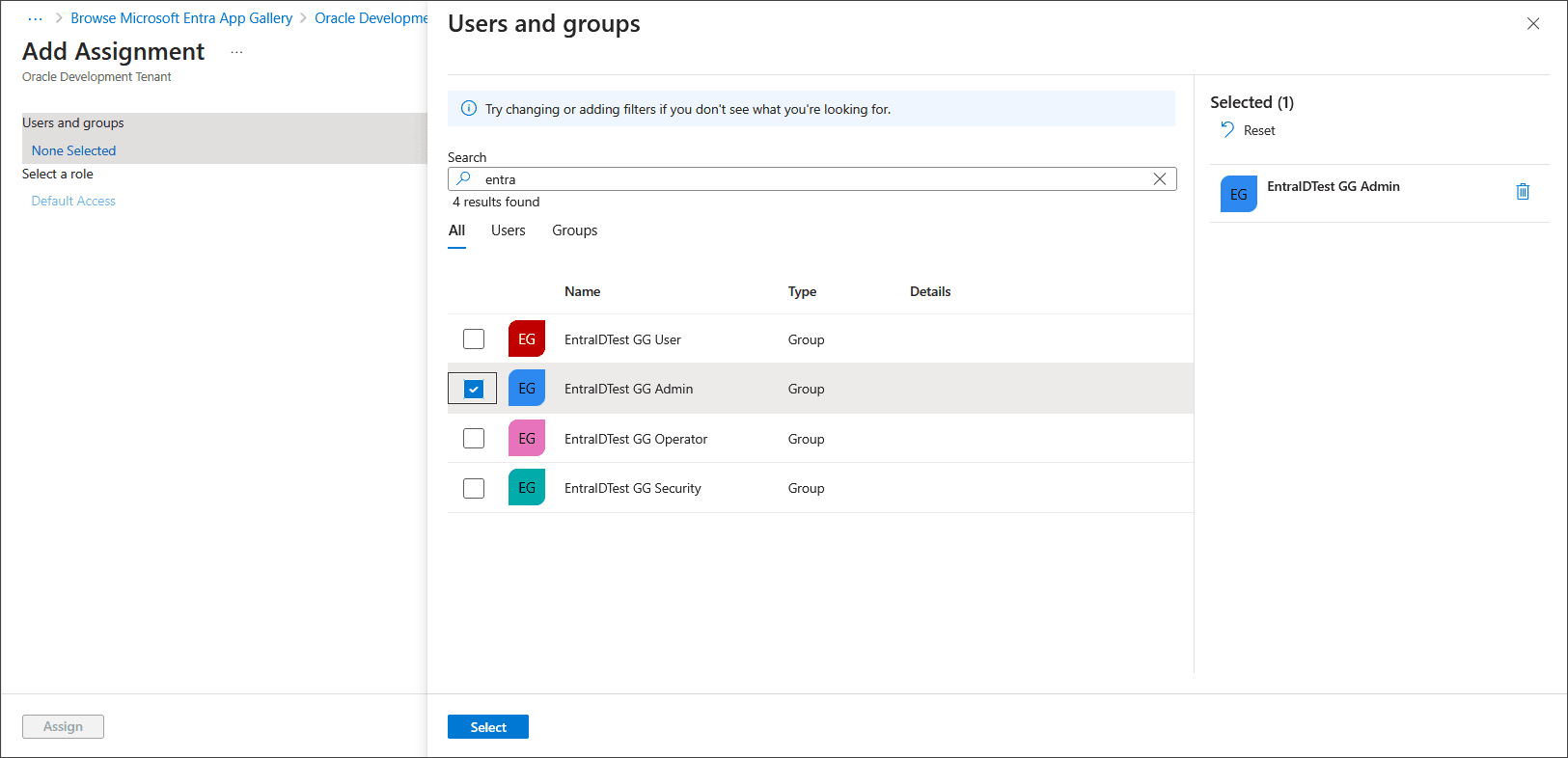
このアプリケーションに割り当てるグループを検索して選択し、選択したグループが右側のペインに表示されることを確認します。
-
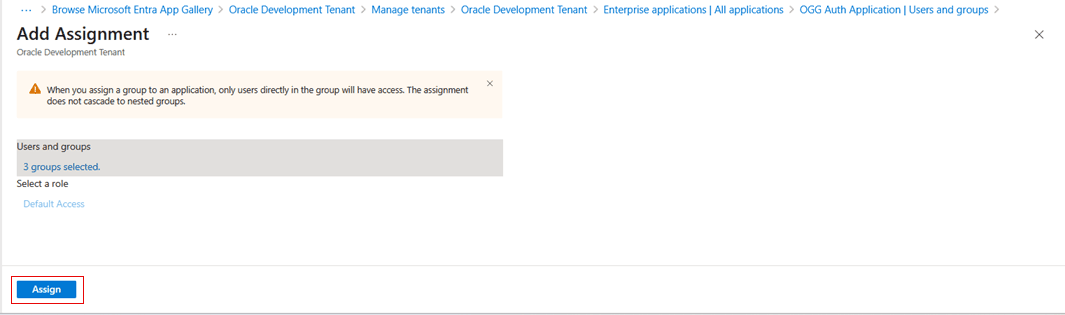
すべてのグループを選択し、「選択」、「割当て」の順に選択します。
ノート:前のステップで作成したすべてのEntra IDセキュリティ・グループをこのアプリケーションに割り当てるようにしてください。
-
(オプション)次のステップに従って、アプリケーション所有者を割り当てます。
-
「管理」で、「所有者」を選択します。
-
「追加」を選択します。
-
所有者を検索して選択します。
-
選択した所有者が右側のペインに表示されることを確認します。
-
-
クライアント・シークレットを作成してアプリケーションを登録します:
-
Microsoft Entra IDの概要ページに戻る
-
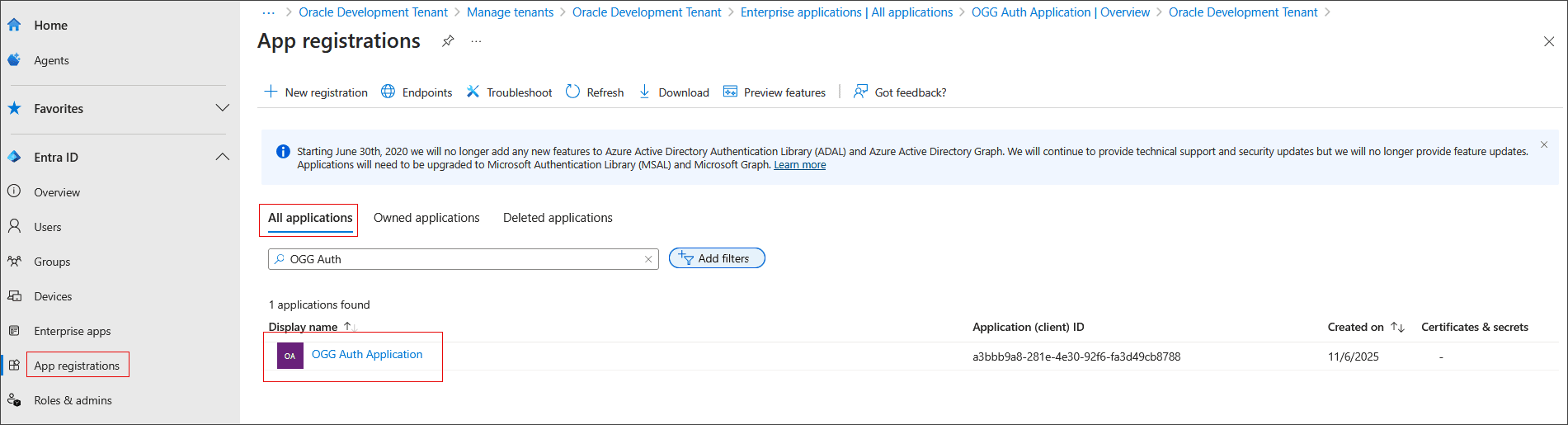
「アプリケーション登録」を選択し、「すべてのアプリケーション」を選択します。
-
ステップ2で作成したアプリケーション名を検索して選択します。
-
アプリケーションに詳細が表示されます。「アプリケーション(クライアント) ID」および「ディレクトリ(テナント) ID」を書き留めます。
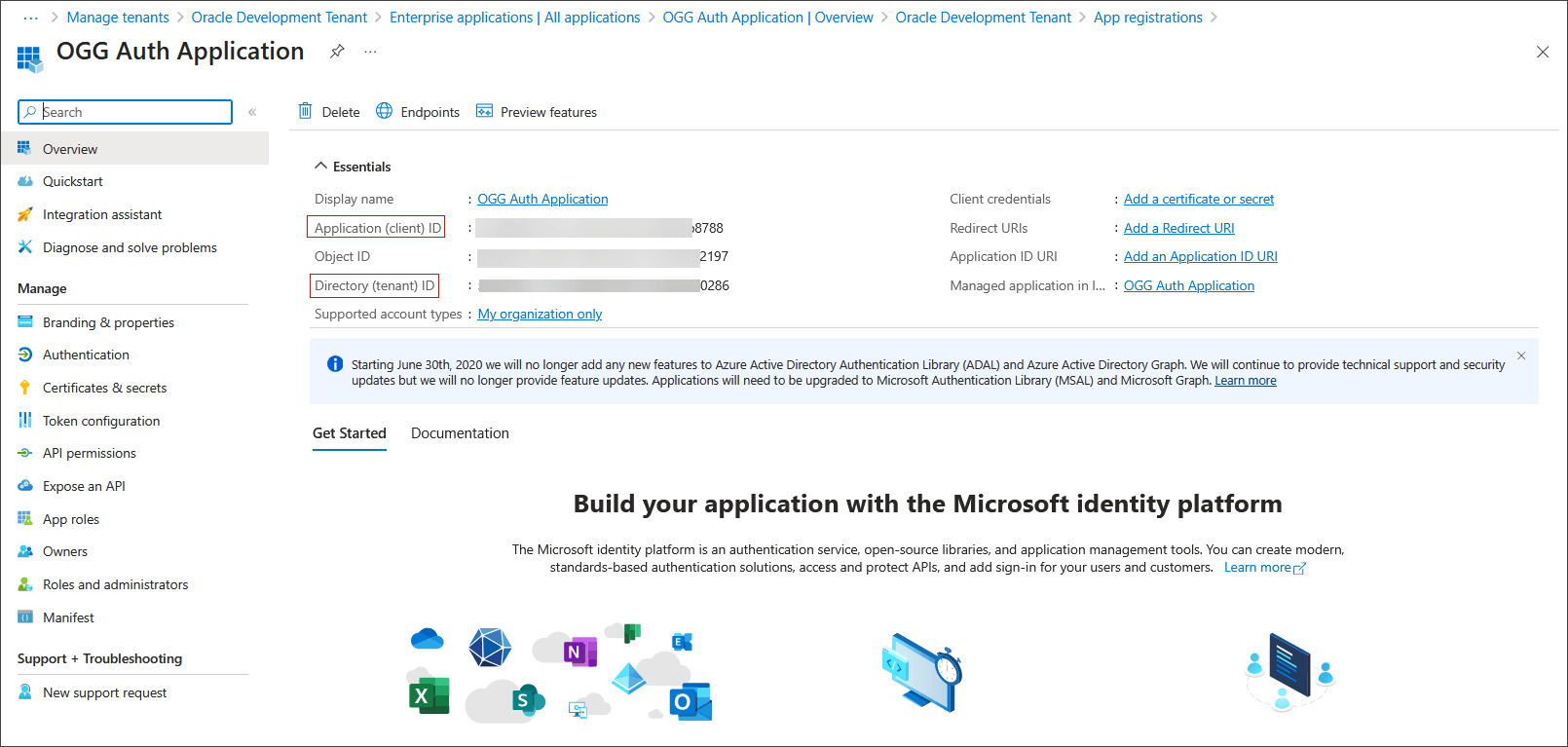
「クライアントID」、「テナントID」および「クライアント・シークレット」の値に注意してください。これらの値は、Oracle GoldenGateで認可プロファイルを構成する際に使用されます。
テナントIDは、次の例に示すように、テナント検出URIを構築するために使用されます。
https://login.microsoftonline.com/{tenantID}/v2.0/.well-known/openid-configuration -
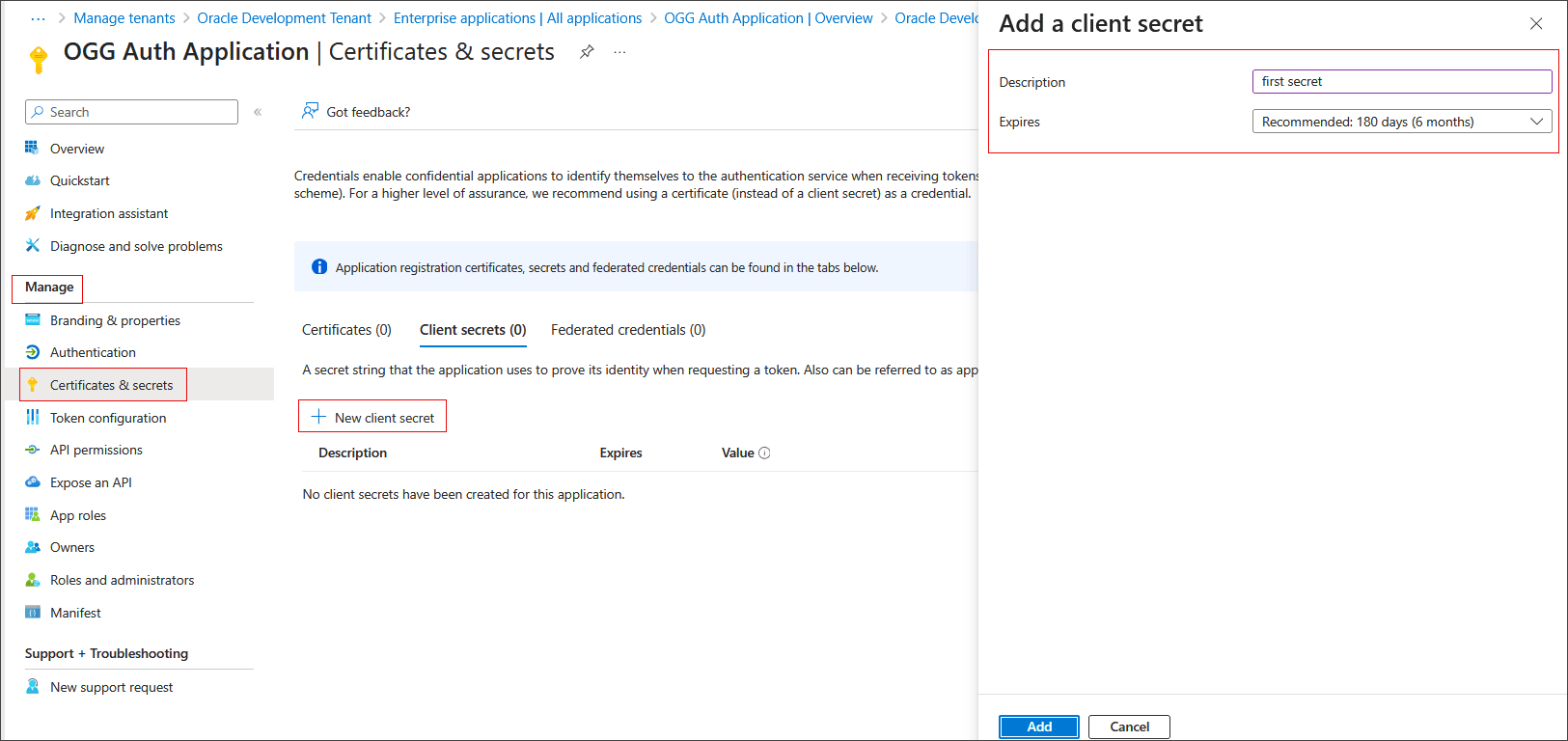
「管理」で、「証明書とシークレット」を選択します
-
「クライアント・シークレット」を選択し、「新規クライアント・シークレット」を選択します。
-
摘要を追加し、失効期間を選択します。
-
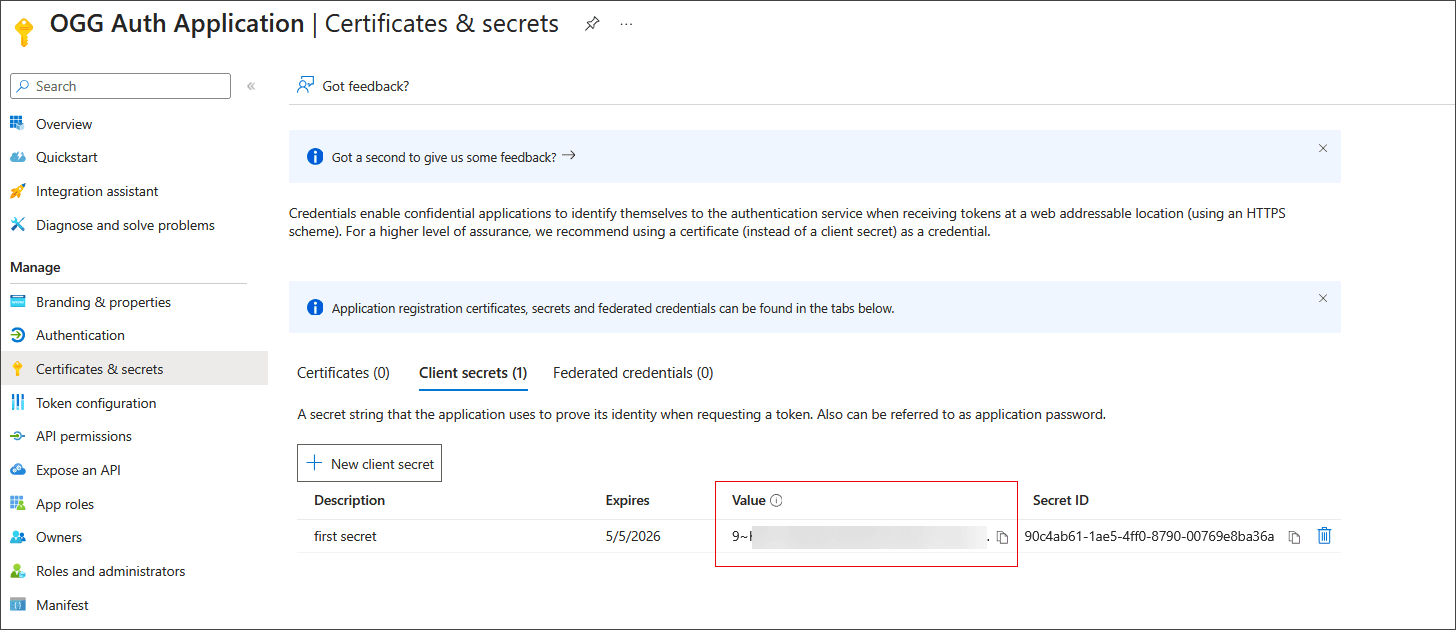
「追加」を選択します。クライアント・シークレットの「値」を書き留めます。
-
-
Oracle GoldenGateアプリケーションのトークン構成を作成します。
-
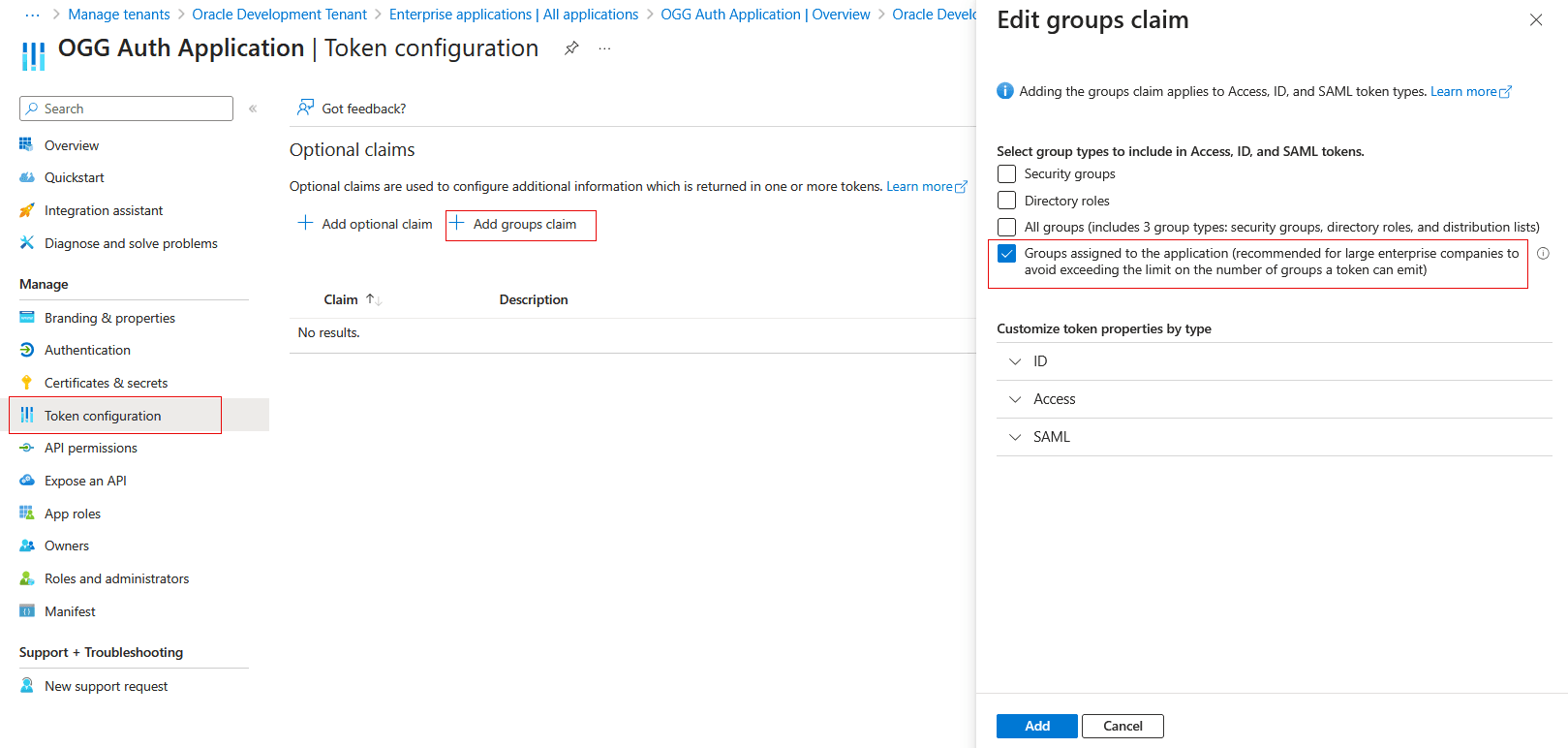
ナビゲーション・ペインの「管理」で、「トークン構成」を選択します。
-
「グループ要求の追加」を選択し、「アプリケーション(...)に割り当てられたグループ」を選択して、「追加」を選択します。
-
-
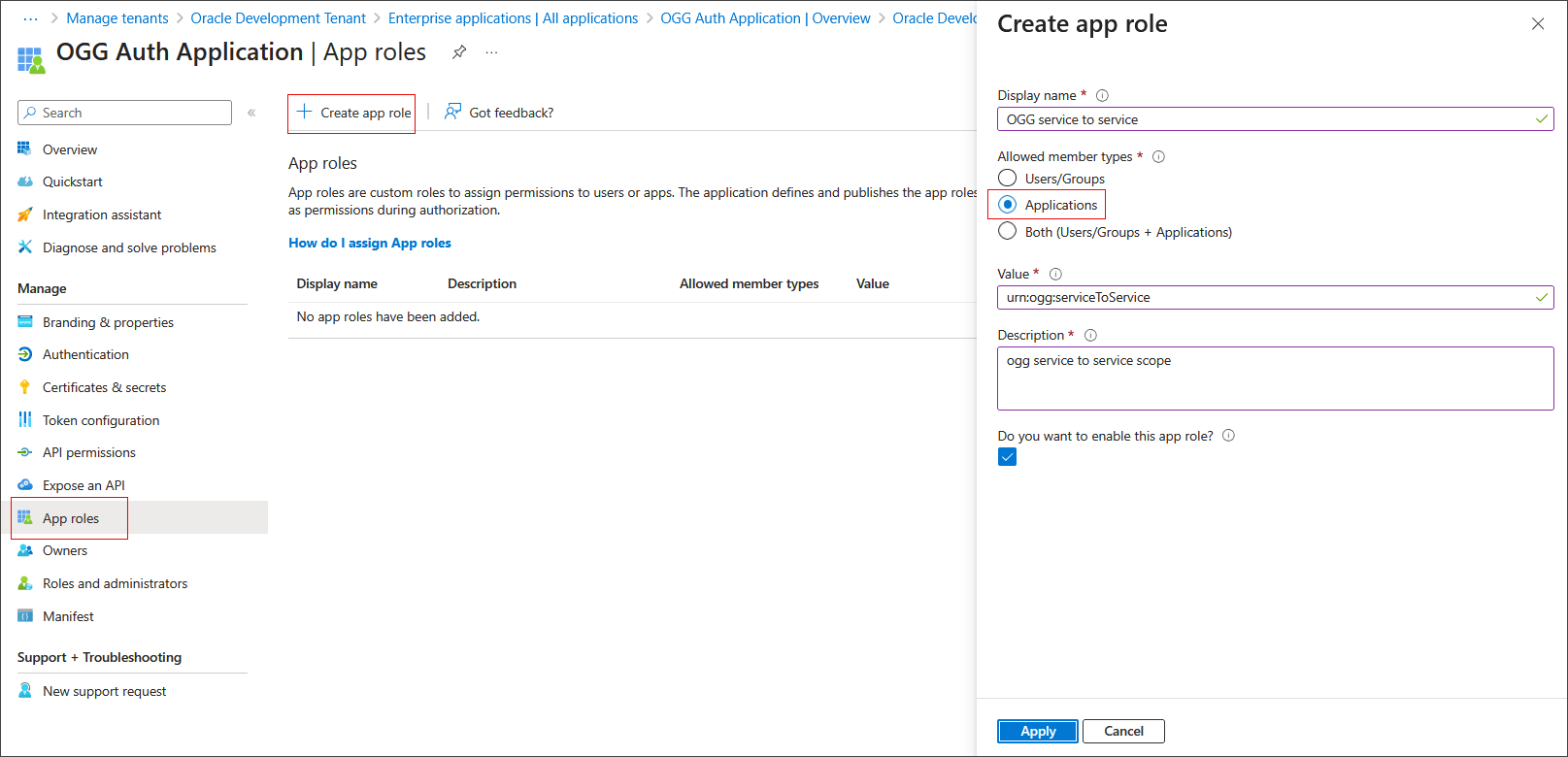
GoldenGateサービス・アプリケーション・ロールを作成します。
-
ナビゲーション・ペインの「管理」で、「アプリケーション・ロール」を選択します。
-
「アプリケーション・ロールの作成」を選択し、表示名を指定します。
-
「許可されるメンバー・タイプ」で、「アプリケーション」を選択します。
-
「値」をurn:ogg:serviceToServiceに設定し、説明を入力します。
-
「このアプリケーション・ロールを有効にしますか。」を選択し、「適用」を選択します。
-
-
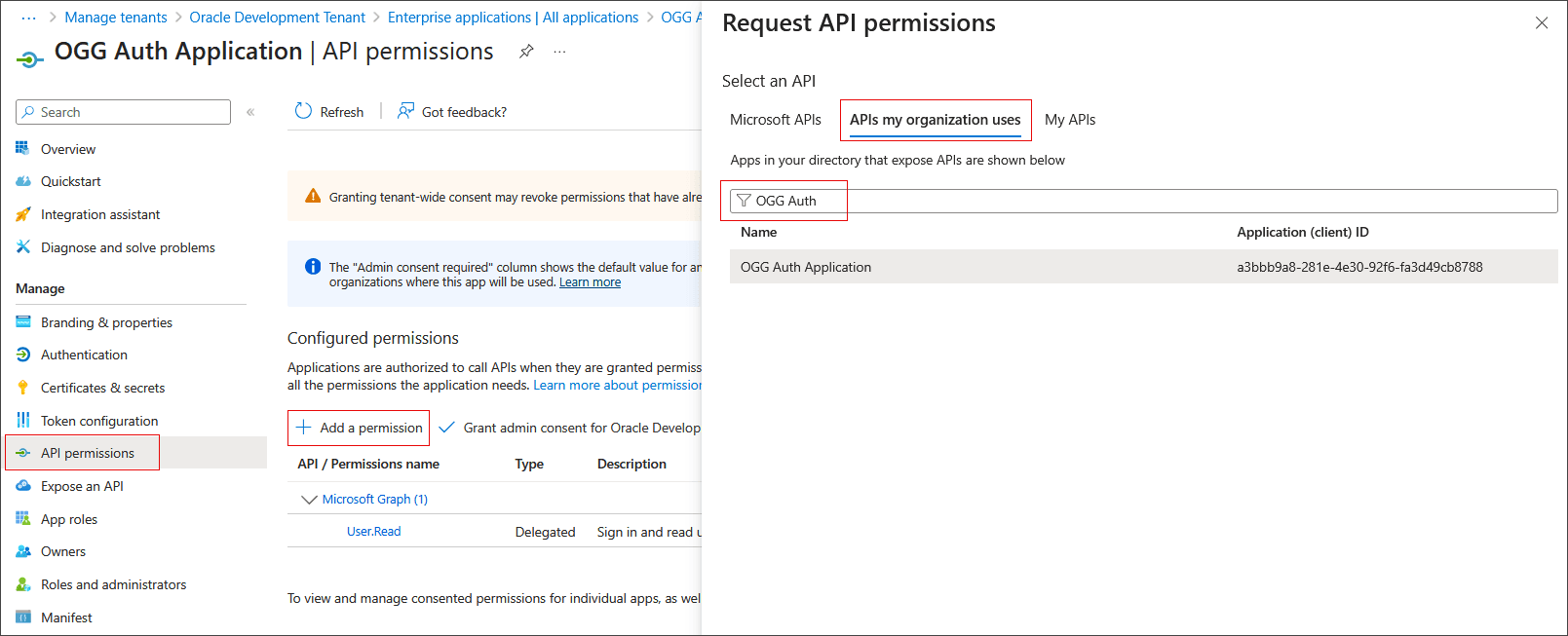
GoldenGateサービス・アプリケーション・ロールにAPI権限を追加し、管理者同意を付与します:
-
「管理」で、「API permissions」を選択します。
-
「権限の追加」を選択します。
-
自分の組織で使用するAPIを選択します。
-
ステップ2で作成したアプリケーションを検索します。
-
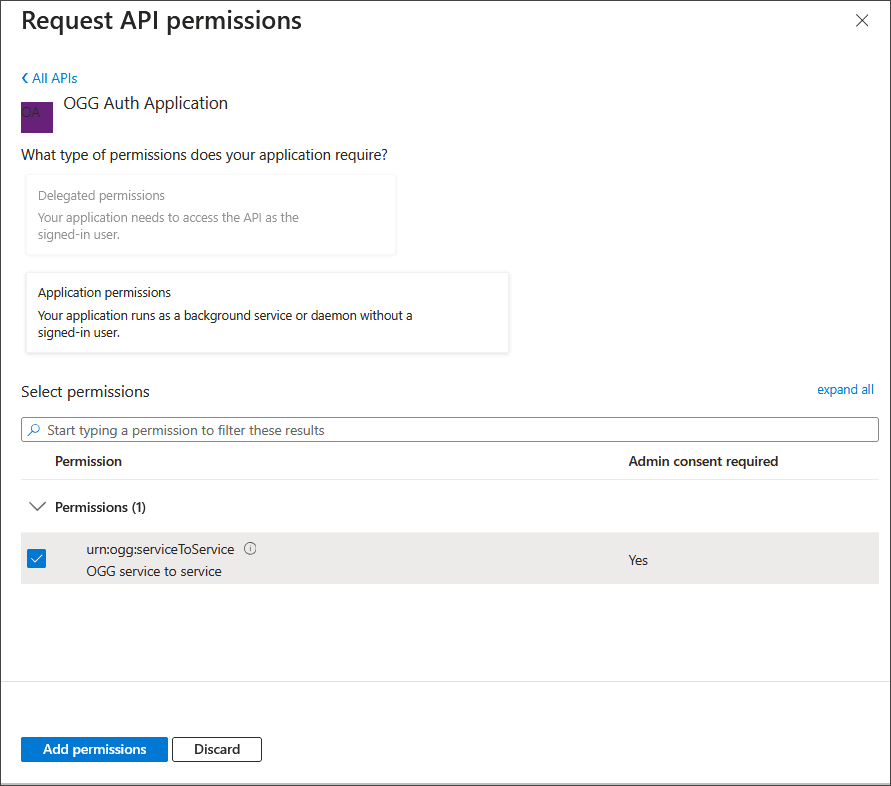
アプリケーション権限を選択します。
-
「urn:ogg:serviceToService」を選択し、「権限の追加」を選択します。
-
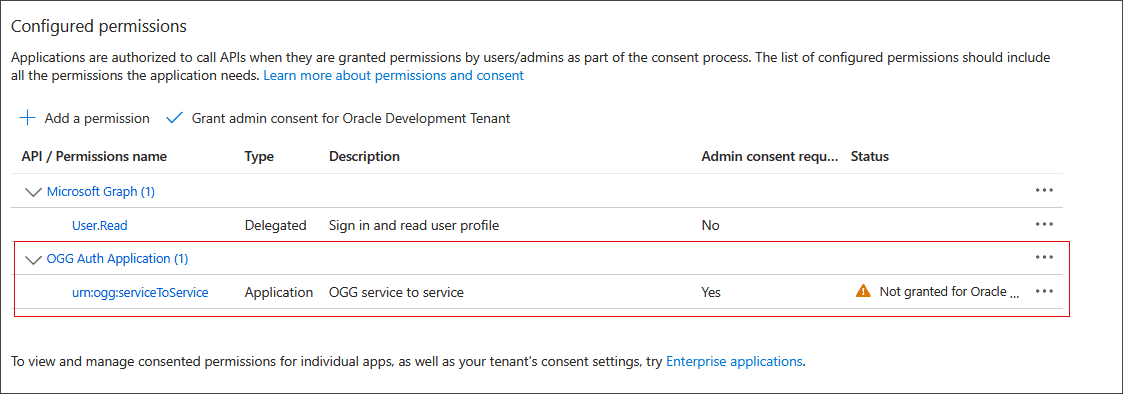
権限は、「構成済権限」の下に表示されます。
-
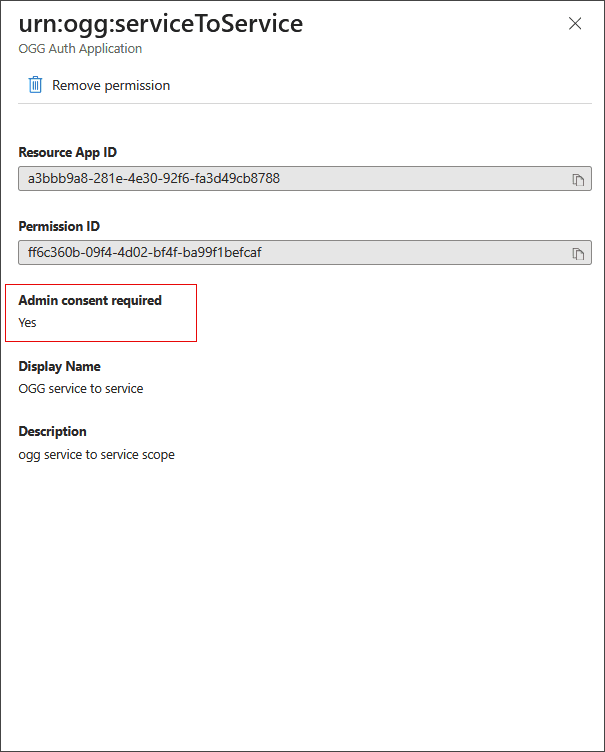
urn:ogg:serviceToServiceで選択します。
-
ポップアップで、「Admin consent required」が「Yes」に設定されていることを確認します。
-
-
Microsoft Graph Application.ReadWrite.All API権限をアプリケーションに追加し、管理同意を付与します。
-
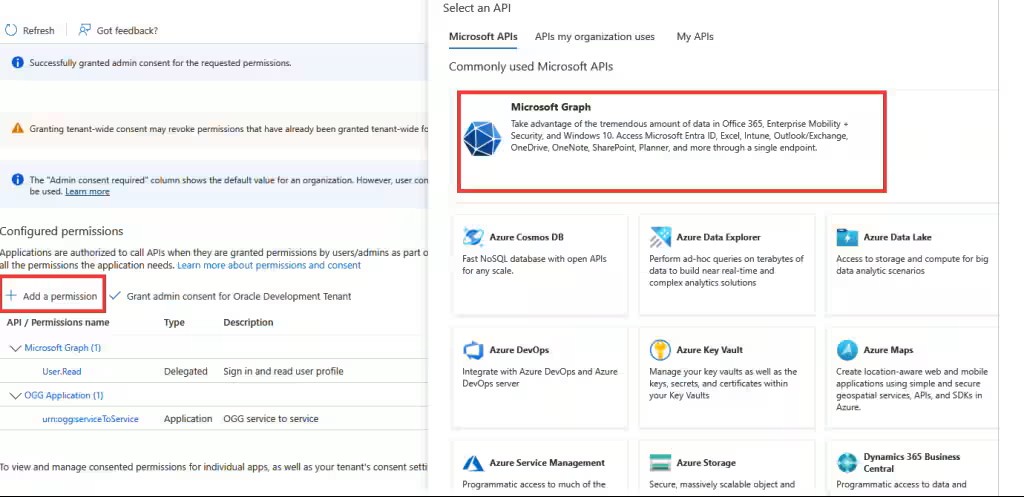
「権限の追加」を選択し、ポップアップ・ウィンドウから「Microsoft Graph」を選択します。
-
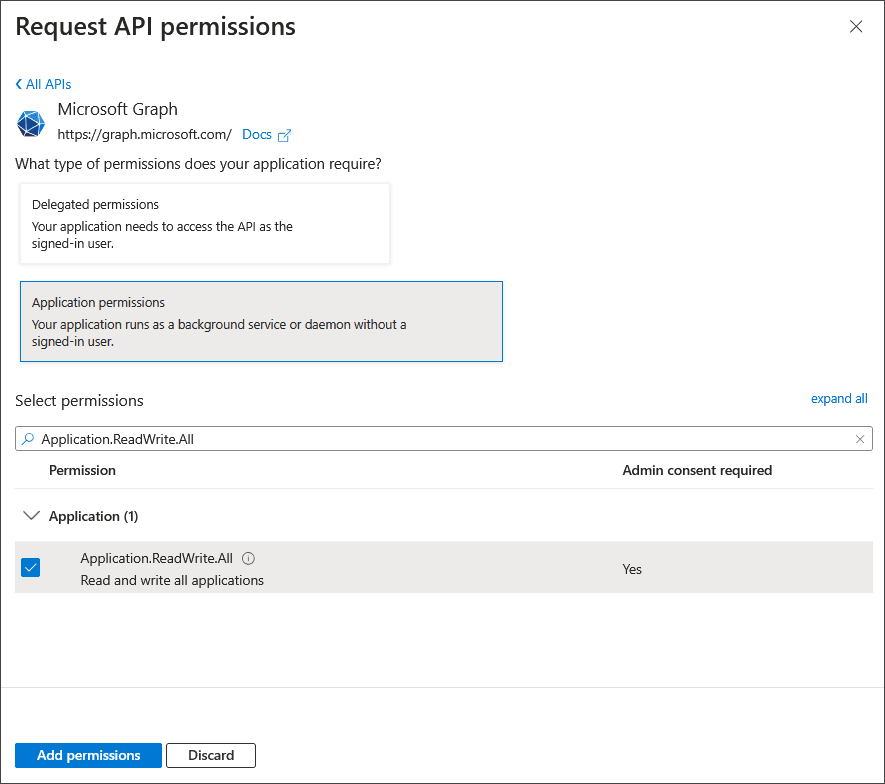
「アプリケーション権限」を選択します。
-
Application.ReadWrite.Allを検索して選択します。
-
「権限の追加」を選択します。
-
urn:ogg:serviceToServiceと Application.ReadWrite.Allの同意を得る場合と同じ手順を実行します。
-
-
Manifestでトークンリクエストのプロパティーを手動で更新します。
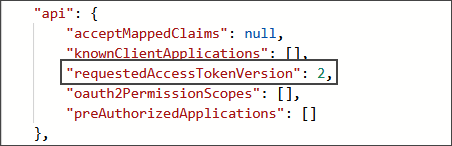
次のオプションは他のメニューでは使用できないため、次の図に示すように手動で設定する必要があります。
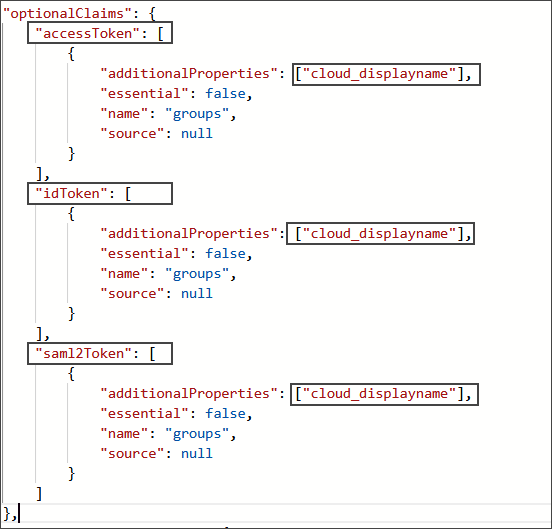
Manifestでトークン・リクエストを手動で更新します。
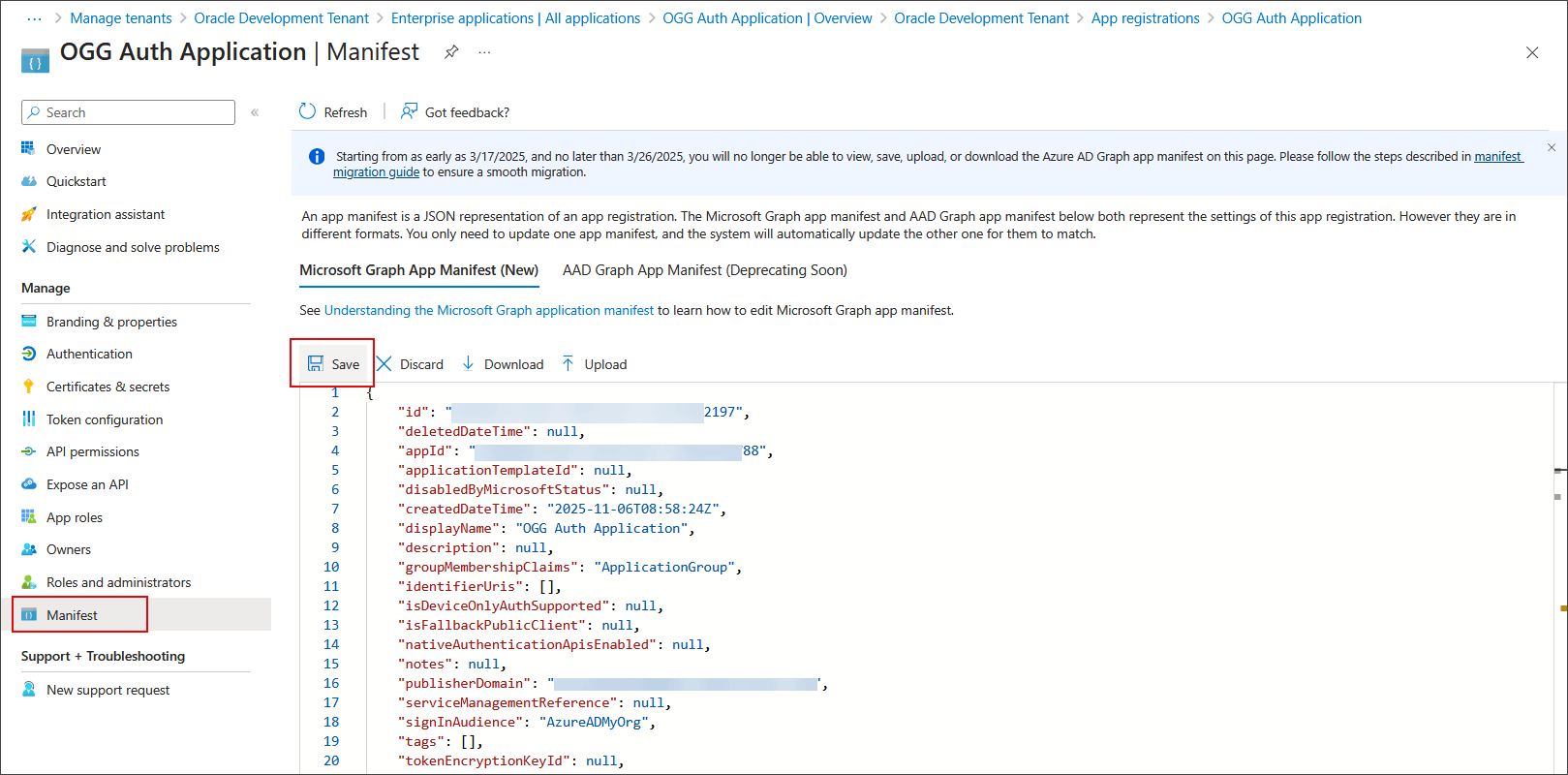
「管理」で、「マニフェスト」を選択します。
-
JSON /optionalClaims/accessToken/additionalPropertiesの下に、値cloud_displaynameを追加します。
-
JSON /optionalClaims/idToken/additionalPropertiesで、値cloud_displaynameを追加します。
-
JSON /optionalClaims/saml2Token/additionalPropertiesの下に、値cloud_displaynameを追加します。
-
JSONの/api/requestedAccessTokenVersionでは、値を2に設定します。
-
マニフェストを保存します。
-
-
(オプション)アプリケーション認証のリダイレクトURLを作成します。
-
「Microsoft Entra ID」の「エンタープライズ・アプリケーション」で、ステップ2で作成したアプリケーションを選択します。
-
「管理」で「プロパティ」を選択し、「アプリケーション登録」リンクを選択します。

-
「管理」で、「認証」、「プラットフォームの追加」の順に選択します。
-
「Web」を選択します。

-
-
「Webの構成」ダイアログ・ボックスで、Redirect URIsと入力します。
Service Managerデプロイメントの場合は、Service Managerのパス
/services/v2/authorizationを追加する必要があります。Microservicesデプロイメントごとに、管理サービスのパス
/services/v2/authorizationを追加する必要があります。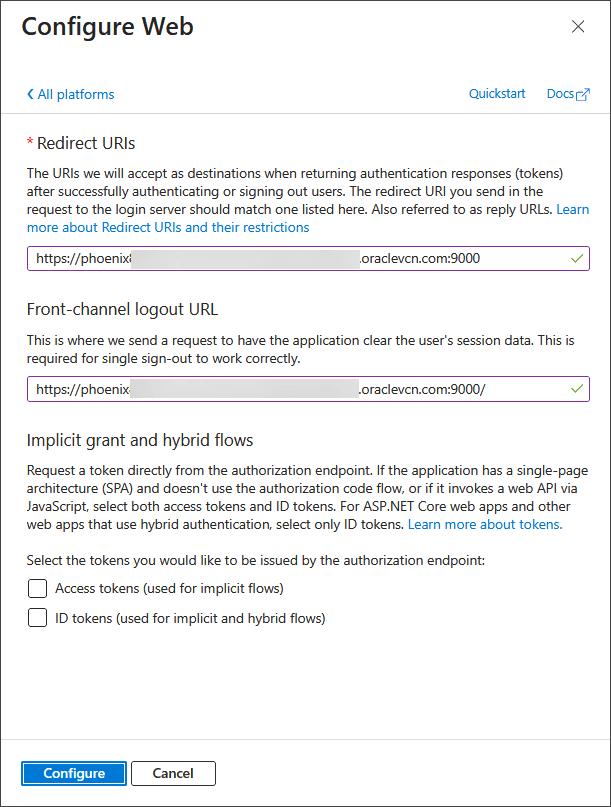
-
「構成」を選択します。
次のステップでは、Microsoft Azure EntraIDのRootCA証明書をダウンロードし、Service Managerの共有RootCA証明書の下に追加します。
ルート認証局を設定した後、このトピックで作成した値を使用してOracle GoldenGate認可プロファイルを構成できます。「認可プロファイルの作成」を参照してください。
Microsoft EntraID AzureのルートCA証明書の追加
Oracle GoldenGateで認可プロファイルの作成を開始する前に、Azureのルート認証局を追加する必要があります。Oracle GoldenGateデプロイメントにルートCA証明書を信頼できる証明書として追加します:
-
次の場所からAzureルートCA証明書をダウンロードします:
必要なのはルート認証局のみです。
-
任意のLinuxオペレーティング・システムまたはMac OSでopensslコマンドを使用して、
crtからダウンロードした証明書をpem形式に変換します。openssl x509 -in <crt_file> -out <pem_file_name> -outform pem
たとえば:
openssl x509 -in DigicertRootGlobalCA.crt -out DigicertRootGlobalCA.pem -outform pem
Oracle GoldenGateオンプレミスまたはOCI MarketplaceのGoldenGateイメージを使用している場合、これらのルートCA証明書をService Manager Webインタフェースを介して信頼できる証明書としてアップロードする必要があります。
-
「証明書管理」メニューでサービス・マネージャを検索し、「CA証明書+」を選択します。
-
ファイル・アップロード・ボタンを選択して、変換された
.pemファイルをアップロードします。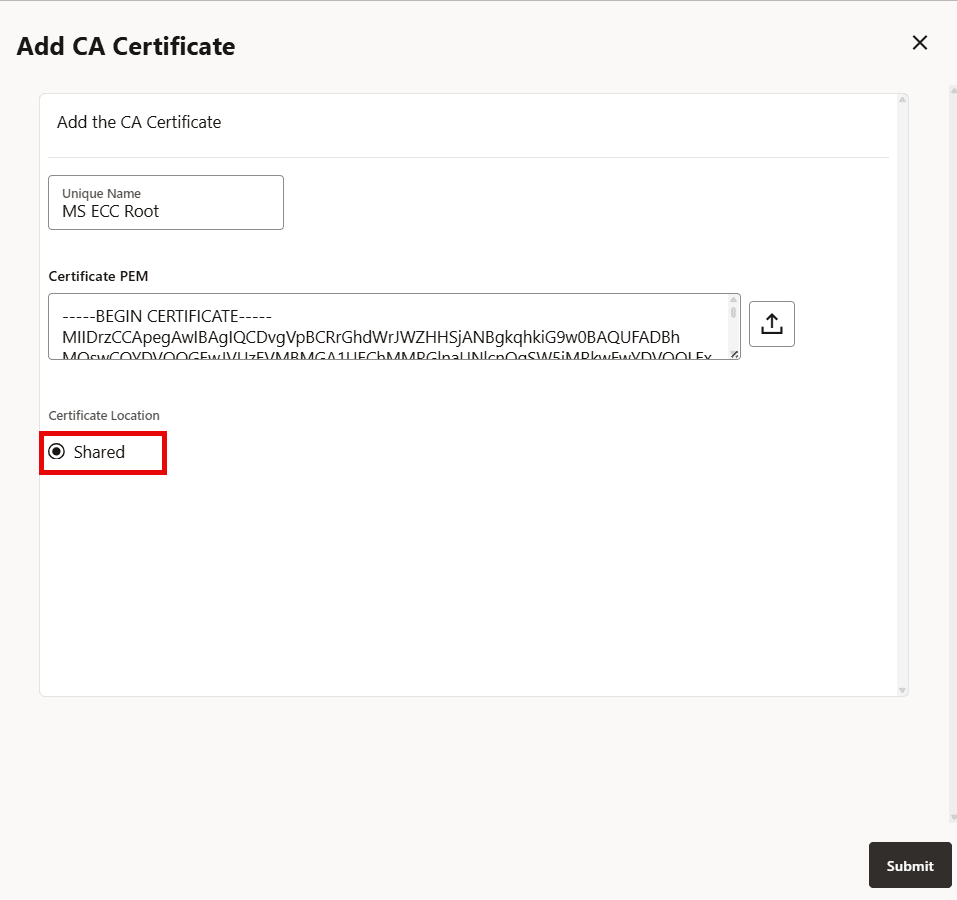
-
一意の名前を指定し、証明書が「共有」であることを確認して、「送信」を選択します。