分散サービス・パスのアクション
分散パスを管理するために、パス停止または一時停止、レポートや統計の表示、パスの再配置、フィルタの変更、パスの削除などの様々なタスクを実行できます。
左側のナビゲーション・ペインで、「Distribution Service Paths」をクリックします。分散サービス・パス・ページが表示されます。デプロイメントに関連付けられているすべての分散サービス・パスを開始および停止するには、すべてのパス・アクション・ドロップダウン・リストから「すべてのパスの開始」または「すべてのパスの停止」オプションを選択します。
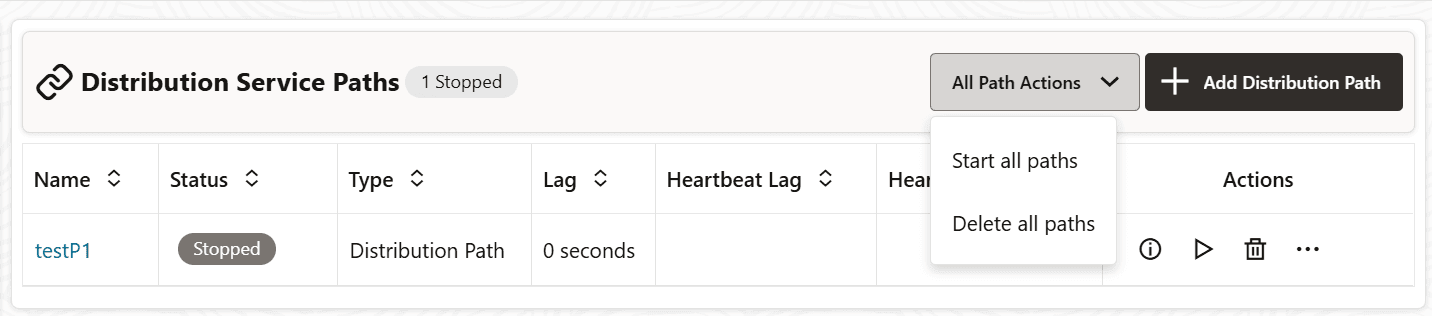
分散サービス・パスが実行中の場合、「すべてのパス・アクション」ドロップダウン・メニューに「すべてのパスを停止」オプションが表示されます。
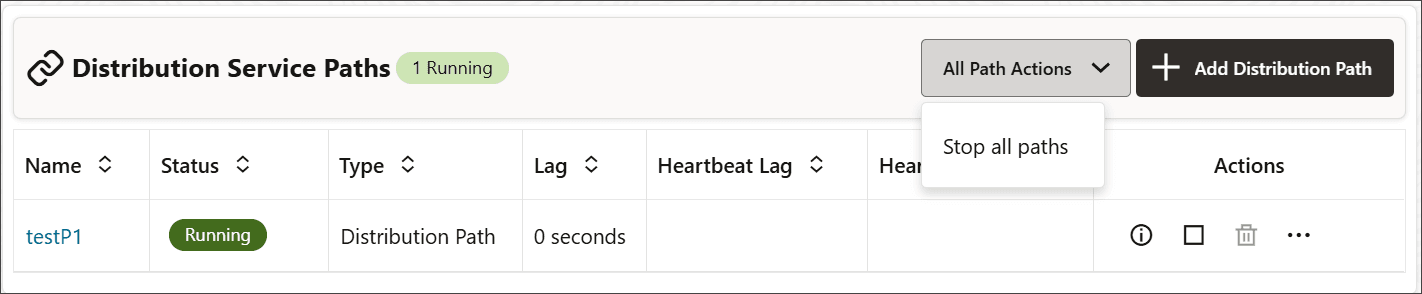
分散サービスのパス・リストから、「アクション」列のアイコンを使用して、選択した分散パスを管理するための次のアクションを実行できます。
-
詳細: このアイコンを使用してパスの詳細を表示します。ソースやターゲットなどパスの情報が表示されます。パスの説明を編集することもできます。「トレイルからの読み取られたLCR」、「送信LCR」、「フィルタされたLCR」、「DDL」、「プロシージャ」、「DML inserts」、「updates」、「deletes」のメトリックなど、統計データも表示されます。「App Option」および「TCP Options」を更新することもできます。
-
「開始」または「停止」: このアイコン・オプションを使用して、パスを開始または停止します。パスが開始されていない場合は、「停止」オプションではなく「開始」オプションが表示されます。ターゲット開始分散パスの場合、このパスをDistribution Serviceからのみ停止でき、Distribution Serviceから削除または開始できません。パスを停止すると、そのパスは分散サービスで使用できなくなります。
-
削除: このアイコン・オプションを使用してパスを削除します。このオプションを使用できるのは、パスが停止している場合のみです。確認画面の「はい」をクリックすると、パスの削除が完了します。
-
再配置: このオプションを使用して、「Source Sequence Number」および「Source RBA Offset」を変更します。「パスの再配置」を参照してください。
-
Change Filtering: このオプションを使用して、シャーディング、DMLフィルタリング、DDLフィルタリング、プロシージャ・フィルタリングおよびタグ・フィルタリングのオプションを入力します。「パスのフィルタリングの変更」を参照してください。
パスの再配置
パスは必要に応じて再配置できます。分散パスまたはターゲット開始分散パスを再配置するには、次の手順を実行します。
-
左側のナビゲーション・ペインの「分散サービス・パス」をクリックして、「分散サービス・パス」ページを開きます。
-
パスの「アクション」ボタンをクリックし、ドロップダウン・リストから「再配置」を選択します。「再配置」ダイアログ・ボックスが表示されます。
-
ソース証跡順序番号およびソースRBAオフセットを指定します。
-
「適用」をクリックします。
パスのフィルタリングの変更
既存のパスのフィルタ設定を変更するためのステップは、新しいパスのフィルタを作成するステップとほとんど同じです。
左側のナビゲーション・ペインで、「Distribution Service Paths」をクリックして「Distrbution Service Paths」ページを開きます。
特定の分散パスの場合は、「アクション」をクリックします。ドロップダウン・リストから、「フィルタの変更」をクリックします。
| ルール構成 | タスク |
|---|---|
| パスを追加 | 切替えボタンから選択してフィルタを有効にし、「ルールの追加」をクリックすると、「ルール定義」ダイアログ・ボックスが表示されます。
「JSON」タブをクリックして、ルールのJSONスクリプトを表示することもできます。 |
ルールを追加すると、そのルールは「包含ルール」にリストされます。ルールを削除したり、編集したりできます。ルールの編集時には、ルールの追加時と同じオプションに加えて次のフィルタを使用できます。
| オプション | 摘要 |
|---|---|
| または | 論理演算子を1つ選択します。 |
| チャンクID | データベース・シャードの設定を編集または削除します(シャーディングを使用している場合)。 |
| オブジェクト・タイプ: | ルールのオブジェクト・タイプを編集または削除します。 |
既存のパスのフィルタ設定を変更するためのステップは、新しいパスのフィルタを作成するステップとほとんど同じです。
Distribution Serviceのホームページで、パスの「アクション」をクリックします。ドロップダウン・リストから、「フィルタの変更」をクリックします。
| ルール構成 | タスク |
|---|---|
| パスを追加 | 切替えボタンから選択してフィルタを有効にし、「ルールの追加」をクリックすると、「ルール定義」ダイアログ・ボックスが表示されます。
「JSON」タブをクリックして、ルールのJSONスクリプトを表示することもできます。 |
ルールを追加すると、そのルールは「包含ルール」にリストされます。ルールを削除したり、編集したりできます。ルールの編集時には、ルールの追加時と同じオプションに加えて次のフィルタを使用できます。
| オプション | 摘要 |
|---|---|
| または | 論理演算子を1つ選択します。 |
| チャンクID | データベース・シャードの設定を編集または削除します(シャーディングを使用している場合)。 |
| オブジェクト・タイプ: | ルールのオブジェクト・タイプを編集または削除します。 |
分散パスまたは受信パスでフィルタリング・オプションを設定する方法は、Oracle GoldenGateコマンドライン・インタフェース・リファレンスのALTER DISTPATHおよびALTER RECVPATHを参照してください。