「カタログ」ページについて
カタログ・ツールを使用して、Oracle Autonomous Database内のデータを参照、検索および検出するか、それに接続して、Oracle Autonomous Database内のエンティティおよび使用可能なエンティティに関する情報を取得します。エンティティ内のデータ、そのデータのソース、エンティティから導出されたオブジェクトおよびソースの変更による導出オブジェクトに対する影響を確認できます。
「カタログ」ページには、次の詳細がリスト表示されます:
-
表、列、ビュー、クラウド・オブジェクト、アナリティック・ビュー、パッケージ、プロシージャ、共有、共有受信者、カタログ、カタログ・ストレージ・リンク、ライブ表フィード、共有プロバイダなどのデータベース・オブジェクト。
-
データベースに接続されている他のタイプのオブジェクト(クラウド・ストレージ・リンク、クラウド・ストレージ・バケット、クラウド・オブジェクト(接続されたクラウド・ストレージ上のファイル)、コンパートメント、データ・カタログ・リンク、カタログ・ストレージ・リンク、Autonomous Databaseなど)。
-
データベース・ツールまたはデータベース・アプリケーション(SQL Developerなど)によって作成された表、列、ビュー、データベース・リンク、アナリティック・ビュー、パッケージおよびプロシージャなどのデータベース・データ・ディクショナリ・オブジェクト
-
接続データベースのデータ – たとえば、同じテナンシ内の他のAutonomous Databases。
-
OCI、AWS S3、Azure、Google Cloud Platformなど、接続されたクラウド・ストレージ・システム内のデータ。
-
登録済データ・カタログ内のデータ(OCI Data CatalogやAWS Glueなど)。
-
登録されたデータ共有のデータ(たとえば、Data Bricksから共有)。
カタログ・ツールの用語
- カタログ: カタログは1つ以上のスキーマで構成され、各スキーマには1つ以上の表が含まれます。カタログは、スキーマおよび表に編成されるとおりに、そのデータベース内のデータのセットを表します。カタログへの接続方法によって、それらのスキーマおよび表へのアクセス・レベルが決まります。外部データ・カタログまたは共有にマウントされるカタログなど、他のタイプのカタログの場合、外部システム内のオブジェクトはスキーマおよび表に編成されますが、そのような形式では物理的に存在しない可能性があります。たとえば、AWS Glueデータカタログにマウントされたカタログには、実際にAWS S3クラウドストレージに複数のファイルとして存在するテーブルが含まれている場合があります。
- カタログのマウント: これは、新しいカタログ接続を外部システムに追加するプロセスであり、そのシステム内のメタデータをAutonomous Databaseカタログで標準形式で表すことができます。
A Local catalog is all the objects in or directly connected to your Autonomous Database as described in the above points. カタログ・エクスプローラでは、ローカル・カタログに加えて、他のソースからデータを検出できるように、カタログを追加することもできます。
-
Autonomous Databaseをカタログとしてマウント: テナンシの別の自律型データベースにカタログを追加できます。これにより、接続権限に基づいて、そのデータベース内のすべてのオブジェクトを検索および検出できます。
-
データベース・リンクのマウント: ツールは既存のデータベース・リンクをマウントできます。たとえばオンプレミスのOracleデータベースへのデータベース・リンクがすでに存在する場合は、カタログとしてマウントできます。Autonomous Databaseにカタログを追加する場合と同様に、このオプションを使用すると、検索および検出の接続に使用できるすべてのオブジェクトが有効になります。
-
マウント・データ共有: このツールは、登録済のライブ共有またはデルタ共有をカタログとしてマウントできます。
-
Amazon Glueのマウント: カタログは、AWS Glue Data Catalogデータベース・リージョンにマウントできます。
-
OCIデータ・カタログのマウント: ツールは、OCIデータ・カタログに登録されたデータをマウントできます。
-
Icebergデータ・カタログへのカタログのマウント: ツールはIcebergデータ・カタログにカタログを追加できます。
新しいカタログがマウントされたら、カタログ・ツールにカタログを追加し、そのカタログまたは多数のカタログからデータを検索および検出できます。
最初に「カタログのブラウズ」ページを開くと、「カタログの検索」フィールド、「カタログの設定の表示」 ボタン、「カタログ」アイコン、最近表示されたオブジェクトのリストおよびいくつかの検索候補が含まれます。検索文字列を入力するか、最近のオブジェクトの1つをクリックしてその詳細を表示するか、「検索提案の表示」アイコンをクリックしてページの右側に提案を表示できます。
Data Studioのメニュー・バーから「カタログ」メニューを選択すると、ページが次のように表示されます。
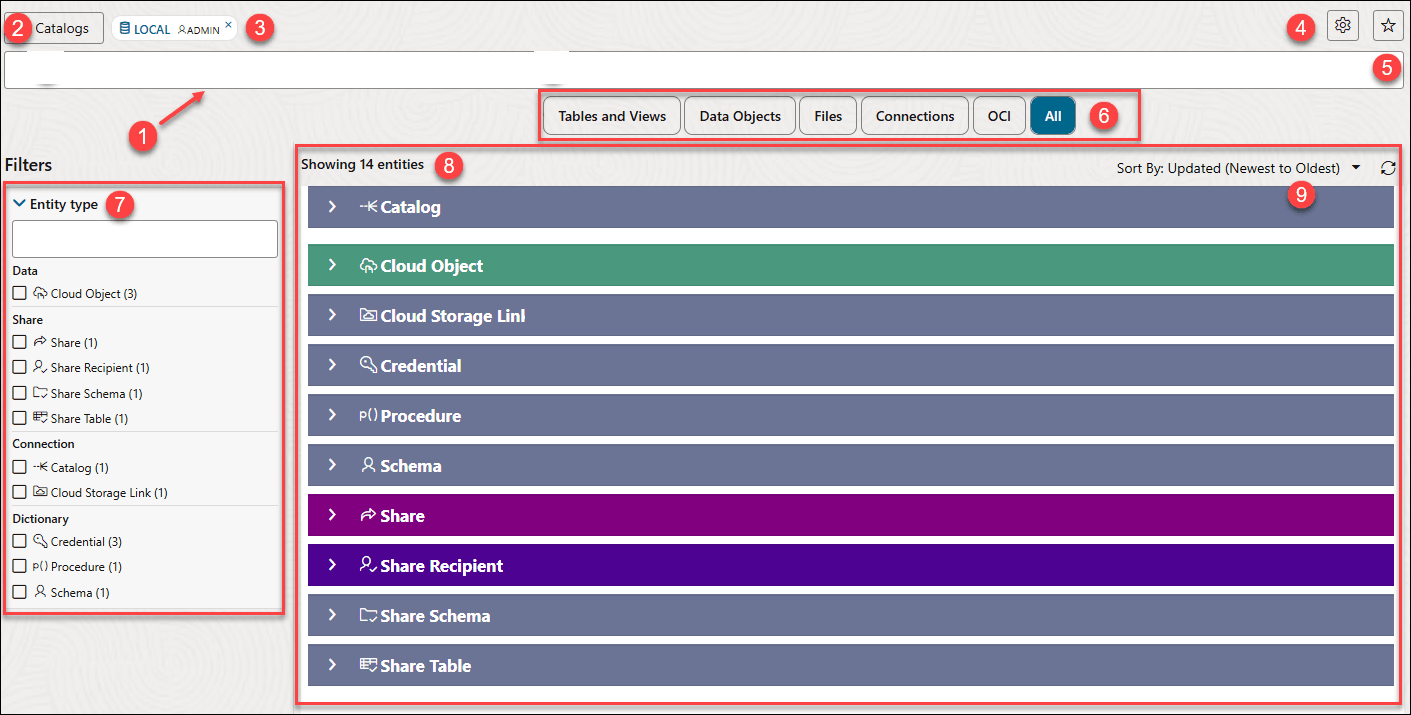
特定のカタログ・エンティティにマウスを重ねると、一般的なアクションのフローティング・ツールバーが表示されます。リストは、特定のエンティティで使用可能な機能に応じてコンテキストに依存します。たとえば、現在のデータベース内の表は、リモート・カタログ内の表よりも可能性が高くなります。
「カタログ」ページには、次のもので構成されます:
-
「検索」フィールド
検索フィールドでエンティティを検索できます。詳細は、カタログの参照および検索を参照してください。
- 「カタログ」フィールド
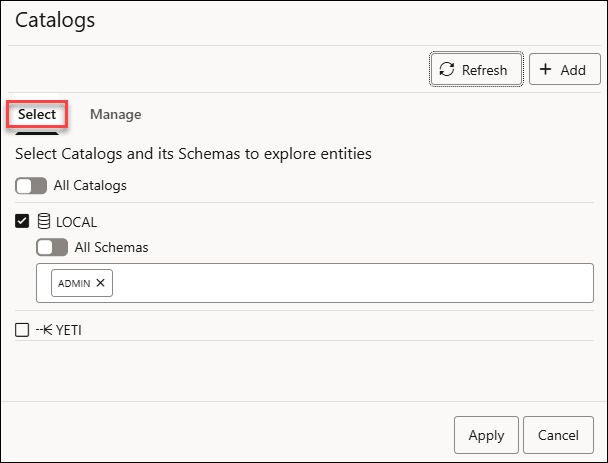
このアイコンをクリックすると、「カタログ」ダイアログ・ボックスが開きます。
このダイアログ・ボックスでは、マウントされているすべてのカタログおよびスキーマのリストを表示できます。「カタログ」ダイアログ・ボックスから、「管理」タブからカタログを追加することもできます。
選択したデータベースから特定のスキーマを選択して、検索を絞り込みます。- デフォルトのローカル・スキーマのADMINスキーマのみの表を表示するには:
- 「カタログ」ダイアログ・ボックスで、「選択」タブをクリックし、「スキーマの選択」検索フィールドにADMINと入力します。
ノート:
デフォルトのLOCALカタログはすでに選択されています。 - 「管理」タブを選択して、「カタログの管理」を選択します。
- 「カタログ」ダイアログ・ボックスで、「選択」タブをクリックし、「スキーマの選択」検索フィールドにADMINと入力します。
- デフォルトのローカル・スキーマのADMINスキーマのみの表を表示するには:
- デフォルトのデータベース名およびスキーマ名
このフィールドには、デフォルトのデータベース名がスキーマ名とともに表示されます。
- カタログ設定
詳細は、「カタログ設定」を参照してください。
-
保存済検索候補
保存済検索候補パネルを開く場合または閉じる場合にクリックします。
- 「フィルタ」オプション
任意のフィルタ・アイコンをクリックして、検索結果をフィルタおよび絞り込みます。
詳細は、「カタログの参照および検索」を参照してください。
問合せスコープを使用してオプションをフィルタし、カタログを検索し、その検索を保存することもできます。
詳細は、カタログ設定の問合せスコープを参照してください。
-
ファセット・フィルタ・パネル
1つ以上のフィルタ値を選択して、ページに表示されるエンティティを制限します。フィルタ値と一致するエンティティのみが表示されます。つまり、検索によって返されるアイテムは、これらのフィルタ設定によってフィルタされます。フィルタは、選択したクイック・フィルタによっても変わります。「フィルタ・エンティティ」を参照してください。
-
表示領域
「カタログの検索」フィールドの下の領域には、検索によって返された、「フィルタ」パネルで設定されたフィルタ基準と一致するエンティティが表示されます。エンティティは、「ソート基準」ボタンをクリックしてソート値を設定することでソートできます。
エンティティの名前の横にカーソルを置くと。エンティティの詳細が表示されます。
- ツールバー
最初の検索を実行すると、ツールバーが表示されます。次のボタンが含まれます:
-
ソート基準

ソート値を選択するには、「ソート基準」ボタンをクリックしてオプションのリストを開きます。次に、「名前」または「更新済」の横にある「昇順」または「降順」アイコンをクリックします。たとえば、「名前」の横にある「昇順」アイコンを選択すると、エンティティは、 エンティティ名でアルファベット順にソートされます。「更新済」の横にある「降順」アイコンを選択すると、エンティティは最新の更新済エンティティと逆にソートされます。
「リロード」をクリックして、リスト内の選択肢をリフレッシュします。
詳細は、「エンティティのソートおよびフィルタ」を参照してください。
-
親トピック: カタログ・ツール