カタログの管理
カタログ・ツールを使用して複数のカタログを有効にできるようになりました。
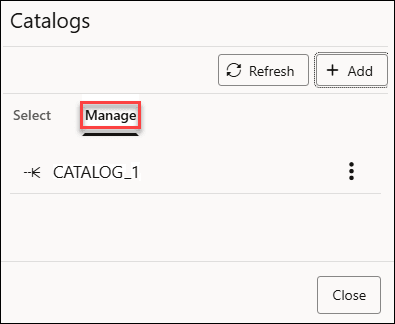
他のAutonomous AI Databaseからの追加カタログを同じテナンシにマウントして、複数のデータベース間でデータを検索できます。「カタログ」ダイアログ・ボックスから「管理」タブを選択します。
Autonomous AI Databaseをカタログとしてマウント
既存のAutonomous AI Databaseを使用してデータベース・リンクを作成し、それをマウントするためのカタログ名を指定します。
ノート:
Autonomous AI Databaseをカタログとしてマウントするには、CREATE DATABASE LINKおよびCREATE ANY DIRECTORYシステム権限が必要です。ADMINユーザーには、CREATE DATABASE LINKおよびCREATE ANY DIRECTORYシステム権限が付与されます。ADMINユーザーは、他のユーザーにCREATE DATABASE LINKおよびCREATE ANY DIRECTORYシステム権限を付与できます。
- オブジェクト・ストレージ資格証明をAutonomous AI Databaseに格納します
- データベース・リンクを作成するか、既存のデータベース・リンクを使用します。
- データベース・リンクをカタログとしてマウントします
Data Studioからクラウド、カタログおよび共有に対して確立された接続を表示するには、「接続」を参照してください。
-
「カタログ」ページで、「カタログの管理」を選択します。「+追加」をクリックします。
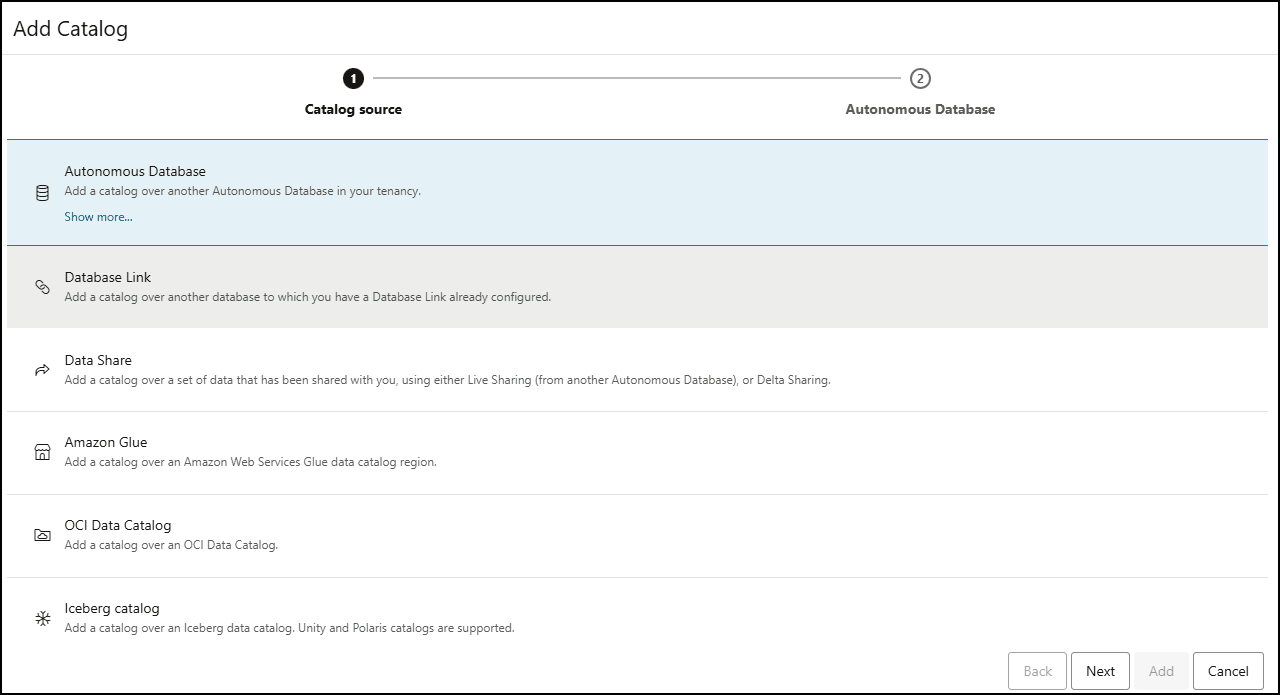
- 「カタログの追加」ページで、カタログ・ソースとして「Autonomous AI Database」を選択します。
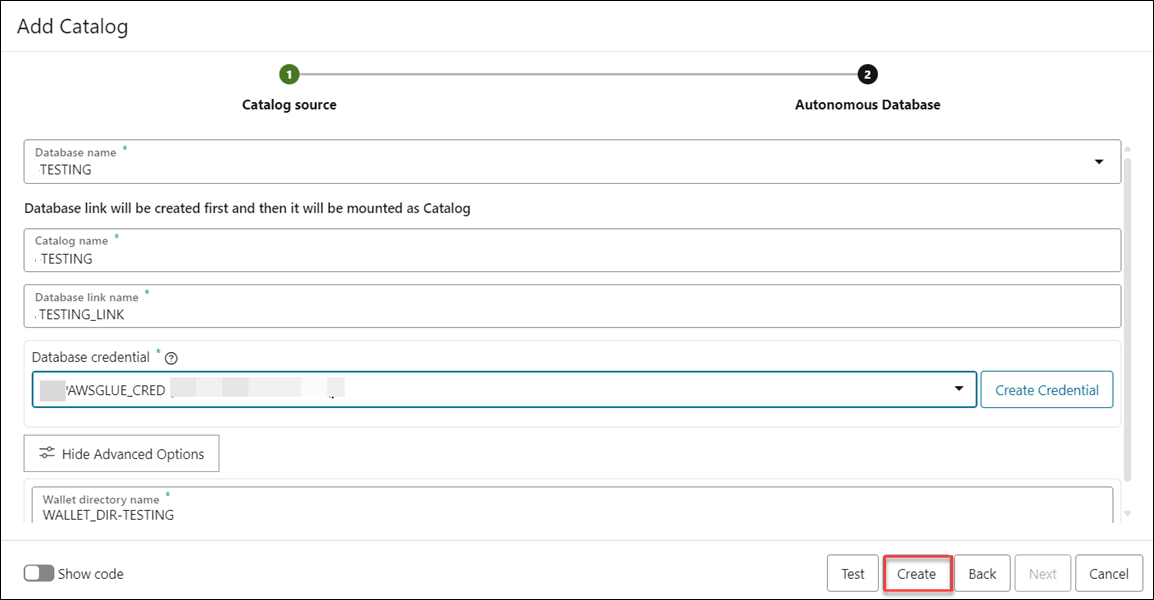
- ドロップダウンから「データベース名」を選択します。たとえば、TESTINGです。
- データベース名を選択すると、次のフィールドを表示できます。次のフィールド値を指定します。
- カタログ名: データベース・リンクをマウントするカタログの名前を入力します。たとえば、TESTINGです。
ノート:
カタログの作成または更新時に、文字、数字およびアンダースコアのみを使用して、これらのプロパティ(カタログ名、データベース・リンク名、スキーマ名、表名および列名)を指定します。これらは大/小文字が区別されず、マルチバイト文字はサポートされません。
- データベース・リンク名: ツールが既存のデータベースを使用して作成するデータベース・リンクの名前を入力します。たとえば、TESTING_LINKです。
- データベース資格証明: データベース・リンクの作成に必要な資格証明をドロップダウンから選択します。たとえば、AWSGLUE_CREDです。
既存の資格証明がない場合は、「資格証明の作成」をクリックします。
- 「拡張オプションの表示」で、ドロップダウンから「Walletディレクトリ名」を選択します。ディレクトリにアクセスする権限が必要です。たとえば、WALLET_DIR-TESTINGです。
ノート:
ウォレット・ファイルは、データベース・ユーザーIDおよびパスワードと組み合せて、ターゲットOracle Autonomous AI Database内のデータにアクセスできるようにします。 - 「テスト」をクリックして、データベース・リンクの作成をテストします。
「作成」をクリックして、Autonomous AI Databaseをカタログとして作成します。
- カタログ名: データベース・リンクをマウントするカタログの名前を入力します。たとえば、TESTINGです。
作成が成功したら、「カタログの管理」の下にリストされたAutonomous AI Databaseを表示できます。
カタログとしての既存のデータベース・リンクのマウント
カタログ・スキーマは、ローカル・データベース・ユーザーとしてインスタンス化できます。データベース・リンクがすでに設定されている場合は、リンクされたデータベースにカタログをマウントして、そのデータベース内のデータ・セットを検索および検出できます。
- データベース・リンク名
- データにアクセスするために必要なクラウド資格証明
データベースの1つにデータベース・リンクを追加し、そのメタデータを新しいカタログとしてマウントできます。
- 「カタログ」ページで、「カタログの管理」を選択します。
- 「+追加」をクリックします。
- 「カタログの追加」ページで、「カタログ・ソース」から「データベース・リンク」を選択します。
- 「データベース・リンク」タブを選択します。
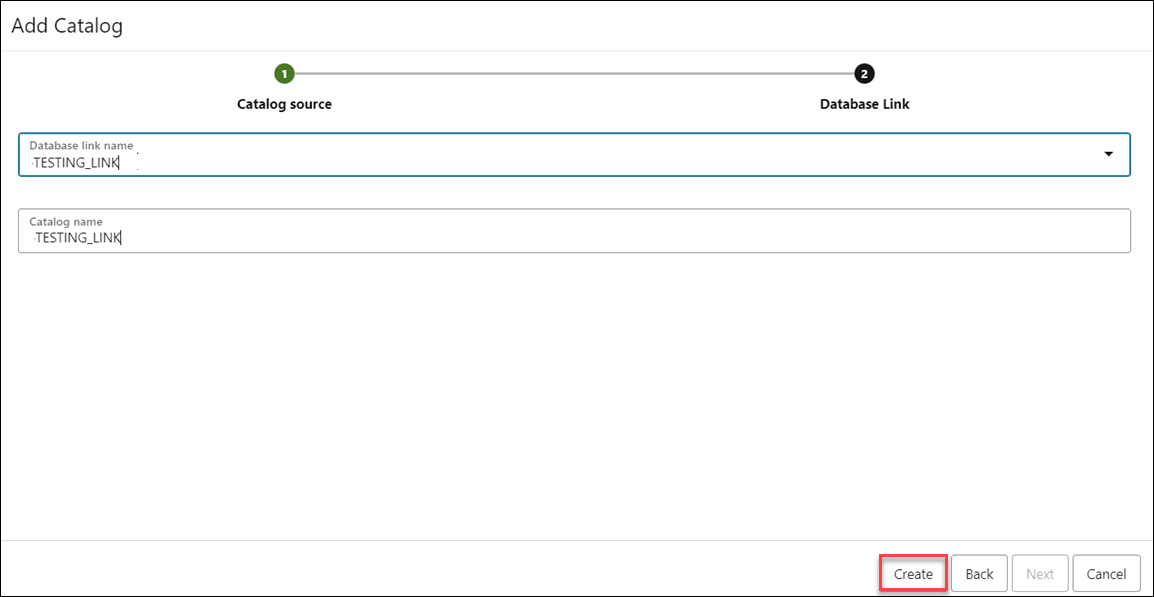
- ドロップダウンから「データベース・リンク名」を選択します。たとえば、AA-TESTING_LINKです。
- 「カタログ名」フィールドにカタログの名前を入力します。たとえば、AA-TESTING_LINKです。
- 「Create」をクリックします。
新しくマウントしたカタログは、「カタログの管理」ダイアログ・ボックスに表示できます。
「データベース」リンクを使用して接続されたデータベースに新しいカタログを正常にマウントした後、カタログ・エクスプローラでカタログを選択し、そのカタログ内のデータを検索できます。
カタログとしてのライブ共有またはデルタ共有プロバイダのマウント
登録されたデータ共有からカタログをマウントできます。これにより、コンシューマは、他のデータベースの他のプロバイダによって定義された表にアクセスできます。外部表は1回のみ定義する必要があります。
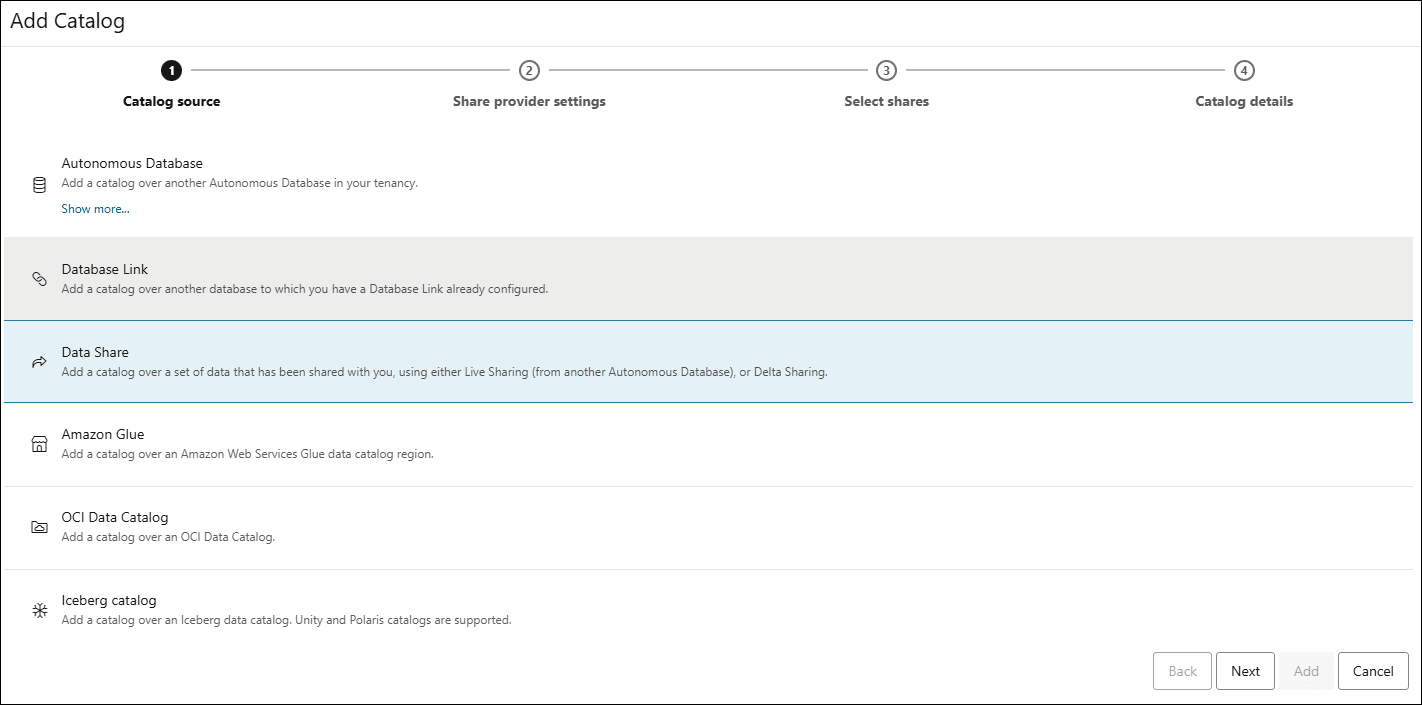
- 「カタログ」ページで、「カタログの管理」を選択します。「+追加」をクリックします。
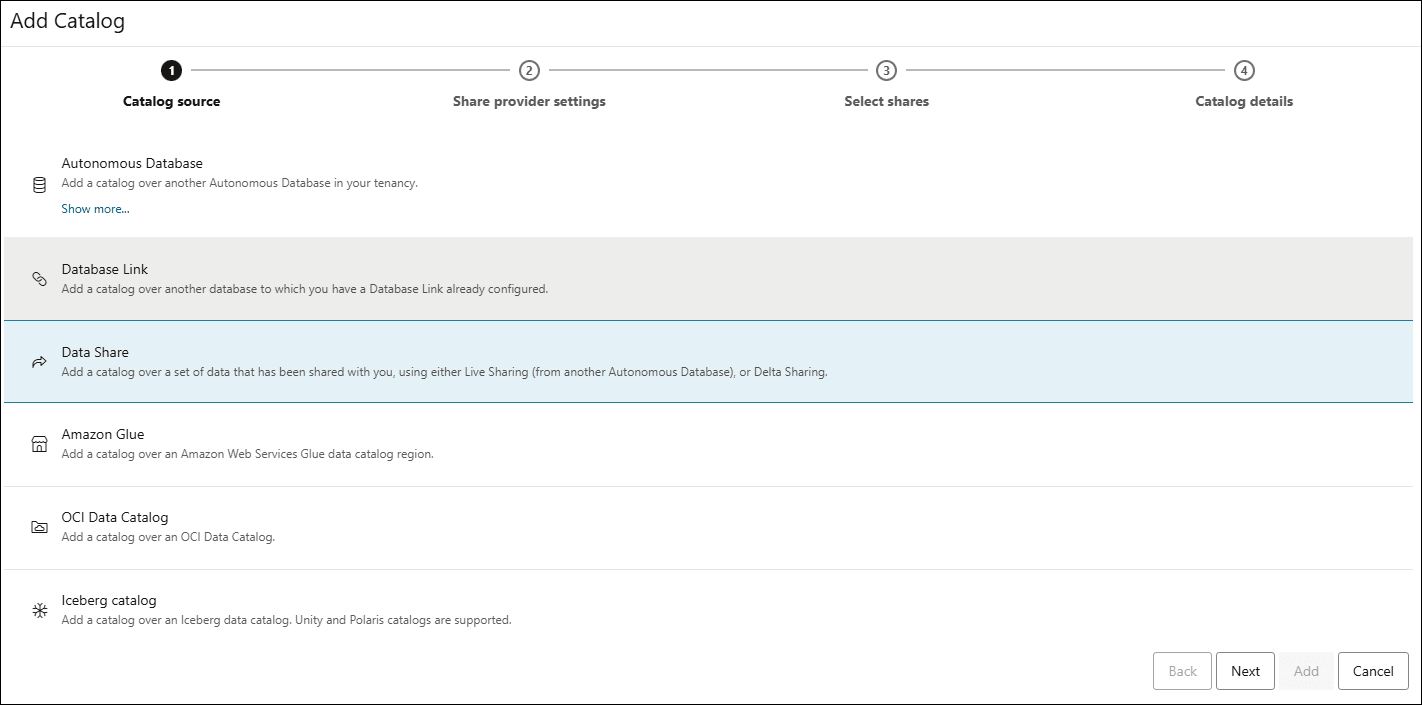
- 「カタログの追加」ページで、カタログ・ソースから「データ共有」を選択します。
- 「次へ」をクリックして、「プロバイダ設定の共有」タブに進みます。
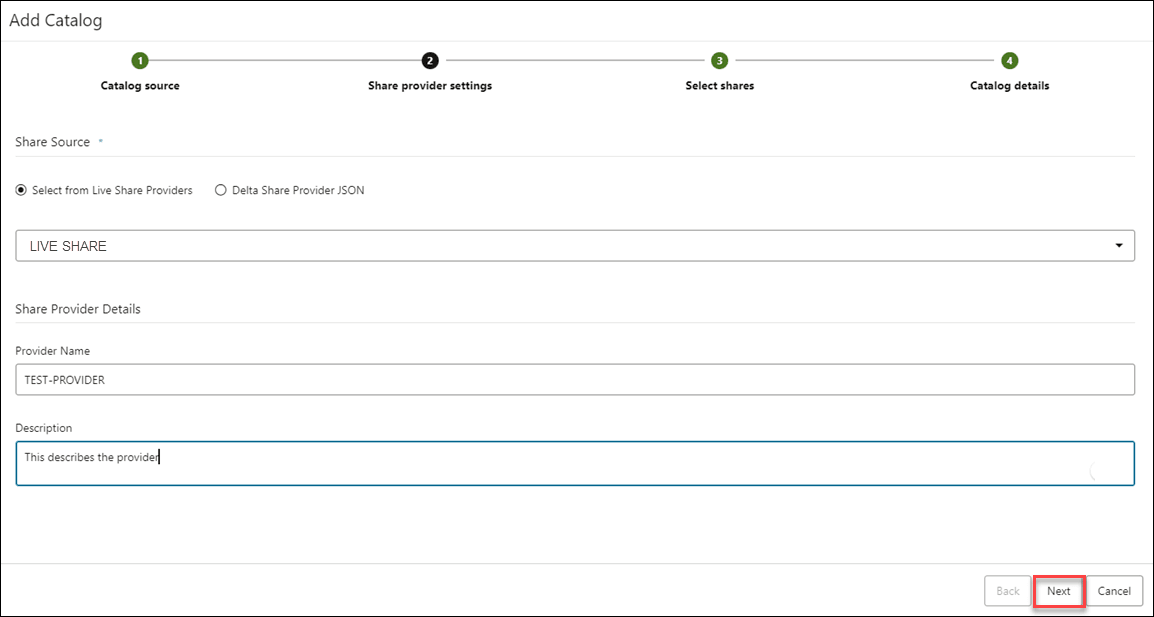
「ソースの共有」で、使用可能なオプションのいずれかを選択します。
- ライブ共有プロバイダからの選択
- デルタ共有プロバイダJSON
この例では、Live Share Providersからshare sourceを選択します。
「プロバイダ詳細の共有」で、次の詳細を指定します:
- プロバイダ名: 共有プロバイダの名前を入力します。たとえば、TEST-PROVIDERです。
- 説明: 説明を入力します。このフィールドはオプションです。
- 「次」をクリックして、「共有の選択」タブに進みます。
- 「シェアのプロバイダ設定」タブで、カタログとしてマウントするシェアを「使用可能なシェア」から「選択したシェア」にドラッグアンドドロップします。
- 「次へ」をクリックして、「カタログ詳細」タブに進みます。「カタログ詳細」タブで、次の詳細を指定します。
- カタログ名: 選択したカタログ名を入力します。
- カタログの説明: 説明を入力します。
- ライブ共有またはデルタ共有をカタログとしてマウントするには、「作成」を選択します。
共有上に新しいカタログを正常にマウントした後、カタログ・エクスプローラでカタログを選択し、そのカタログ内のデータを検索できます。
カタログとしてのAmazon Glueのマウント
登録済みのAWS Glueデータ接続からカタログをマウントできます。
- 「カタログ」ページで、「カタログの管理」を選択します。
- 「+追加」をクリックします。
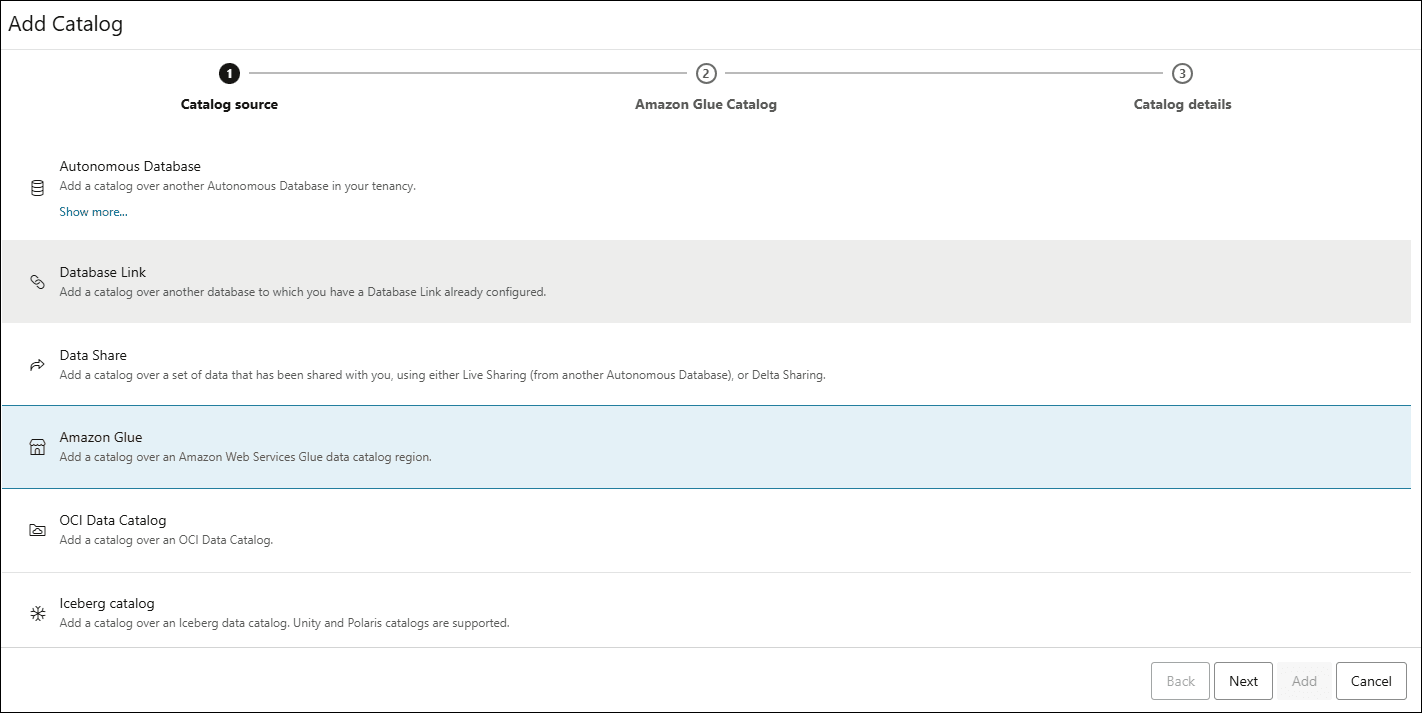
- 「カタログの追加」ページで、「カタログ・ソース」から「Amazon Glue」を選択します。
- 「次へ」をクリックして、「Amazon Glue Catalog」タブに進みます。
- 「Amazon Glue Catalog」タブで、次の詳細を指定します:
- データ・カタログ接続のクレデンシャル: ドロップダウンから資格証明を選択します。
- リージョン: ドロップダウンからリージョンを選択します。
- 「次へ」をクリックして、「カタログ詳細」タブに進みます。「カタログ詳細」タブで、次のフィールド値を指定します。
- カタログ名: Data Studioでカタログを参照するために使用する名前を入力します。
- カタログ摘要: カタログの摘要を入力します。
- 「作成」をクリックして、AWS Glueデータ・カタログ・リージョンをカタログとしてマウントします。
AWS Glue Data Catalogリージョンに新しいカタログを正常にマウントした後、カタログ・エクスプローラでカタログを選択し、そのカタログ内のデータを検索できます。
カタログとしてのOCIデータ・カタログのマウント
登録済のOCIデータ・カタログからカタログをマウントできます。
- 「カタログ」ページで、「カタログの管理」を選択します。「+追加」をクリックします。
- 「カタログの追加」ページで、カタログ・ソースから「OCIデータ・カタログ」を選択します。
- 「次へ」をクリックして、「OCIデータ・カタログ」タブに進みます。
- 「OCIデータ・カタログ」タブで、次のフィールド値を指定します。
-
データ・カタログ接続のクレデンシャル: ドロップダウンから資格証明を選択します。このフィールドは必須です。たとえば、BASICOCICREDです。
-
リージョン: ドロップダウンからリージョンを選択します。このフィールドは必須です。たとえば、us-phoenix-1です。
-
データ・カタログID: ドロップダウンからデータ・カタログIDを選択します。データ・カタログIDは、データ・カタログが属するアカウントのIDです。たとえば、catalog1です。
選択した資格証明以外の資格証明を使用するには、「オブジェクト・ストレージに別々の資格証明を使用」を選択します。
-
- 「次へ」をクリックして、「カタログ詳細」タブに進みます。
- 「カタログ詳細」タブで、次のフィールド値を指定します。
- カタログ名: Data Studioでカタログを参照するために使用する名前を入力します。たとえば、TEST_CATALOGです。
- カタログ摘要: カタログの摘要を入力します。
- 「作成」をクリックして、OCIデータ・カタログをカタログとしてマウントします。
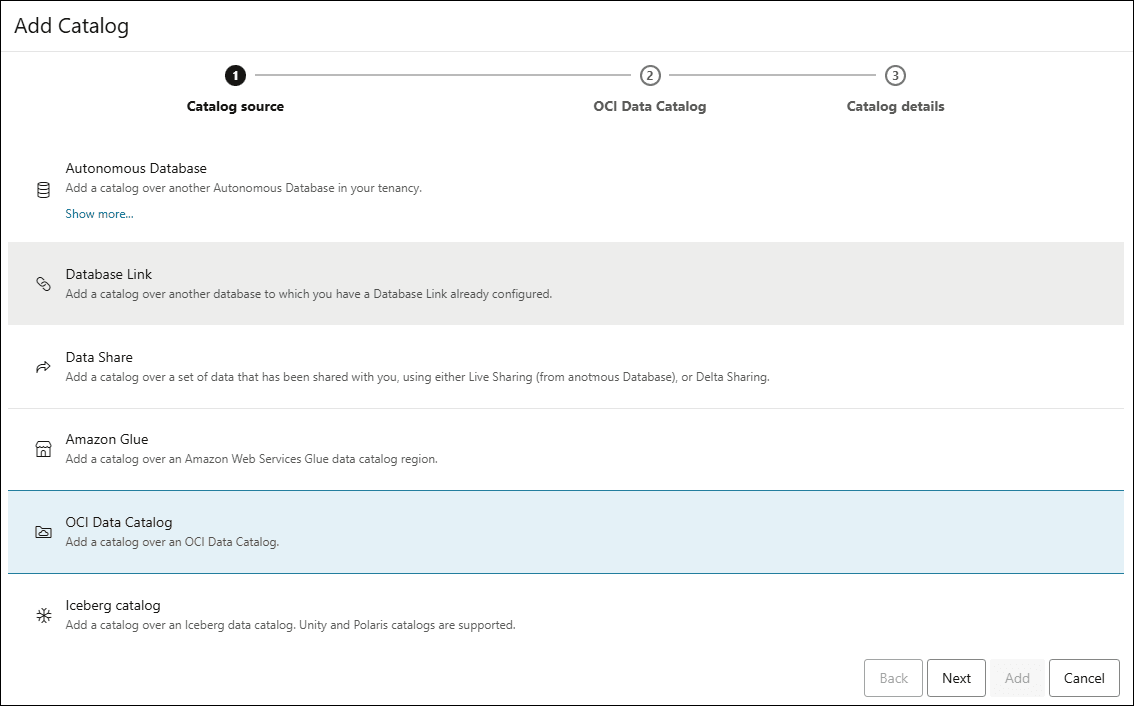
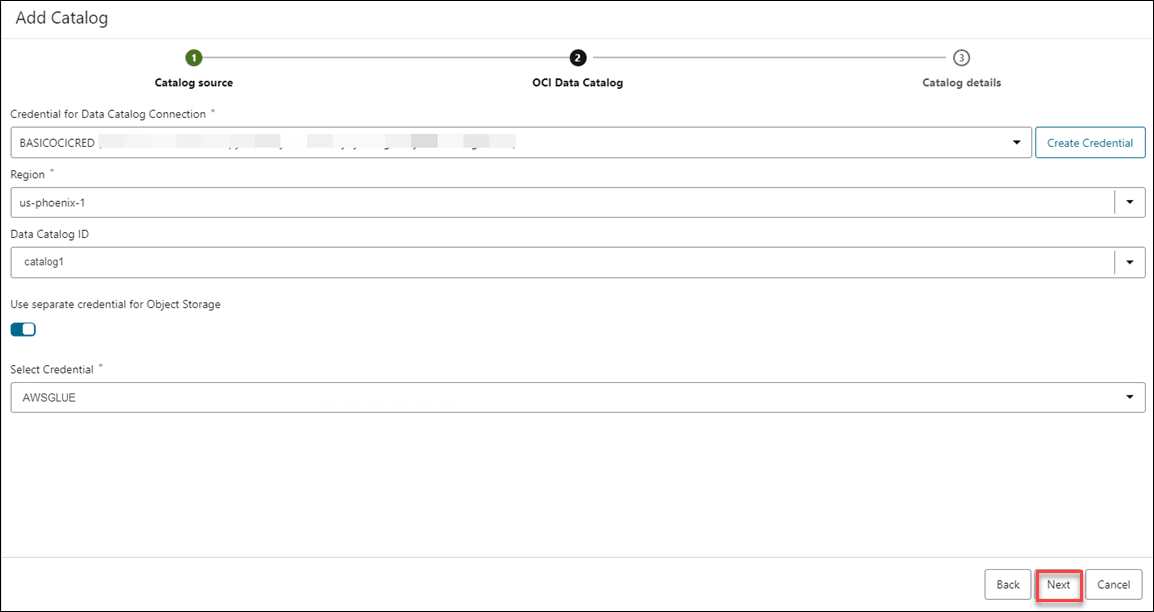
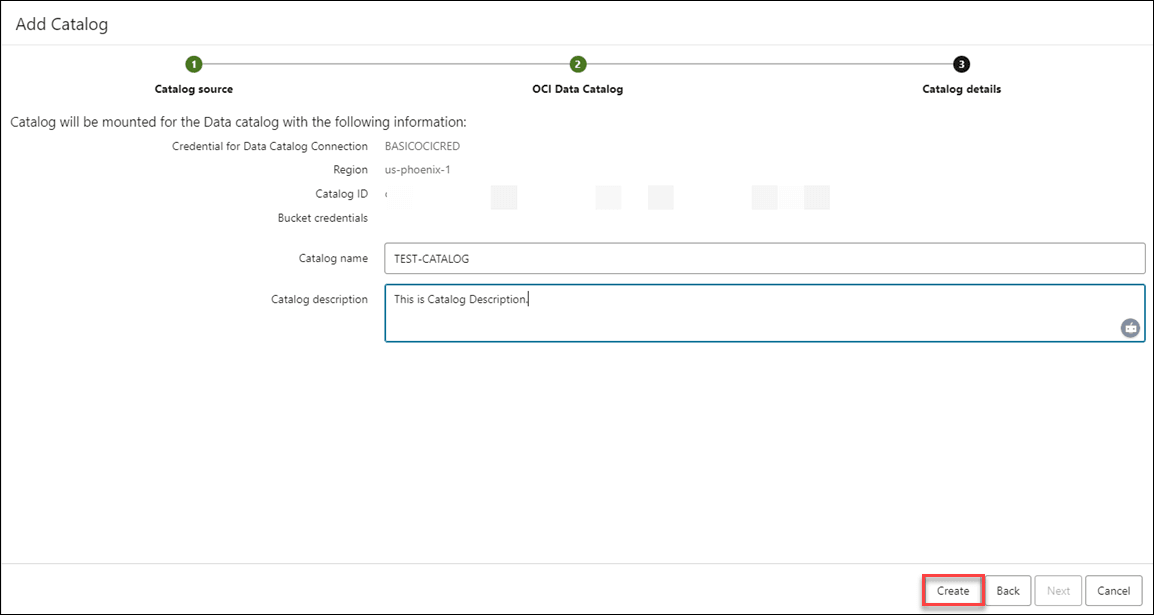
OCIデータ・カタログに新規カタログを正常にマウントした後、カタログ・エクスプローラでカタログを選択し、そのカタログ内のデータを検索できます。
Iceberg RESTカタログへのカタログのマウント
様々なタイプのIceberg RESTカタログ(Polaris、Databricks Unity、Snowflake Horizonなど)をマウントできます。Data Studioを介してIceberg RESTカタログを統合するには、Icebergカタログが適切に構成され、アクセス可能であることを確認してください。
OracleのIcebergカタログ向け製品
Data Studioから、Oracle管理Iceberg RESTカタログ・サービスであるOracle AI Data Catalogに接続することもできます。マウントする前に、AIデータ・カタログが有効化および構成されていることを確認します。詳細は、Oracle AI Data Catalogを参照してください。
-
Icebergエンドポイント: カタログ・ルートまでのIceberg RESTカタログ・サービスのURLを入力します。URLに
/namespacesを追加すると、リスト・ネームスペース・エンドポイントが識別されます。たとえば:
https://your-iceberg-catalog.com/api/v1/iceberg -
カタログ資格証明: これらの値を指定できます。
-
トークン・エンドポイント: /v1/oauth/tokensエンドポイントは、Iceberg RESTカタログによって提供され、Bearer Tokenを発行します。
-
クライアントIDおよびクライアント・シークレット: OAuthサーバーは、アプリケーションを識別するためにこれらの値を提供します。これらの資格証明を使用して、Bearerトークンを生成できます。
-
Bearer Token: Iceberg RESTエンドポイントへのリクエストを認証するには、クライアント資格証明でOAuthを使用します。カタログ・ツールは、トークン・エンドポイントをコールしてBearer Tokenを受信します。
-
CREATE OR REPLACE CATALOG INTEGRATION tabular_catalog_int
  CATALOG_SOURCE = ICEBERG_REST
  TABLE_FORMAT = ICEBERG
  CATALOG_NAMESPACE = 'default'
  REST_CONFIG = (
    CATALOG_URI = 'https://api.tabular.io/ws'
    CATALOG_NAME = '<tabular_warehouse_name>'
  )
  REST_AUTHENTICATION = (
    TYPE = OAUTH
    OAUTH_TOKEN_URI = 'https://api.tabular.io/ws/v1/oauth/tokens'
    OAUTH_CLIENT_ID = '<oauth_client_id>'
    OAUTH_CLIENT_SECRET = '<oauth_secret>'
    OAUTH_ALLOWED_SCOPES = ('catalog')
  )
ENABLED = TRUE;ここで、CATALOG_URIはウェアハウスにアクセスするためのRESTエンド・ポイントです。
REST_AUTHENTICATIONプロシージャは、BEARER TOKENを作成し、それを使用して資格証明を作成するために必要なすべてのパラメータで構成されます。
- 「カタログ」ページで、「カタログの管理」を選択します。「+追加」をクリックします。
- 「カタログの追加」ダイアログで、「カタログ・ソース」タブから「Iceberg catalog」を選択します。
「次へ」をクリックします。
-
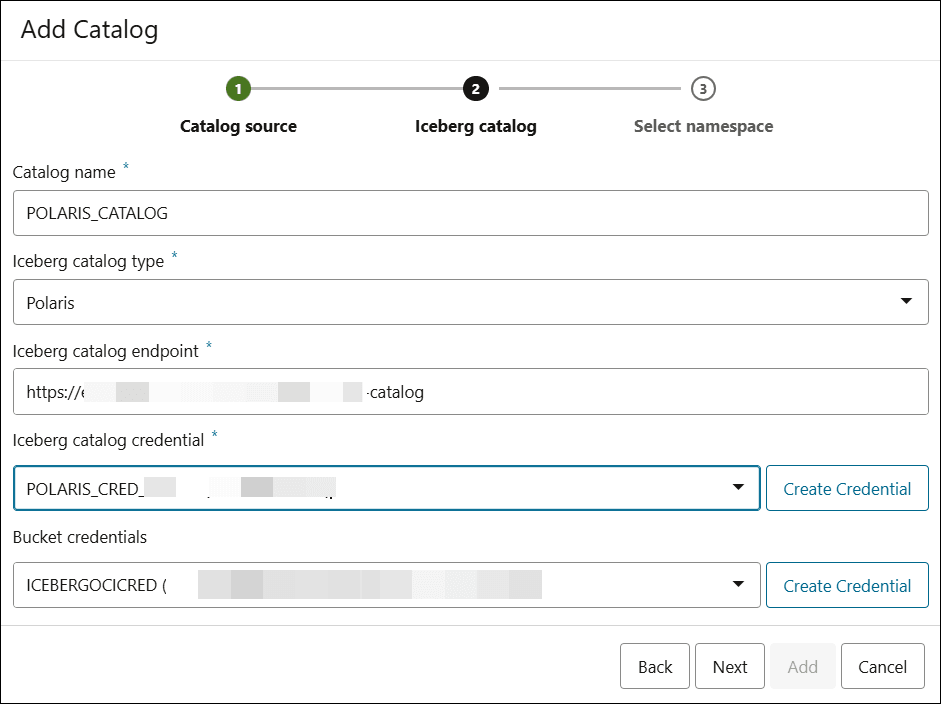
「カタログの追加」ダイアログの「カタログ」ソース・タブで、次のフィールド値を指定します。
- カタログ名: Icebergカタログをマウントするカタログの名前を入力します。
たとえば、Polarisです。
-
Icebergカタログ・タイプ: Icebergカタログ・タイプを選択します。サポートされているオプションには、Oracle、Unity、Polaris、および Customがあります。
AIデータ・カタログをIcebergカタログとしてマウントするには、「Oracle」を選択します。
- Icebergカタログ・エンドポイント: Polaris CatalogアカウントURLを指定します。SnowflakeのPolarisカタログのエンドポイントは通常、https://<account_locator>.snowflakecomputing.com/polaris/api/catalogの形式です。アカウント識別子のフォーマットの詳細は、Snowflakeのドキュメントを参照してください。
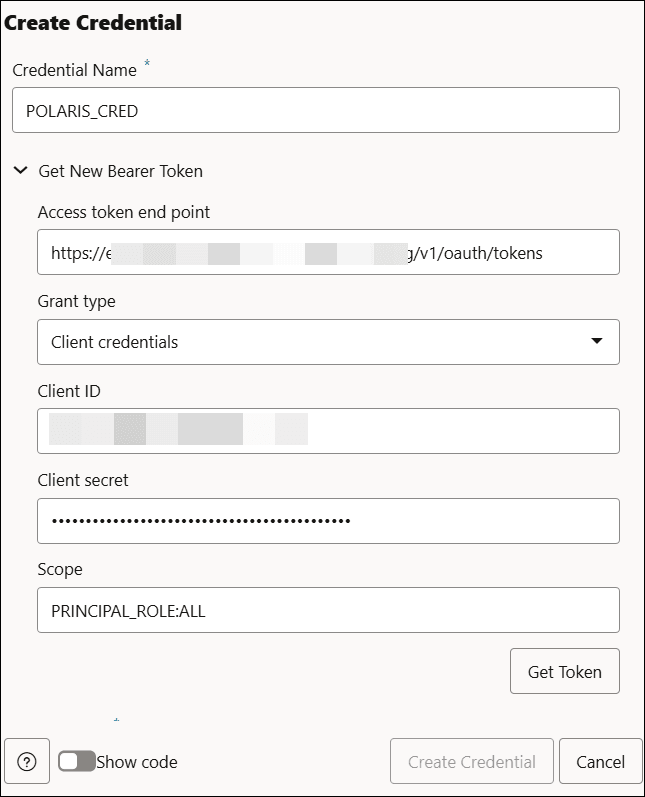
- Icebergカタログ資格証明: ドロップダウン・リストの使用可能な資格証明のリストから資格証明を選択します。資格証明がない場合は、作成できます。「資格証明の作成」を選択します。「資格証明の作成」ダイアログで、次のフィールド値を指定します。
- Credential Name: 資格証明の名前を入力します。たとえば、POLARIS_CREDです。
「新しいBearerトークンの取得」で、
-
アクセス・トークンのエンド・ポイント: Bearerトークンの取得を処理するエンドポイントを入力します。このエンドポイントは、クライアント資格証明(クライアントIDおよびシークレット)をアクセス・トークンと交換することで、認証を容易にするように設計されています。
ノート:
/v1/oauth/tokensエンドポイントはIcebergバージョン1.6.0で非推奨になり、バージョン2.0で削除されます。かわりに、外部OAuth2プロバイダに依存することをお薦めします。詳細は、OAuth認証を参照してください。 - 付与タイプ: 「クライアント資格証明」を選択します。
- クライアントID: クライアントIDを指定します。
- クライアント・シークレット: クライアント・シークレットを指定します。
- スコープ: PRINCIPAL_ROLE:ALL。
「トークンの取得」をクリックします。
「Bearer token」フィールドに値が移入されます。
「資格証明の作成」をクリックします。
POLARIS_CREDは、Icebergカタログ資格証明として表示されます。
ノート:
資格証明は、バックエンドのプロシージャ
DBMS_CLOUD.CREATE_CREDENTIALを使用して格納されます。前述の例では、手順は次のようになります。BEGIN dbms_cloud.create_credential( credential_name => 'POLARIS_CRED', username => 'BEARER_TOKEN', password => '<BEARER_TOKEN_VALUE This is generated using token endpoint, client id, client secret>' ); END; -
この資格証明により、Oracle Autonomous AI DatabaseはIceberg表にアクセスできます。
- Credential Name: 資格証明の名前を入力します。たとえば、POLARIS_CREDです。
- バケット資格証明: この資格証明は、Iceberg表をParquet形式で格納するためのクラウド・ストレージ・ボリュームを格納します。Polarisカタログの場合、このフィールドは必須です。
「次へ」をクリックして、「Icebergカタログ」タブに進みます。
- カタログ名: Icebergカタログをマウントするカタログの名前を入力します。
-
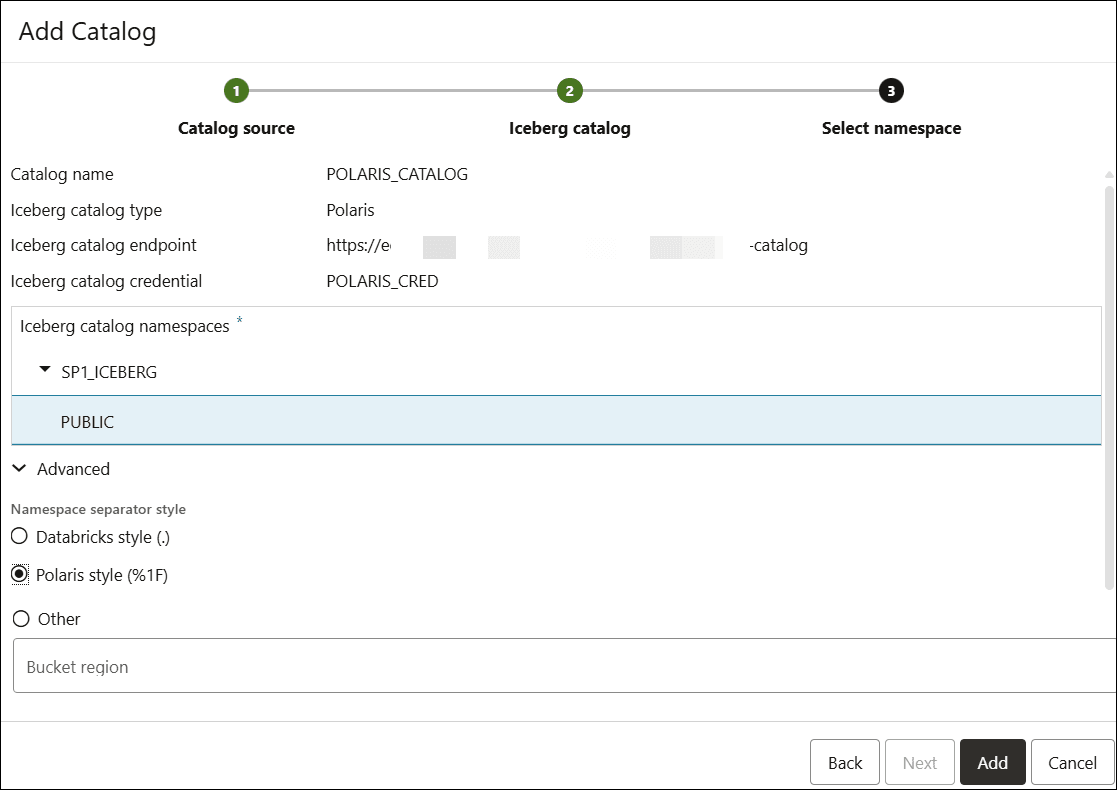
「Icebergカタログ」タブで、次のフィールド値を指定できます。
- Icebergカタログ・ネームスペース: このフィールドには、表の階層編成が表示されます。Icebergカタログ・エンドポイントは、ルート・ネームスペースで構成されます。カタログをマウントするネームスペースを選択します。
- ネームスペース・セパレータ・スタイル: 「Polaris style」を選択します。これはデフォルト値です。カタログの構成方法に基づいて任意の値を選択します。
ノート:
デフォルト値は保持しておくことをお勧めします。 - バケット・リージョン: バケット・リージョンを入力します。たとえば、us-west-2です。
Icebergカタログエンドポイントは、S3などのクラウドストレージに保存されているIcebergテーブルを管理するためのインターフェイスとして機能します。バケット・リージョンは、S3バケットがホストされている地理的な場所を示します。
これはPolarisカタログの必須フィールドです。
「追加」をクリックします。
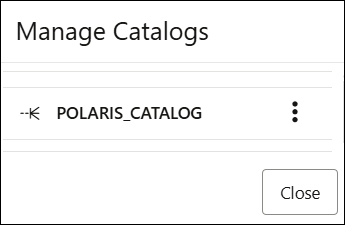
新しいカタログを正常にマウントした後、「カタログの管理」ページでPolarisカタログを表示できます。このページからカタログを無効化または削除できます。
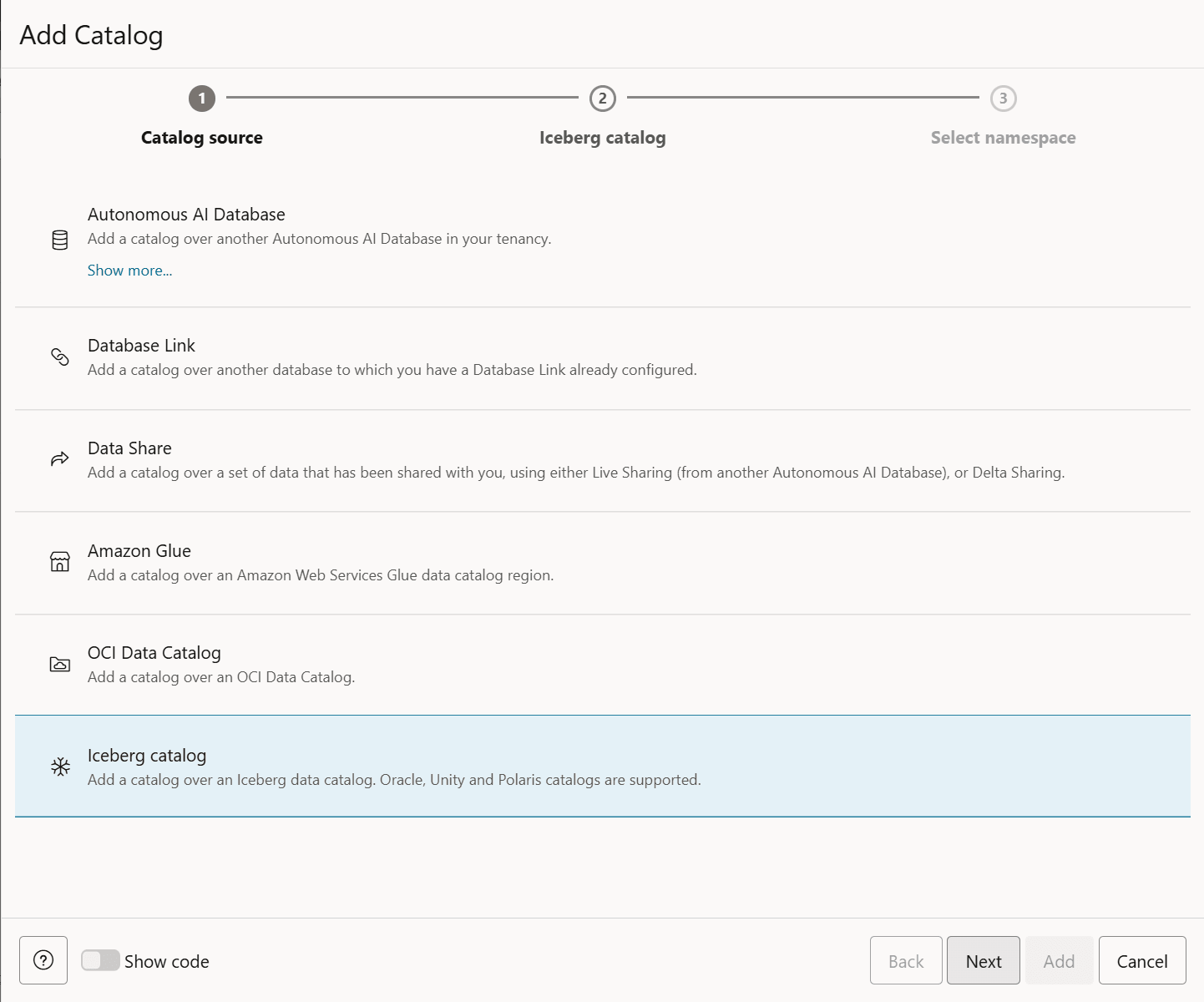
カタログ・エクスプローラでマウントされたPolarisカタログを表示します
- カタログ・ツールで、「カタログの選択...」をクリックします。
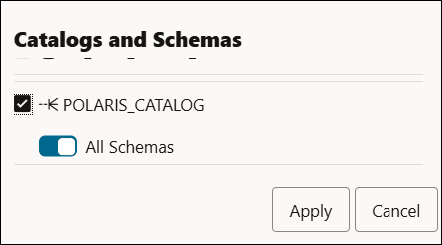
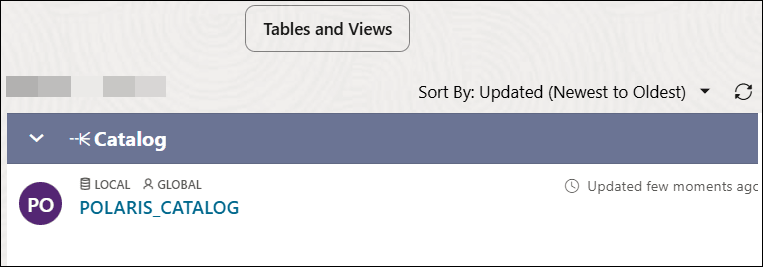
- カタログとスキーマ・ウィザードで「POLARIS _CATALOG」フィルタをクリックして、POLARIS_CATALOGカタログを表示します。
- 「カタログ」ページに結果を表示するには、「適用」をクリックします。
- 「カタログ」ページで、「カタログの管理」を選択します。「+追加」をクリックします。
- 「カタログの追加」ダイアログで、「Iceberg Catalog」を選択します。
- 「次へ」をクリックします。
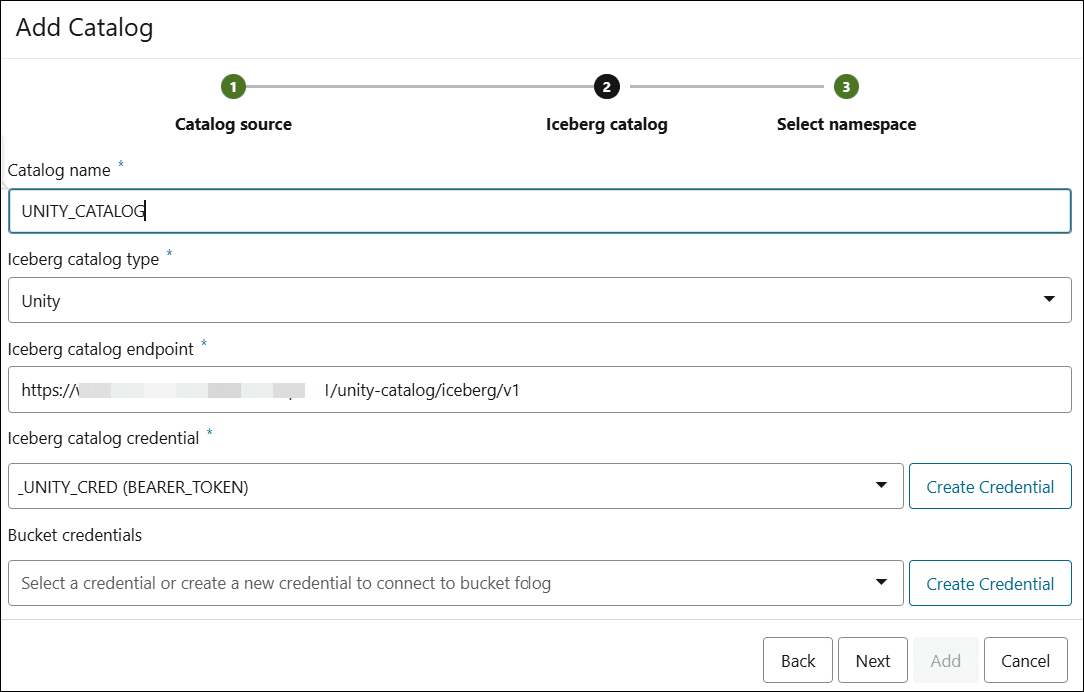
- 「カタログの追加」ダイアログの「カタログ」ソース・タブで、次のフィールド値を指定します。
- カタログ名: Icebergカタログをマウントするカタログの名前を入力します。
たとえば、Unityです。
- Icebergカタログ・タイプ: ドロップダウン・フィールドから「Unity」を選択します。
- Icebergカタログ・エンドポイント:
Unity Catalogの場合は、通常、Databricks REST APIを使用します。Unity Catalogを介してIceberg表にアクセスするためのエンドポイントは、通常、https://<databricks-instance-url>/api/2.1/unity-catalog/icebergの形式です。
ノート:
詳細は、https://docs.databricks.com/aws/en/external-access/icebergを参照してください。 - Icebergカタログ資格証明: ドロップダウン・リストの使用可能な資格証明のリストから資格証明を選択します。資格証明がない場合、資格証明を作成できます。「資格証明の作成」を選択します。
「資格証明の作成」ダイアログで、次の値を指定します。
- Credential Name: 資格証明の名前を入力します。たとえば、UNITY_CREDです。
- Bearer Token: Bearer Tokenの値を貼り付けます。
「資格証明の作成」を選択します。
UNITY_CREDは、Icebergカタログ資格証明として表示されます。
「次へ」をクリックして、「Icebergカタログ」タブに進みます。
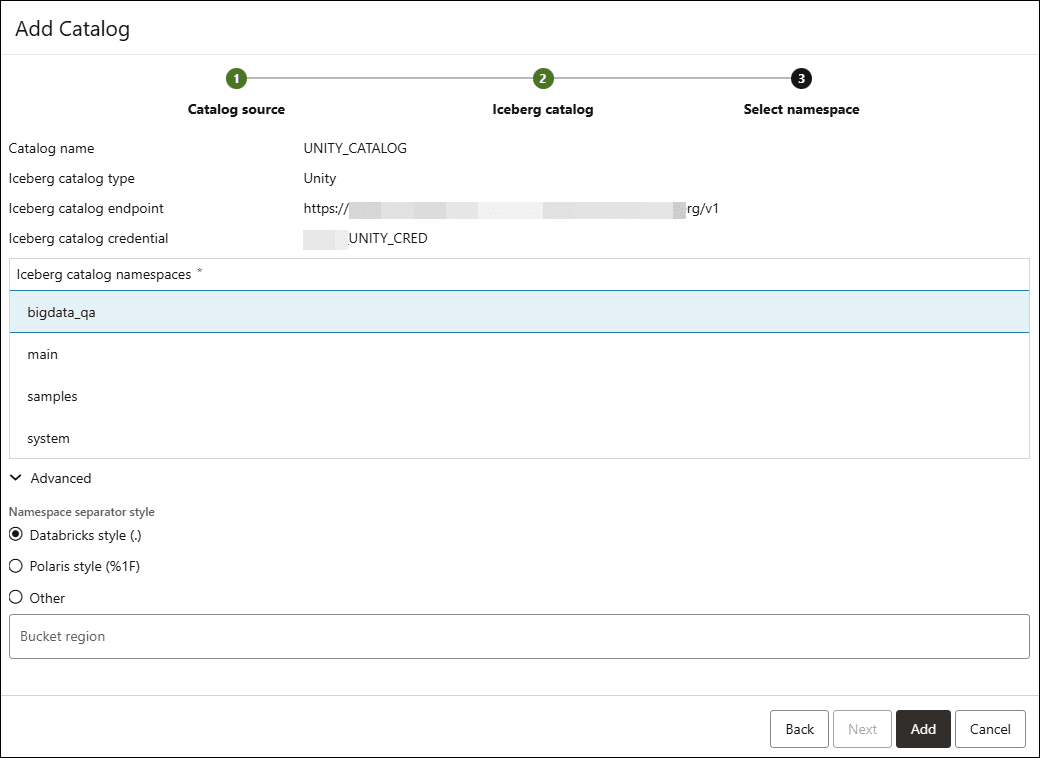
「Icebergカタログ」タブで、次のフィールド値を指定できます。
- Icebergカタログ・ネームスペース: アクセスする必要があるスキーマのいずれかを選択します。
- ネームスペース・セパレータ・スタイル: ネームスペース・セパレータ・スタイルは、通常、カタログ内でネームスペースをどのように構造化および分離するかを示します。デフォルトでは、「データブリック・スタイル」が選択されています。
- バケット・リージョン: このフィールドは必須ではありません。
「追加」をクリックします。
Icebergカタログ上に新しいカタログを正常にマウントした後、「カタログの管理」ページでUnityカタログを表示できます。このページでは、カタログを無効化および削除できます。
- カタログ名: Icebergカタログをマウントするカタログの名前を入力します。
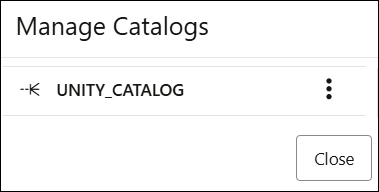
カタログ・ツールでマウントされたUnityカタログを表示します
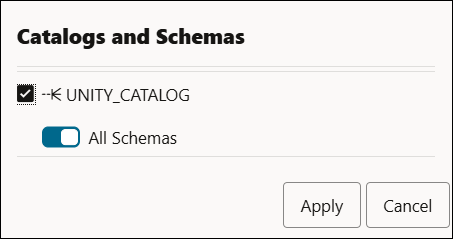
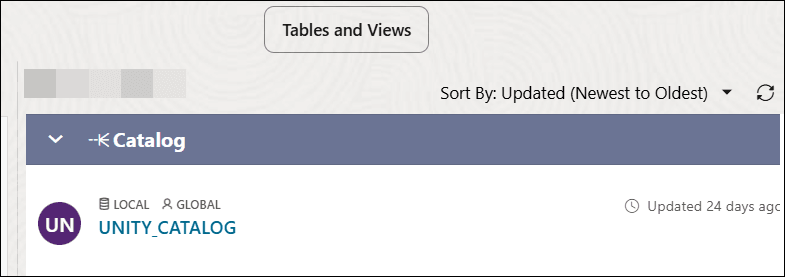
- 「カタログ」ツールで、「カタログの選択...」をクリックします。
- カタログとスキーマ・ウィザードでUNITY _CATALOGフィルタをクリックして、UNITY_CATALOGカタログを表示します。
- 「カタログ」ページに結果を表示するには、「適用」をクリックします。
- カタログ・キャッシュの管理
Data Studioには、マウントされたリモート・カタログのキャッシュ管理オプションが用意されています。 - カタログ・ツールからのデルタ共有のインライン・データ・ロード
カタログ・ツールをロードせずに、カタログ・ツールからデルタ共有をロードできます。 - リモート・カタログおよびデータベースの問合せ
カタログをマウントすることで、外部データにアクセスして問い合せることができます。この機能では、データベース・リンクを使用してデータを問い合せる方法に似た単純なSQL構文を使用します。
親トピック: カタログ・ツール