カタログ・ツールからのデルタ共有のインライン・データ・ロード
カタログ・ツールからデルタ共有をロードするには、ロード用のカタログ・ツールを終了する必要があります。
シェアを受け取るには、まずシェアプロファイルをダウンロードする必要があります。
- 共有プロファイルをダウンロードします:
受信するデータ共有の場合は、共有プロバイダから送信されたプロファイルをダウンロードします。
- データ共有が公開されたときに、データ共有プロバイダから受信した招待Eメールを開きます。
- EメールからプロファイルURLをコピーします。
- URLをブラウザに貼り付けて、「プロファイル情報の取得」をクリックします。
- プロファイルがローカル・マシンにダウンロードされました。ダウンロードされたプロファイル情報メッセージ・ページが表示されます。
カタログ・ツールを使用して、データ共有プロバイダにサブスクライブできます。
サブスクライブするには、共有プロバイダから受信したアップロード済JSONプロファイルに含まれる情報を使用する必要があります。
カタログ・ツールの「カタログの管理」機能から、JSONプロファイルをアップロードし、カタログの追加ウィザードに従うことができます。
- 「データベース・アクション」の「Data Studio」メニューで、「カタログ」ツールを選択します。
- 「カタログの管理」を選択します。
- 「カタログの管理」ダイアログで、「+追加」を選択します。
-
Delta Shareをカタログとしてマウント:
「カタログの追加」ダイアログでカタログ・ソースとして「データ共有」を選択し、「次へ」をクリックします。
- 「Delta Share Provider JSON」を選択し、「From File」デフォルト・オプションを受け入れ、「Delta Share Profile JSON」フィールドをクリックします。
- 前のステップでダウンロードしたJSONプロファイルに移動して選択します。「OPEN」をクリックします。
- 「プロバイダ詳細の共有」で「プロバイダ名」を入力し、「次へ」をクリックします。
- 使用可能にした共有を登録します。
共有を「使用可能な共有」から「選択したシェア」に移動し、「次へ」をクリックします。
- カタログの詳細を指定します。
カタログの名前を入力し、「作成」をクリックします。
「Catalog」ページが表示され、「Mounting Catalog for Shares」が成功し、共有プロバイダが作成されたことを確認する成功メッセージが表示されます。
- 「カタログの選択…」アイコンを使用して結果をフィルタすることで、新しく作成したデルタ共有を表示します。
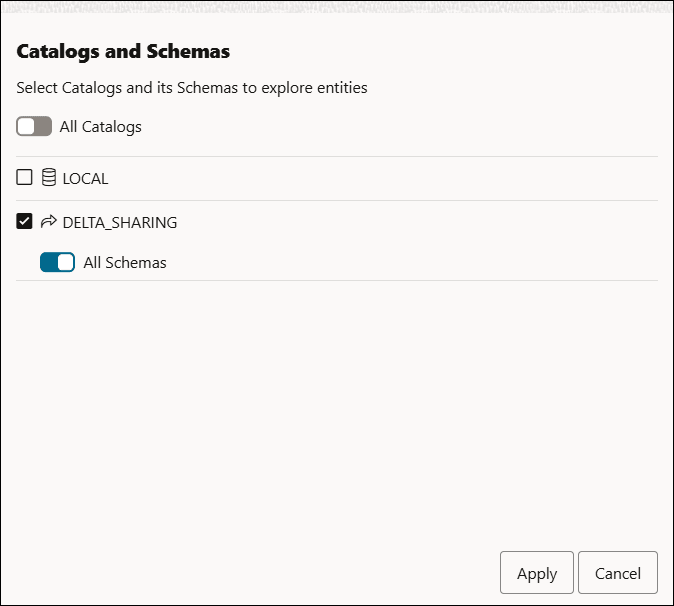
- 「カタログの選択」をクリックします。
- カタログとスキーマ・ウィザードから「デルタ共有」を選択します。
- 「適用」をクリックして、検索結果にフィルタ基準を適用します。
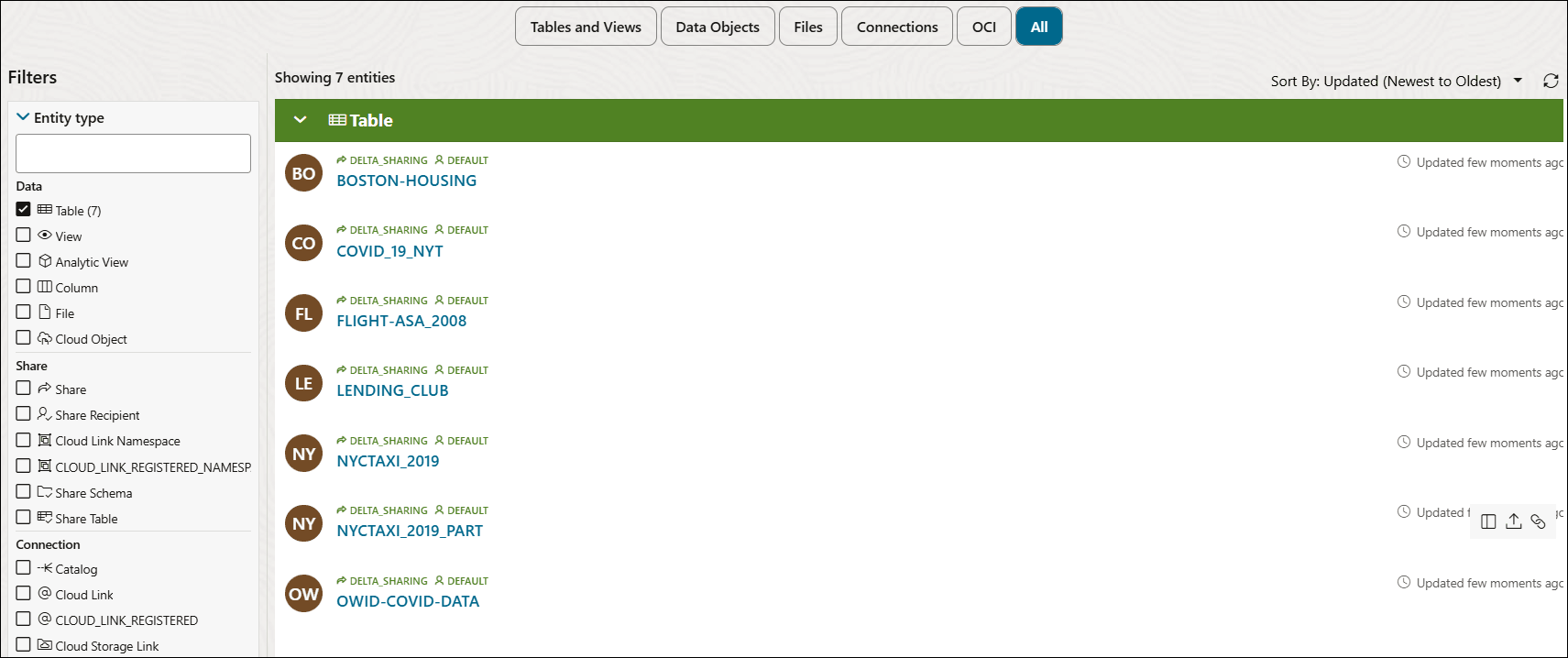
「Delta Share」からリストされているすべての表が表示されます。
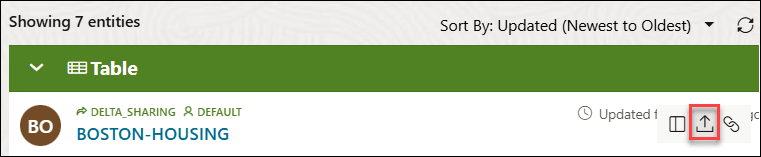
- データをロードする表を選択し、「表にロード」をクリックします。
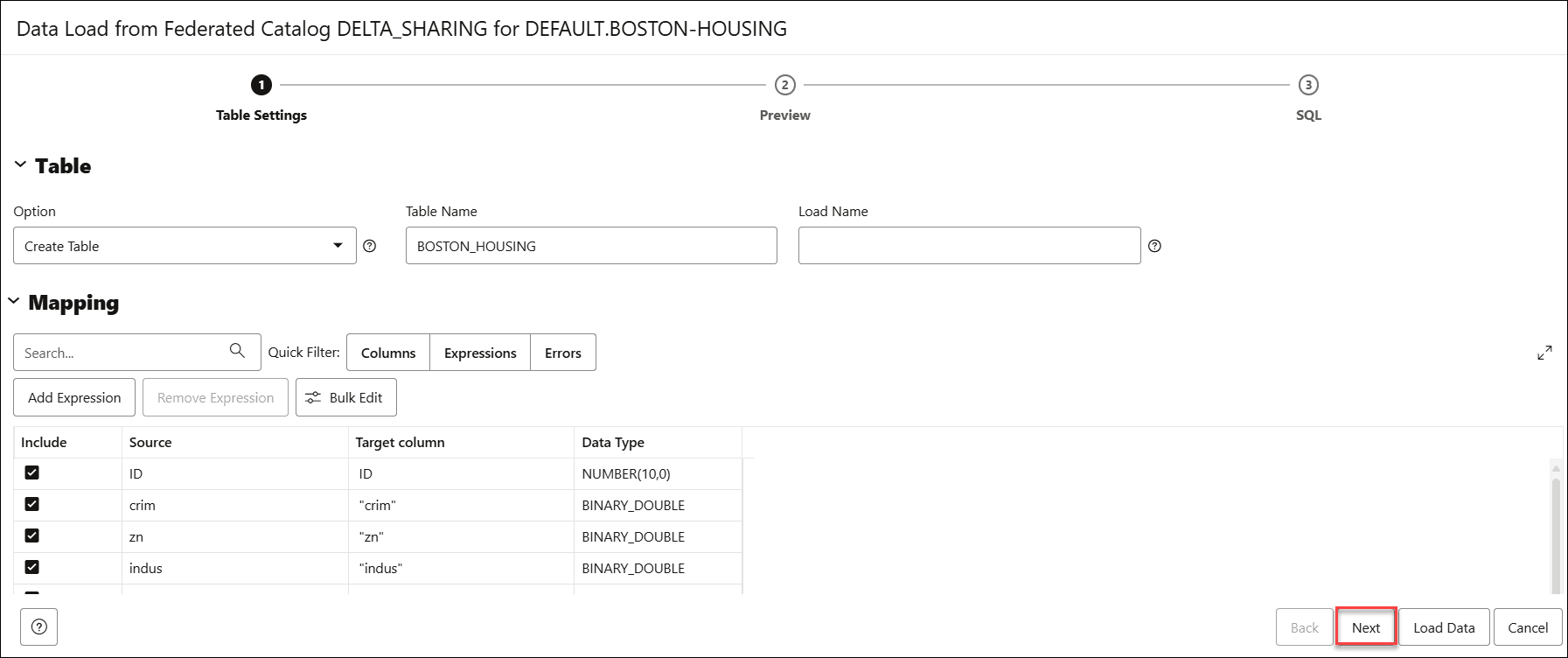
- 「データ・ロード」ダイアログの「表設定」では、データ・ロード・ジョブの設定を指定する処理オプションを指定できます。カタログから新しく作成した表の名前を変更することもできます。
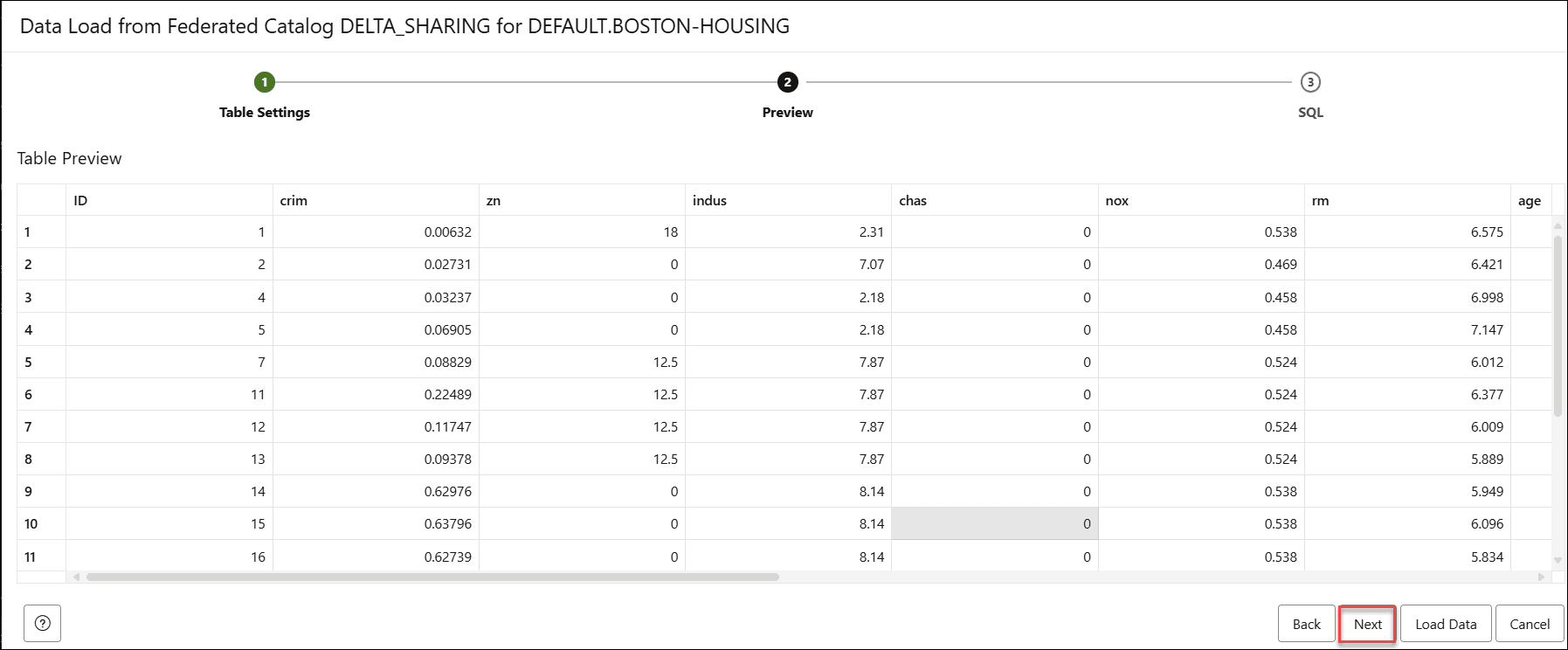
- 表のデータを表示するには、「次へ」をクリックします。
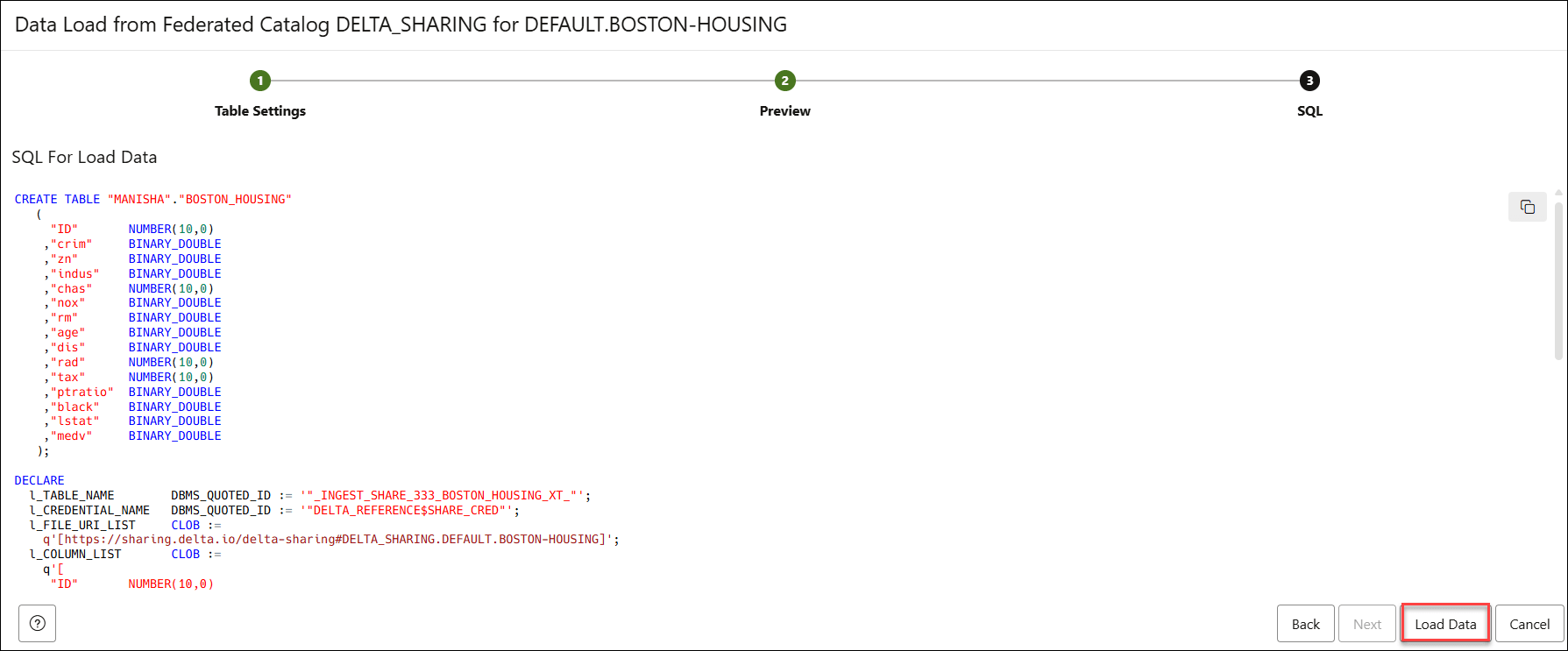
- 「次へ」をクリックして「プレビュー」タブを表示し、表の作成ジョブの同等のSQLコードを表示します。
- 「データのロード」を選択します。
データ・ロード・ジョブが開始されたことを示す確認メッセージが表示されます。
- 「データ・ロード」ホーム・ページにナビゲートして、データ・ロード・ジョブの進行状況を表示します。
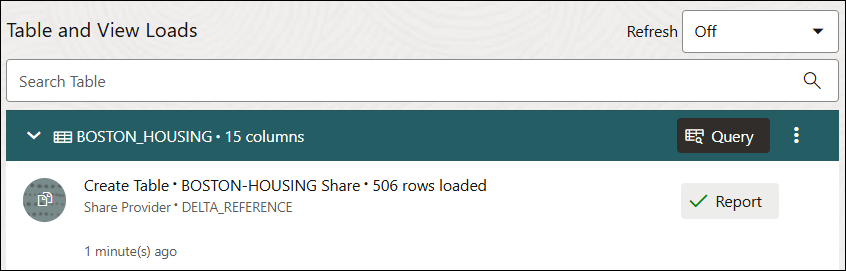
カタログ・ツールからデルタ共有からデータをロードしました。
親トピック: カタログの管理