マーケットプレイスへのリストの公開
プロデューサとして、リストを作成および構成し、公開のために発行して、マーケットプレイスで表を使用可能にします。
前提条件
ADMINユーザーとして次のコードを実行する必要があります。BEGIN
DBMS_CLOUD_LINK_ADMIN.GRANT_REGISTER( username =>’USER_NAME’, scope => 'MY$REGION');
END;ノート:
前述のコマンドを実行しないと、ツールで例外が発生します。
このトピックでは、リストをマーケットプレイスに公開する方法について説明します。
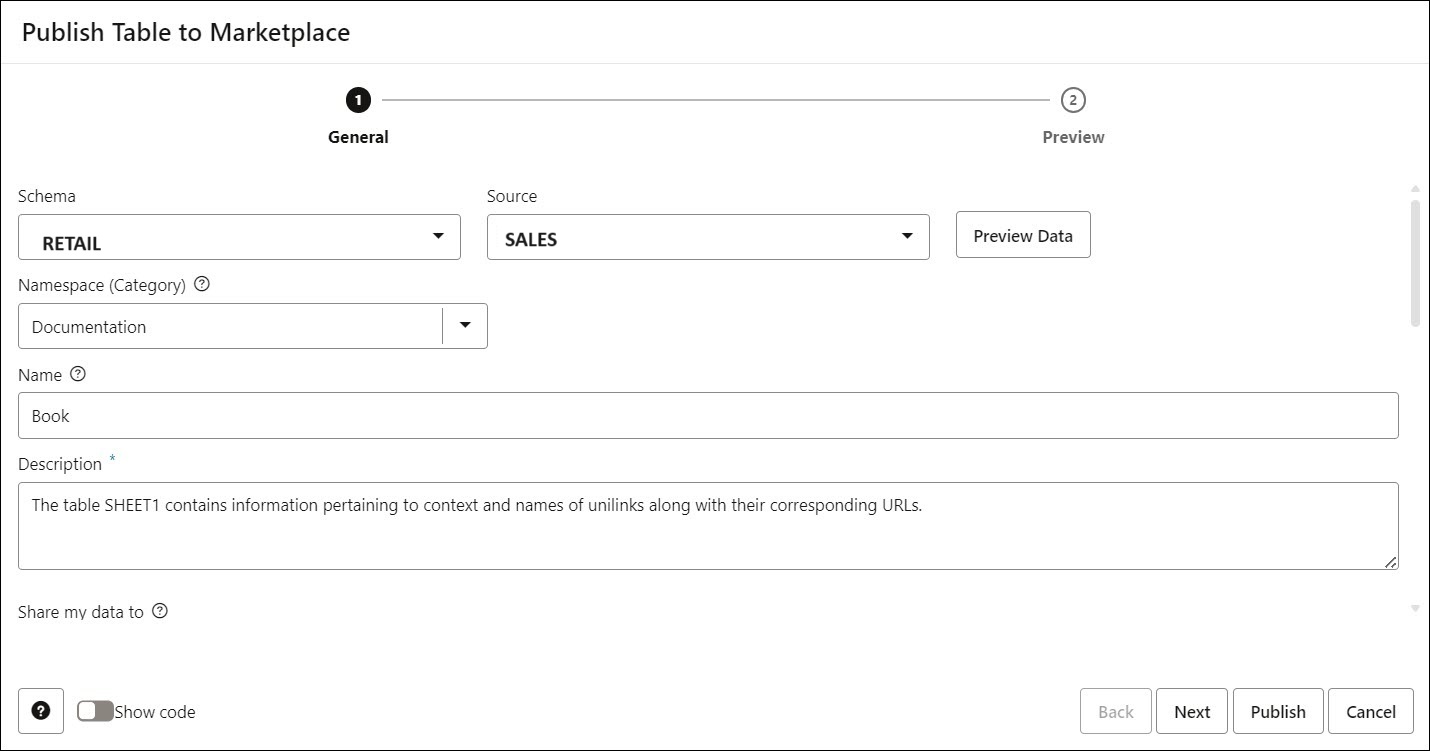
- 「データ・マーケットプレイス」ページで、「+公開表」を選択します。「表をマーケットプレイスに公開」ウィザードを表示できます。
- 「一般」タブで、次の詳細を指定します。
- スキーマ: ドロップダウン・リストからスキーマを選択します。たとえば、RETAILです。
- ソース: データ・ロード・ツールを使用して、Autonomous AI Databaseにロードするソース表を表示できます。たとえば、SALESです。
ノート:
注意: 表をロードしていない場合、ドロップダウンは空になり、オプションはグレー表示されます。ソース・データがあることを確認します。「データのプレビュー」をクリックして、ロードされた表のプレビューを表示します。表の統計を表示することもできます。
詳細は、「データ・エンティティの統計の表示」を参照してください。 - ネームスペース:データ・セットをグループ化するデータ・セットのカテゴリを指定します。たとえば、Documentationとなります。
- 名前:データセットの名前を指定します。これは「ネームスペース」カテゴリに分類されます。たとえば、「ブック」です。
- 説明:このフィールドは、マーケットプレイス機能のAI機能を使用して自動入力されます。リストで共有されているデータセットの説明が表示されます。この説明は、コンシューマがデータセットのコンテンツを理解するのに役立ちます。
ノート:
- 自動入力された説明は、「DBMS_CLOUD_AIを使用したAIプロファイルの構成」プロシージャを使用してAIプロファイルを構成および設定した後にのみ表示できます。
- AIプロファイルを構成および設定した後、「接続」ページでData Studio設定ウィザードを設定する必要があります。
-
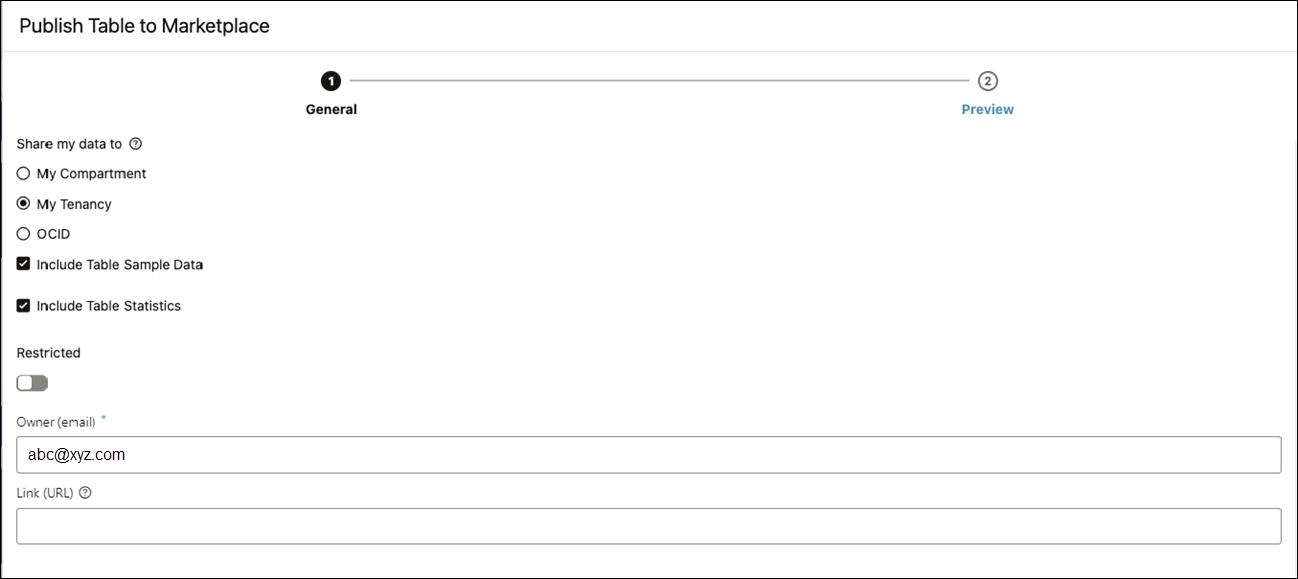
データの共有先: 登録された表にアクセスできるユーザーおよびアクセス先を指定します。
次のいずれかの使用可能なオプションを選択できます。
-
マイ・テナンシ: データ・セットを登録しているAutonomous AI Databaseインスタンスのテナンシ内で、任意のリソース、テナンシ、コンパートメントまたはデータベースへのリモート・データ・アクセス権を付与できます。
-
マイ・コンパートメント: データ・セットを登録しているAutonomous AI Databaseインスタンスのコンパートメント内で、任意のリソース、コンパートメントまたはデータベースへのリモート・データ・アクセス権を付与できます。
- リージョン: データ・セットを登録しているAutonomous Databaseインスタンス内の他のテナンシへのクラウド・リンクを介してリモート・データ・アクセス権を付与できます。
-
マイ・プール: データ・セットを登録しているAutonomous AI Databaseインスタンスと同じエラスティック・プール内の任意のリソース、コンプライアンスまたはデータベースへのリモート・データ・アクセス権を付与できます。
-
OCID: データ・セットへのアクセスは、OC IDによって識別される特定のAutonomous AI Databaseインスタンスに対して許可されています。
また、選択した表のサンプル・データおよび統計を共有するように含めることもできます。
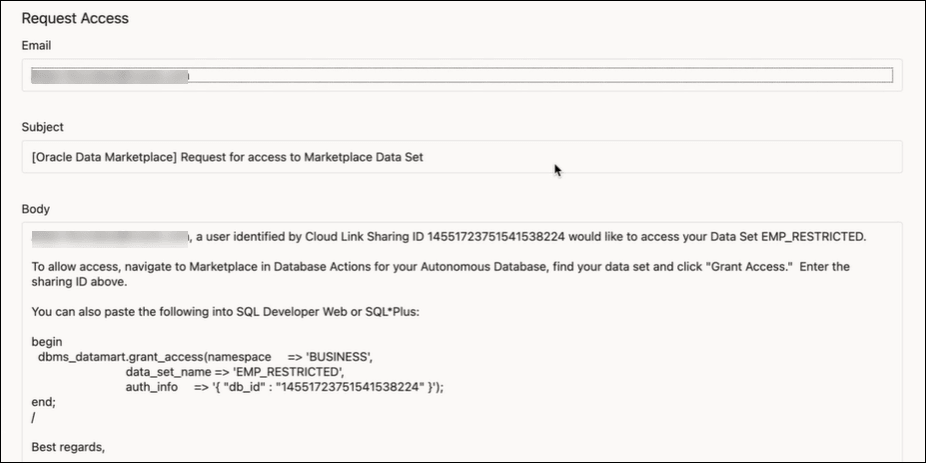
制限付き: リストを制限付きとして公開すると、プロデューサはリストのデータベースIDを含む電子メール通知を受信します。
プロデューサは、電子メールで共有されるデータベースIDを指定することで、コンシューマがデータセットを消費できるように、データセットへのアクセス権を付与します。
-
- 所有者(電子メール): プロデューサの電子メール・アドレス(abc@xyz.comなど)を指定します。
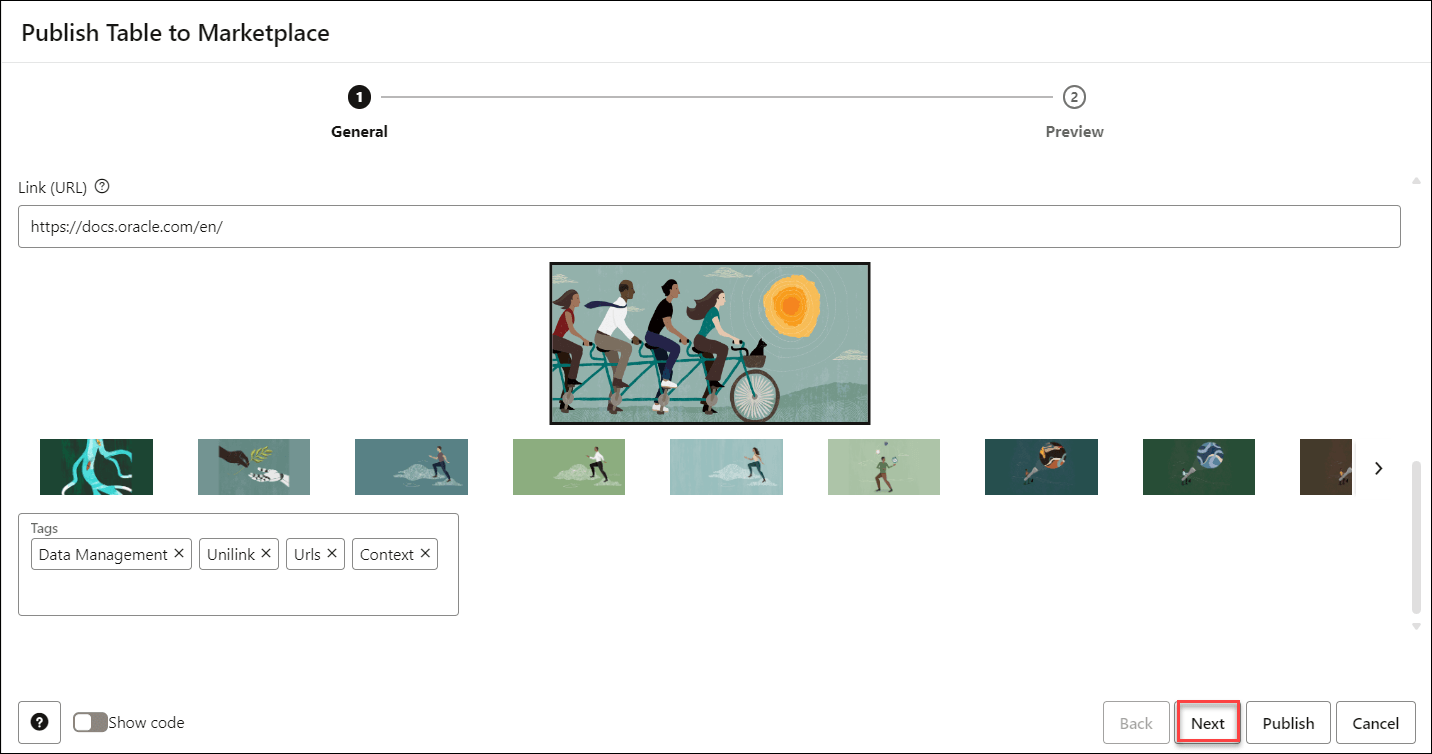
- リンク(URL): プロバイダが共有するデータの詳細を検出するために参照できるURLを指定します。このフィールドはオプションです。
- タグ: 「タグ」テキスト・ボックスに、任意のタグを入力します。タグを使用して、検索フィールドのデータセットをフィルタできます。
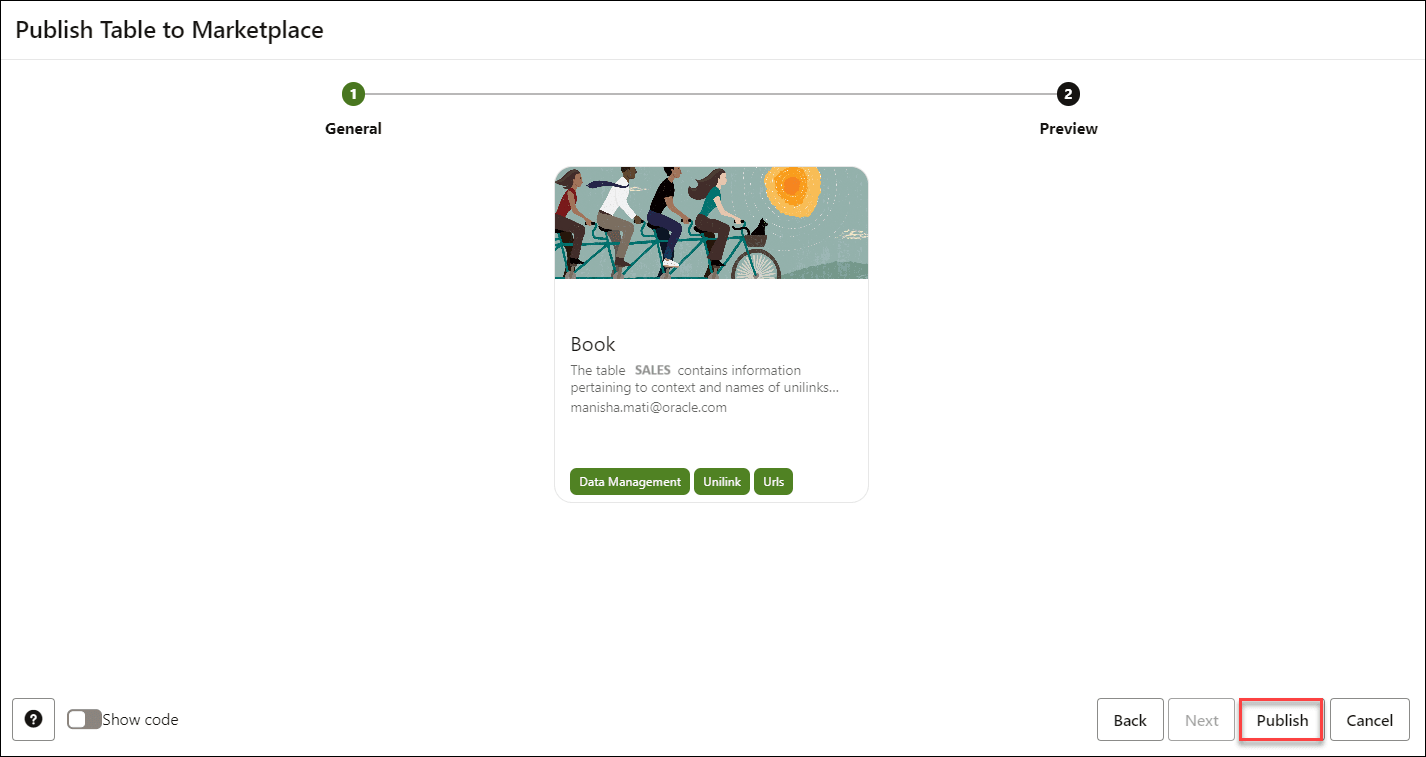
- 「次」をクリックして、「プレビュー」タブに進みます「プレビュー」タブには、この公開の結果として表示されるデータセット・カードのプレビューが表示されます。
-
「パブリッシュ」をクリックして表をマーケットプレイスにパブリッシュします。
公開されたデータセットは、「データ・マーケットプレイス」ページの「自分の公開済データセット」タブで表示できます。
親トピック: データ・マーケットプレイス・ツール