ジョブの管理およびモニター
ジョブがスケジュールおよび作成されたら、「レポート」機能を使用してジョブを管理し、ジョブに対して実行する各ステップをモニターできます。
ジョブの管理
「ジョブ」ページで、作成したジョブの横にある「アクション」アイコンをクリックし、次のアクションを実行します。
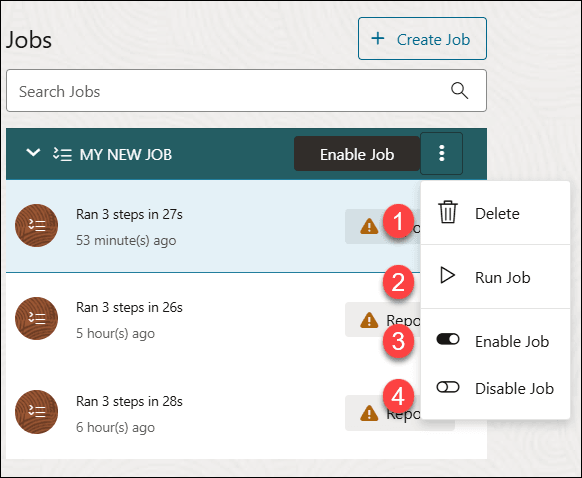
- 削除: 「削除」を選択して、ジョブを削除します。
- ジョブの実行: ジョブを実行するには、「ジョブの実行」を選択します。これにより、以前にロードした表が削除され、データ・ロードが再実行されて、同じデータを持つ新しい表が作成され、表AI支援レシピが再実行されてプロシージャが再度実行されます。
- ジョブの有効化: 「ジョブの有効化」を選択して、実行するジョブのスケジューリングを有効にします。
スケジューラを使用してジョブを実行するかどうかを確認する確認メッセージが表示されます。
- ジョブの無効化: 実行するジョブのスケジュールを無効化するには、「ジョブの無効化」を選択します。
レポート・ジョブ
ジョブの作成後、「レポート」機能を使用して、ジョブのステータスおよび実行履歴をモニターできます。
各ステップの横にある「レポート」を選択して、その実行ステータスに関する詳細を表示します。
レポート表に次のパラメータとその値を表示できます。
表22-1レポートのパラメータとその説明
| レポート・パラメータ | 説明 |
|---|---|
LOG_DATE |
このフィールドは、特定のジョブがシステムにログインした日時を参照します。 ISO-8601フォーマットで格納されます。
|
ACTION |
このフィールドは、ジョブ実行に関連する特定のアクションまたは状態を参照します。次にその値を示します。
|
STEP TYPE |
これにより、職務機能に追加したステップが表示されます。データ・ロード、スマート表またはプロシージャです。 |
STEP NUMBER |
このフィールドには、ステップ番号が表示されます。 |
ROWS LOADED |
このフィールドは、ジョブの実行中に表に正常に挿入された、または処理されたデータ行の数を参照します。 |
ROWS REJECTED |
このフィールドには、データ・エラー、制約違反、SQLエラー、挿入または更新の失敗などの様々な理由により、ジョブの実行中に正常にロードまたは処理されなかったデータ・レコードが表示されます。 |
ERROR MESSAGE |
このフィールドには、ジョブの実行中に発生した問題に関する詳細情報が表示されます。これらのメッセージは、ジョブの失敗または警告による完了の原因となった問題のトラブルシューティングおよび解決に不可欠です。 |
DETAILS |
このフィールドには、各ジョブの実行の包括的な概要が表示されます。 |
親トピック: ジョブ機能