直接SQL問合せの実行
データベースでSQL問合せをスプレッドシートから直接実行し、スプレッドシート・アドインを使用してデータを取得および管理します。
「直接SQL」を使用して、表の作成や、データベース権限およびオブジェクト・ルールでINSERT、UPDATE、DELETEなどのSQL文を実行できる様々な操作を実行します。アドインは、データベースからデータを取得し、結果をスプレッドシートに表示します。様々なワークシートを選択することで、多数の問合せを同時に実行し、その結果を同じワークブックに取得できます。
結果を表示する時間は、問合せの複雑さとデータ量によって異なります。
直接SQLからの問合せの実行
次の例では、表を使用して直接SQL問合せを実行します。同様のステップを使用して、ビューに対して問合せを実行できます。
ノート:
スプレッドシートからデータベースに接続して、アドインの機能を使用します。
-
Microsoft ExcelまたはGoogle Sheetsを起動し、ワークブックを開きます。
-
「Oracle Database」メニューから、「直接SQL」を選択します。
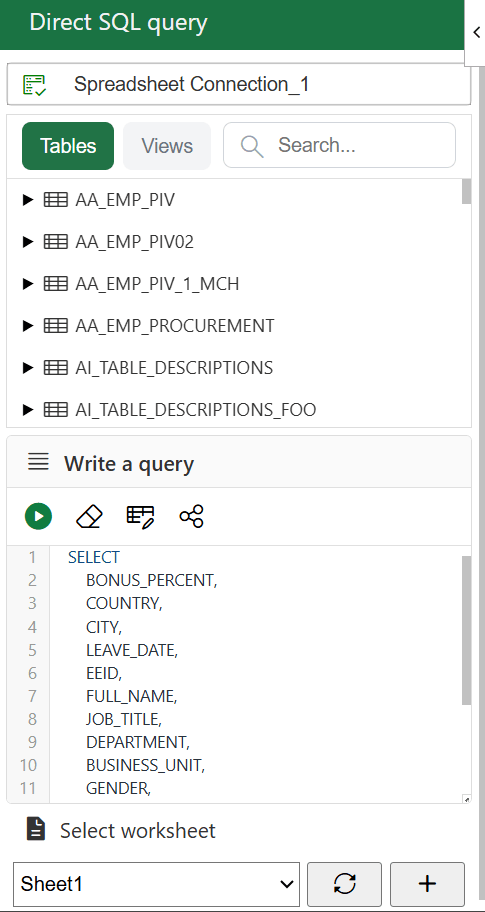
「直接SQL」ウィンドウには、デフォルトでスキーマ内の既存の表が表示されます。「ビュー」をクリックして、既存のビューを表示します。問合せするオブジェクトを選択できます。たとえば、表からすべての列を問い合せたり、特定の列を問い合せたりできます。同様に、ビューからすべての列を問い合せたり、特定の列を問い合せたりできます。「Search」ボックスを使用して表およびビューを検索することもできます。
-
問合せするオブジェクトを右クリックし、「選択」をクリックします。
表のすべての列を問い合せるには、「表」の下の表を右クリックし、「選択」をクリックします。表の特定の列を問い合せるには、展開する表をクリックし、列を右クリックして「選択」をクリックします。同様に、ビューとその列を選択できます。
「問合せの書込み」セクションの下の問合せエディタには、選択したオブジェクトのSQL問合せが自動的に移入されます。自動生成された問合せを使用することも、問合せエディタで変更することもできます。
別の表またはオブジェクトを選択すると、問合せエディタでSQL問合せがリフレッシュされます。
-
「ワークシートの選択」オプションで、問合せ結果を取得および表示するシートを選択します。
-
「実行」をクリックして、SQL問合せを実行します。
ノート:
空の問合せは実行できません。「問合せの書込み」の下の問合せエディタが空白で、「実行」をクリックすると、アドインにエラーが表示されます。
アドインでは、選択したシートに問合せ結果のデータが表示されます。
親トピック: Spreadsheet Add-ins機能の使用