スプレッドシート・アドインを使用したデータ分析の実行
データ分析を使用して、スプレッドシートからOracle Autonomous AI Databaseのデータを分析します。
データベースから次のタイプのデータに対して問合せを実行し、様々な形式で表示できます。
-
AV (分析ビュー)
-
テーブル
-
表示
-
カタログ
特定の列に対するファセット検索機能を使用して、カスタムSQL問合せの実行、計算済メジャーの追加およびデータの取得を行うことができます。フィルタを動的に適用して結果を問い合せたり、シート内のデータを表示できます。分析ビューを問い合せて、問合せからメジャー、階層およびレベルを選択できます。
「データ分析」パネル
「データ分析」パネルには、次が含まれます:
-
基本問合せ: 分析するデータのソースを指定します。「ベース問合せ」パネルには、表/ビュー、分析ビューおよびカタログの様々なレイアウトがあり、各データ・ソースに固有のオプションがあります。
「ロード分析」は、レポートを提供し、ロードされたデータ・セットを探索およびビジュアル化するのに役立ちます。
-
ビジュアライゼーション: ワークシートでの問合せ結果の表示方法を決定します。ベース問合せで指定されたすべての列を表示して、結果を表、ピボットまたはチャートとして表示できます。
-
フィルタ: 列値のフィルタリング・オプションを提供し、フィルタの適用時に視覚表現またはテキストとして表示します。
「SQLの自動実行」を選択して、問合せとデータ・ビジュアライゼーション、またはワークシート内のフィルタを自動的に更新できます。
データ分析からの問合せの実行
ノート:
スプレッドシートからデータベースに接続して、アドインの機能を使用します。
-
Microsoft ExcelまたはGoogle Sheetsを起動し、ワークブックを開きます。
-
「Oracle Database」メニューから、「データ分析」を選択します。
-
「データ分析」パネルでは、「ベース問合せ」が開き、デフォルトでスキーマのすべての表および列が表示されます。
SQLエディタで記述された問合せは、基本問合せです。「検索」フィールドを使用して、データベースからオブジェクトを検索して選択できます。
-
問合せに含める1つ以上のオブジェクトを選択します。
列または表全体を問合せ領域にドラッグ・アンド・ドロップして、列または表に対する
SELECT問合せを作成できます。 -
問合せエディタで生成されたSQL問合せを確認します。このボックスでクエリーを編集できます。
-
ベース問合せの下の最初のボタン(三角形を含む円)は、「実行」ボタンです。このボタンをクリックすると、カスタム クエリーが実行されます。
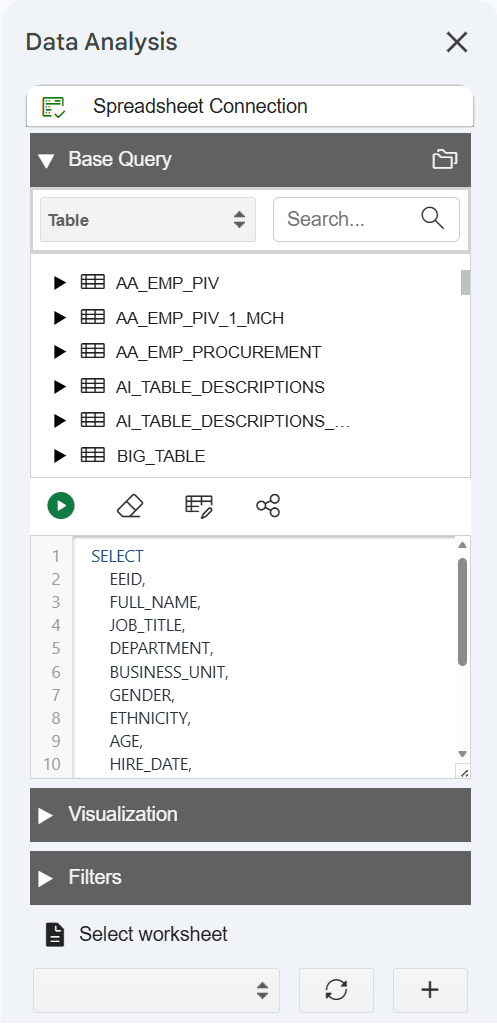
アドインでは、選択したシートに問合せ結果のデータが表示されます。列の更新などの問合せを変更し、「実行」を再度クリックしてデータをリフレッシュできます。
同様に、ベース問合せのドロップダウンを使用して「AV」(「分析ビュー」)、「表示」または「カタログ」を選択し、選択したオブジェクトに対して問合せを実行します。分析ビューでは、メジャー、階層およびレベルの選択、フィルタおよび計算済メジャーの追加、およびワークシートでの結果の表示を行うことができます。
分析ビューからデータを取得する際に、カスタム問合せを作成できます。たとえば、特定の階層を選択して計算を選択します。アドインにより問合せが構成され、結果がワークシートに返されます。
問合せ結果のビジュアル化
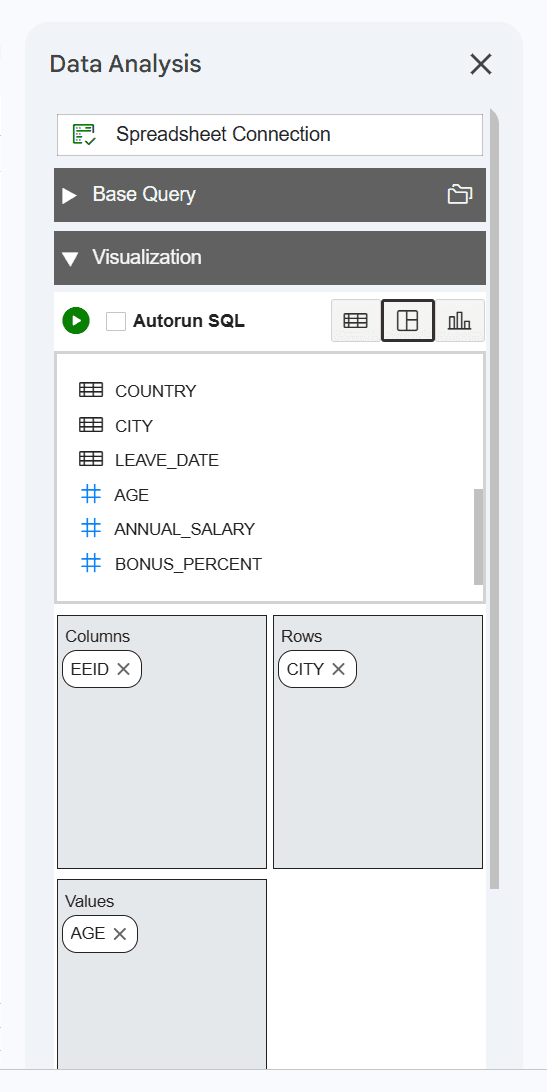
このオプションを使用して、ワークシートの問合せ結果のフォーマットを選択します。「ビジュアライゼーション」の下のボックスには、ベース問合せのすべての列が表示されます。これには、次のモードがあります。
-
表: 表モードがデフォルトで選択されています。SQLの結果を表形式で表示できます。このビューを選択すると、「列」領域が表示され、基本問合せの列をドラッグ・アンド・ドロップできるようになります。このボックスで選択した列を移動すると、ワークシートで生成されたデータ内の列のみを表示できます。結果から列名を削除するには、列名のクロス・マークをクリックします。
-
ピボット: このオプションを使用して、クエリー結果をピボット・テーブル・フォーマットで表示します。ベース問合せの表から「列」、「行」および「値」領域に列をドラッグ・アンド・ドロップして、ワークシート・データをピボット表として編成および表示できます。行と列を入れ替えて、ピボット表のレイアウトを変更することもできます。ピボット表では、結果データの集計、ソート、再編成、合計のカウントおよび平均の実行を行うことができます。
ノート:
「値」領域には、数値のみを含む列を選択できます。
-
チャート: 「棒グラフ」、「面グラフ」、「折れ線グラフ」または「円グラフ」を選択し、問合せ結果をチャート形式で表示できます。チャートに対して次のオプションを選択できます。
-
チャートの方向: 水平方向および垂直方向を選択できます。
-
X軸および値(Y軸): ベース問合せの表からこれらの領域に列をドラッグ・アンド・ドロップし、X軸とY軸のラベルを入力できます。
ノート:
「値(Y軸)」領域には、数値のみを含む列を選択できます。
-
数値列に対する集計関数の使用
数値列には、SUM、MIN、MAX、AVG、COUNT、DISTINCT COUNTなどの集約関数を使用できます。数値列名をクリックすると、集計関数のリストが開きます。たとえば、売上値の平均を計算するには、「値」の下にある列名「売上」をクリックし、集計関数のリストから「平均」を選択します。
ノート:
数値列は、列名の前にハッシュ(#)で示されます。
フィルタの適用
「フィルタ」セクションを使用して、問合せ結果を絞り込みます。「データ分析」は、問合せ結果から取得された列の値ごとにフィルタを生成します。
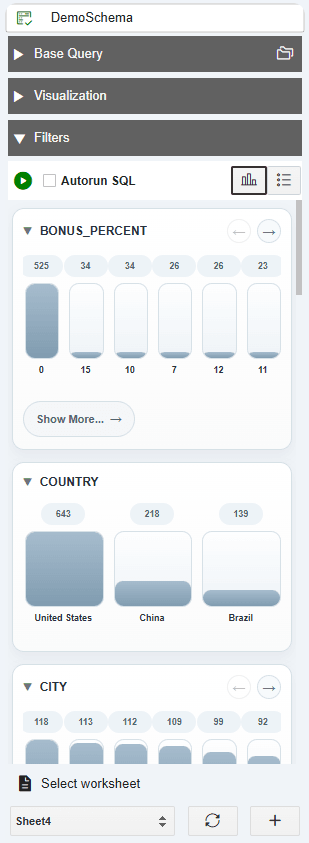
「フィルタ」セクションには、次の2つのタイプのフィルタが含まれています。
-
ファセット・ビジュアル: フィルタをビジュアル表現として表示します。
-
ファセット・リスト: フィルタをテキストとして表示します。
ファセット・フィルタ・パネルで様々な列をフィルタし、ワークシートで結果から特定のデータのみを表示できます。たとえば、リージョン別に顧客レポートを表示するには、「ファセット・フィルタ」をクリックし、Region_IDの下の「アジア」を選択します。
フィルタは、ワークシートの問合せ結果に対して即時に機能します。
親トピック: Spreadsheet Add-ins機能の使用