表ハイパーリンクを使用したデータへのアクセスおよび共有
表のハイパーリンクは、追加の資格証明を必要とせずに、SQL問合せ、表およびビューからデータを共有および取得する方法を提供します。
スプレッドシート・アドインでは、次の2つの方法で表ハイパーリンクがサポートされます:
- プロデューサ: 問合せ結果の表ハイパーリンクを作成および共有します。「表のハイパーリンク」は、「直接SQL」や「データ分析」などのアドインUIから作成できます。
- コンシューマ: プロデューサによって共有される表ハイパーリンクを使用して、データベース接続またはOracle Autonomous AI Databaseアカウントなしで読取り専用データをスプレッドシートに直接ロードします。
詳細は、Autonomous AI Databaseでの読取り専用データ・アクセスのための表ハイパーリンクの使用を参照してください。
Autonomous AI Databaseでは、プロデューサがDBMS_DATA_ACCESS PL/SQLパッケージを使用して表のハイパーリンクを生成し、コンシューマと共有します。「DBMS_DATA_ACCESSパッケージ」を参照してください。
次に、表のハイパーリンクの例を示します。
https://dataaccess.adb.<oci_region>.oraclecloudapps.com/adb/p/F5Sn....スプレッドシート・アドインの共有表ハイパーリンクの使用
-
Microsoft ExcelまたはGoogle Sheetsを起動し、ワークブックを開きます。
-
「Oracle Database」メニューから、「表のハイパーリンク」を選択します。
-
「入力ハイパーリンク」フィールドに、プロデューサが共有する表ハイパーリンクを入力します。
-
「ワークシートの選択」オプションで、問合せ結果を取得および表示するシートを選択します。
-
「入力ハイパーリンク」の後のボタン(三角形を含む円)は、「実行」ボタンです。ハイパーリンクを使用してクエリーを実行するには、このボタンをクリックします。
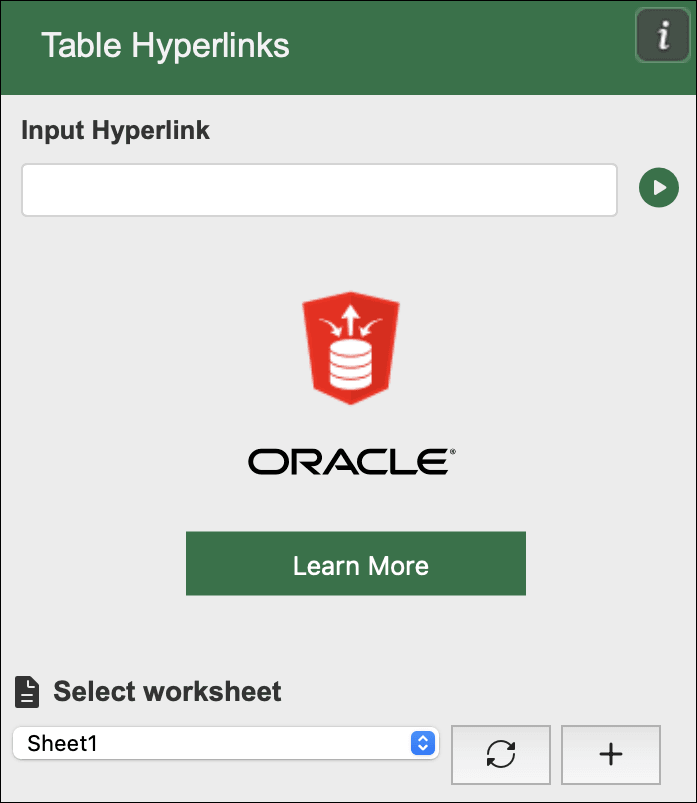
アドインでは、選択したシートに問合せ結果のデータが表示されます。
表のハイパーリンクの詳細オプション
「表のハイパーリンク」には、追加制御のための次のオプションも用意されています。
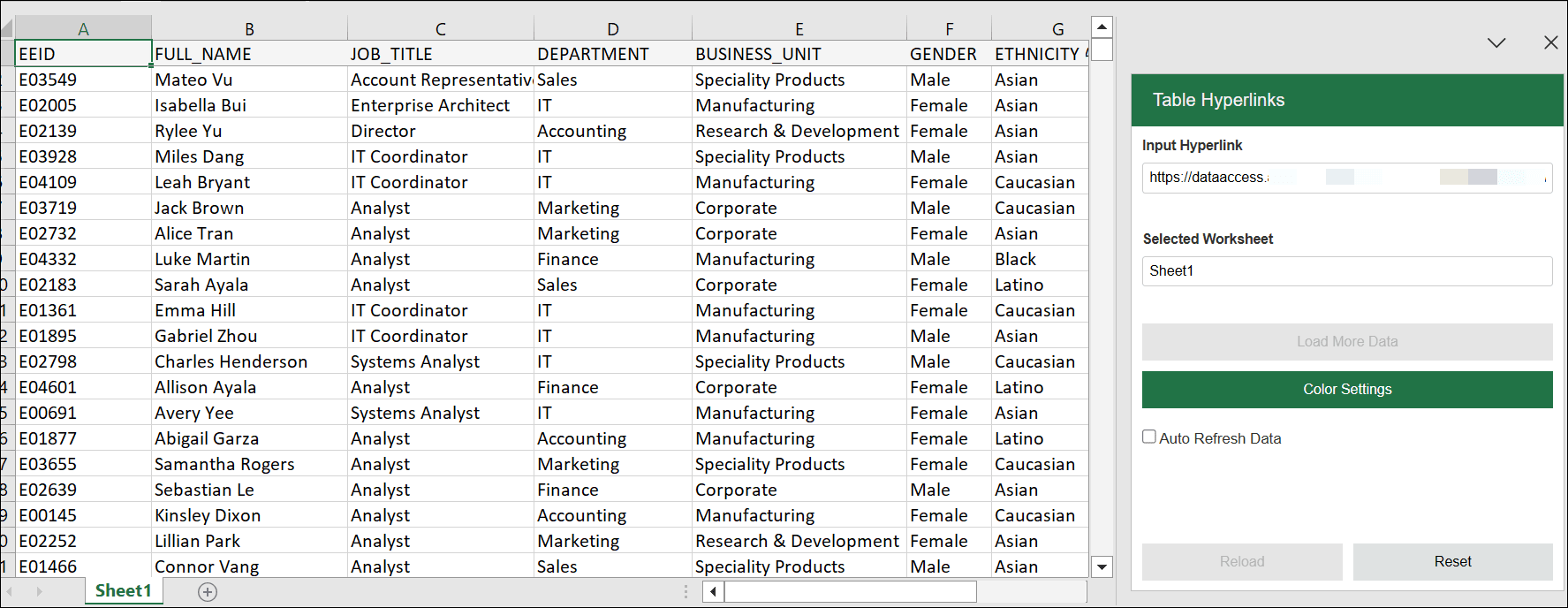
データをさらにロード
「表のハイパーリンク」を使用して問合せを実行すると、ワークシートには、問合せ結果内のデータベースの最初の10,000件のレコードが表示されます。このボタンを使用して、データベースから次の10,000個のレコードセットを取得できます。
ノート:
「さらにデータをロード」ボタンは、表示する追加の行がデータベースにある場合にのみ有効になります。
色設定
-
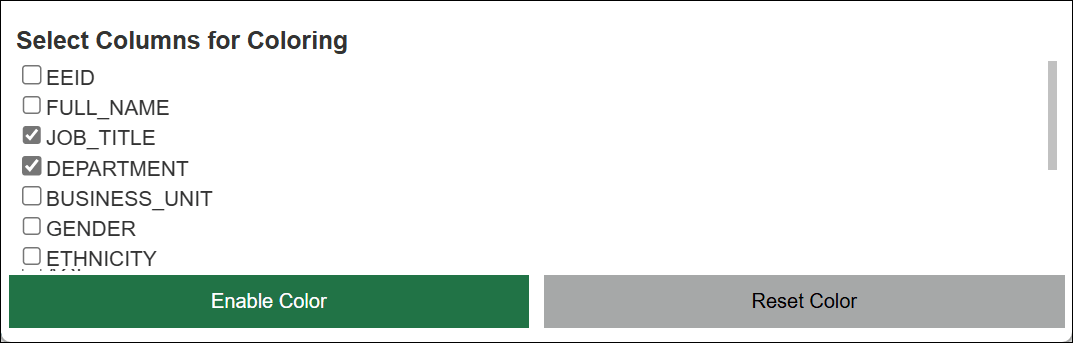
色の設定を管理するには、このボタンをクリックします。
-
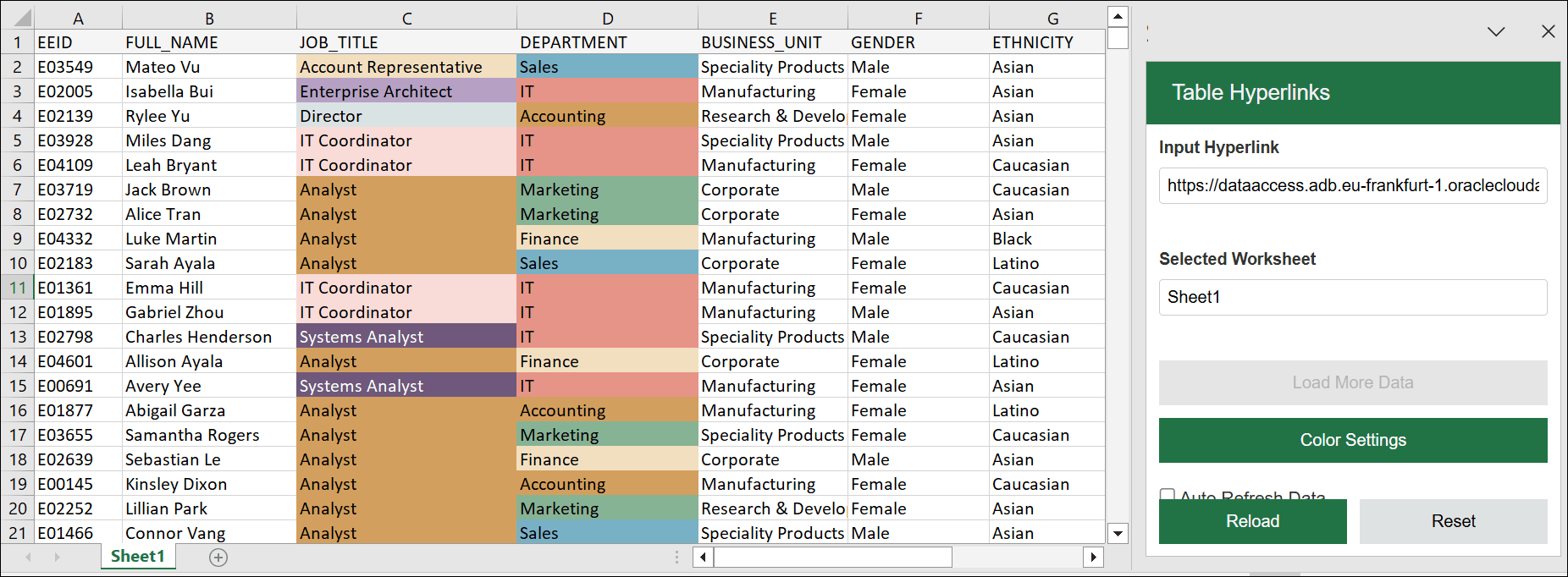
色付けする列を選択し、「色の有効化」をクリックして、問合せ結果の列に色を適用します。「色のリセット」オプションでは、問合せ結果から色が削除されます。
このオプションは、選択した列のデータに色を適用します。
データの自動リフレッシュ
このオプションは、ソース・データベースの最新データを使用して、定期的にワークシートを自動的に更新します。自動リフレッシュのチェック・ボックスを選択し、スライダ・オプションを使用して頻度を設定できます。自動リフレッシュの頻度は、5分から1日の範囲です。
再ロード
このオプションを使用して、「表のハイパーリンク」から取得したデータでワークシートを手動でリフレッシュします。
ノート:
このボタンには、最大50,000件のレコードが表示されます。
リセット
このオプションは、ワークシートからすべてのデータをクリアします。現在の選択内容がリセットされ、「入力ハイパーリンク」オプションを使用して前のウィンドウに戻ります。
「リセット」を選択してシートからすべてのデータをクリアし、現在のすべてのオプションの選択をリセットして、「入力ハイパーリンク」を再度入力します。
親トピック: Spreadsheet Add-ins機能の使用