WebLogicパスワードの変更

WebLogic Server管理コンソールを使用して、Oracle Essbaseおよびミドルウェア・サーバーの管理に使用するWebLogic管理者アカウントのパスワードを変更します。

  1. WebLogic Server管理コンソールにログインします。URLの形式は<host>:<WL_adminserver_port>/consoleです。
    セキュア/TLSモードのコンソールURLの例: https://myserver.example.com:7002/console
    非セキュア・モードのコンソールURLの例: http://myserver.example.com:7001/console
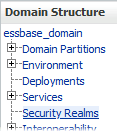
  2. ホーム・ページの「ドメイン構造」で、「セキュリティ・レルム」を選択します。
    WebLogic Consoleのドメイン構造ツリー。essbase_domainの下には、ドメイン・パーティション、環境、デプロイメント、サービス、セキュリティ・レルム(強調表示)、相互運用性および診断があります。

  3. 「セキュリティ・レルムのサマリー」 > 「レルム」で、「myrealm」という名前をクリックします。
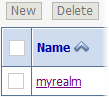
    WebLogic Consoleのセキュリティ・レルム・ページのリンクとしてのmyrealm名

  4. myrealmの「設定」の下で、「ユーザーとグループ」タブを選択します。
  5. 「ユーザー」で、WebLogic管理者のユーザー名をクリックします。たとえば、「weblogic」をクリックします。
  6. administrator_nameの設定」で、「パスワード」タブを選択します。
  7. 新しいパスワードを2回入力し、「保存」をクリックします。
  8. すべての管理対象サーバーを再起動します。
    1. ホーム・ページの「環境」で、「サーバー」を選択します。
    2. 右側のペインの「サーバーのサマリー」で、「コントロール」タブをクリックします。
    3. チェック・ボックスからすべてのサーバーを選択し、「停止」→「ただちに強制停止」を選択します。
    4. 「はい」をクリックして確定します。
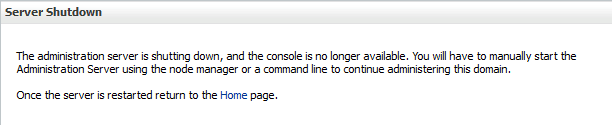
      サーバーの停止メッセージが表示されます。
      サーバー停止メッセージ: 管理サーバーが停止中であり、コンソールは使用できなくなりました。このドメインの管理を続行するには、ノード・マネージャまたはコマンドラインを使用して管理サーバーを手動で起動する必要があります。サーバーが再起動されたらホーム・ページへ戻ってください。

  9. Essbaseサーバー・ホストにsshします。
  10. 「サーバーの停止、起動およびチェック」の説明に従って、Essbaseを再起動します。起動時にWebLogic管理者ユーザー名およびパスワードの変更を求められ、変更後のパスワードが適切なboot.propertiesファイルに登録されます。