Essbaseリポジトリ・データベース・スキーマのパスワードのリセット
Essbaseリポジトリ・データベース・スキーマ(RCU)のパスワードが期限切れの場合、Essbaseを使用する前に、それらを変更してサービスを再起動する必要があります。
Essbaseの問題が期限切れのRCUパスワードによって発生するかどうかを判断するには、
-
<Domain Home>/servers/<Essbase-Managed-Server-Name>/logsに移動します。<Domain Home>およびこのトピックで参照されるその他のパス/ロケーション変数の詳細は、Essbaseプラットフォームの環境の場所を参照してください。
Linuxの例:
cd <Domain Root>/essbase_domain/servers/essbase_server1/logsWindowsの例:
chdir <Domain Root>\essbase_domain\servers\essbase_server1\logs -
ログ・ファイル
<Essbase-Managed-Server-Name>.outで、Oracle Databaseのパスワード・エラーを確認します。Linuxの例:
cat essbase_server1.out | grep passwordWindowsでは、ログ・ファイルを開き、
passwordの検索を実行します。次のようなエラーが見つかった場合は、期限切れのRCUパスワードを更新する必要がある可能性があります。
Attempt to connect to OCI failed. [ORA-28002: the password will expire within 3 days
期限切れのRCUパスワードを更新するには、次の手順を実行します。
-
スキーマ名接頭辞を見つけます(構成時に作成された
rcu.logで見つけられます)。例として、スキーマ接頭辞がABC123であるとします。 -
Oracle SQL Developerなどのクライアント・ツールを使用して、他のユーザーのパスワードを変更する権限を持つ管理ユーザーとして接続し、RCUスキーマ・データベースにログインします。
-
次のSQL文を実行して、RCUスキーマをロック解除します。次の例では、サンプル・パスワードをRCUスキーマの新しいパスワードに置き換えます。
ALTER USER ABC123_MDS IDENTIFIED BY PPAASSWW ACCOUNT UNLOCK; ALTER USER ABC123_IAU IDENTIFIED BY PPAASSWW ACCOUNT UNLOCK; ALTER USER ABC123_IAU_APPEND IDENTIFIED BY PPAASSWW ACCOUNT UNLOCK; ALTER USER ABC123_IAU_VIEWER IDENTIFIED BY PPAASSWW ACCOUNT UNLOCK; ALTER USER ABC123_OPSS IDENTIFIED BY PPAASSWW ACCOUNT UNLOCK; ALTER USER ABC123_STB IDENTIFIED BY PPAASSWW ACCOUNT UNLOCK; ALTER USER ABC123_WLS IDENTIFIED BY PPAASSWW ACCOUNT UNLOCK; ALTER USER ABC123_ESSBASE IDENTIFIED BY PPAASSWW ACCOUNT UNLOCK; -
Essbaseサーバー・マシンへのSSHを使用して、サーバー(AdminServerを含むすべてのサーバー)を停止します。
Linuxの例:
<Domain Home>/esstools/bin/stop.shWindowsの例:
<Domain Home>\esstools\bin\stop.cmd -
実行中のJavaプロセスがあれば、そのプロセスを停止するために停止します。Javaプロセスが実行されているかどうかを確認するには、WindowsまたはLinuxでタスク・マネージャを使用して、プロセス・リストをgrepします。
Linuxの例:
ps -eaf | grep java -
<Domain Home>に移動し、Javaポリシー・ストア・ファイル
jps-config.xmlの場所を見つけます。Linuxの例:
cd <Domain Root>/essbase_domain
find . -name jps-config.xml
返されるファイル・パスは、
<Domain Home>/config/fmwconfig/jps-config.xmlです。Windowsの例:
chdir <Domain Root>\essbase_domain
dir "jps-config.xml" /s
戻されるファイル・パスは、
<Domain Home>\config\fmwconfig\jps-config.xmlです。この情報は、WebLogicスクリプト・ツールのステップに従って保存します。 -
<ORACLE_HOME>/oracle_common/common/binにあるWebLogicスクリプト・ツールを実行します。Linuxの例:
<ORACLE_HOME>/oracle_common/common/bin/wlst.shWindowsの例:
<ORACLE_HOME>\oracle_common\common\bin\wlst.cmd -
wls:/offline>プロンプトで、Javaポリシー・ストアへのパス、OPSSスキーマ名および新しいRCUスキーマ・パスワードを引数として指定して、ブート・ストラップ資格証明を更新します。ここに示した「
PPAASSW2」は、新しいRCUスキーマのパスワードの例です。Linuxの例:
modifyBootStrapCredential(jpsConfigFile='<Domain Root>/essbase_domain/config/fmwconfig/jps-config.xml',username='ABC123_OPSS',password='PPAASSW2')Windowsの例:
modifyBootStrapCredential(jpsConfigFile='<Domain Root>\essbase_domain\config\fmwconfig\jps-config.xml',username='ABC123_OPSS',password='PPAASSW2')次に示す警告が表示されますが、無視して構いません。
WARNING: Bootstrap services are used by OPSS internally and clients should never need to directly read/write bootstrap credentials. If required, use Wlst or configuration management interfaces. -
Essbase管理サーバーを起動します。
Linuxの例:
<Domain Home>/esstools/bin/start.sh -i AdminServerWindowsの例:
<Domain Home>\esstools\bin\start.cmd -i AdminServer「サーバーの停止、起動および確認」も参照してください。
-
WebLogic管理者として、WebLogic Server管理コンソール
http(s)://<hostname>:<admin server port>/consoleにログインし、すべてのデータ・ソース・パスワードを新しいパスワードで更新します。すべてのスキーマで同じパスワードを使用できます。-
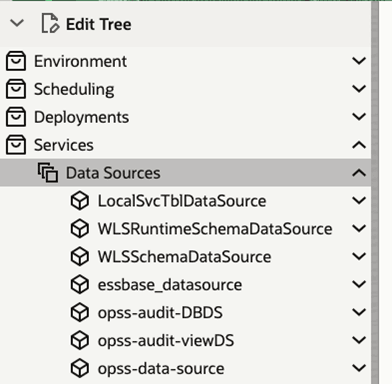
「WebLogic」コンソールの「ツリーの編集」で、「サービス」→「データ・ソース」にナビゲートします。
-
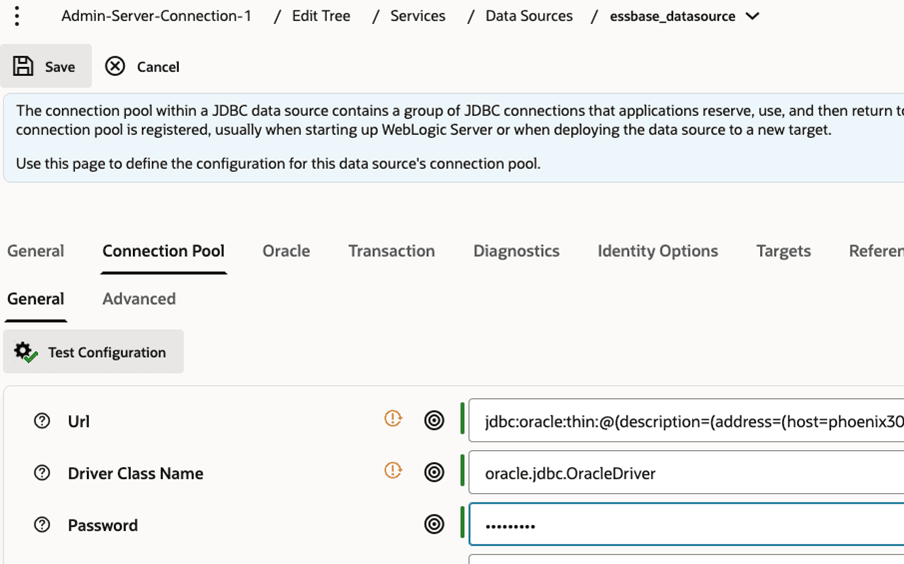
表内の各データ・ソースについて、データ・ソース名をクリックし、「接続プール」タブをクリックして、「パスワード」フィールドを新しいパスワードで更新し、「保存」をクリックします。
-
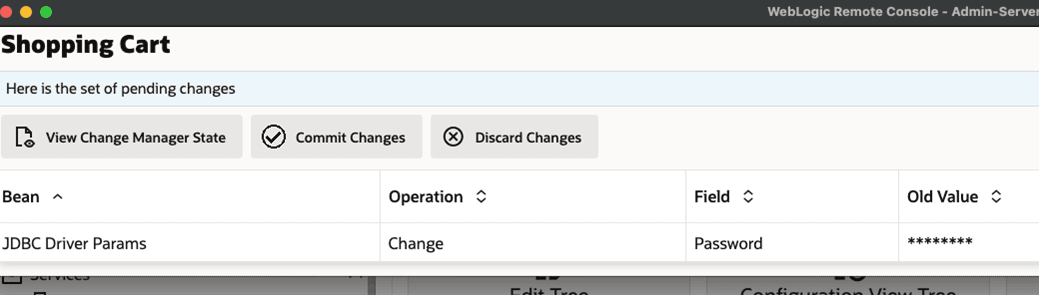
すべてのデータ・ソース・パスワードを更新して保存した後、右上隅にある「ショッピング・カート」オプションをクリックします。

-
変更を表示し、「変更のコミット」をクリックします。
-
WebLogicコンソールからログアウトします。
-
-
Essbaseサーバー・マシンへのSSHを使用して、
<ORACLE_HOME>/oracle_common/common/binにあるWebLogicスクリプト・ツールを再度実行します。Linuxの例:
<ORACLE_HOME>/oracle_common/common/bin/wlst.shWindowsの例:
<ORACLE_HOME>\oracle_common\common\bin\wlst.cmd -
wls:/offline>プロンプトで、WLSTconnectを使用してAdminServerにログインします。Secure (TLS/SSL)モードの例:
connect('WLuser','WLpasswd','t3s://hostname.example.com:7001')非TLSモードの例:
connect('WLuser','WLpasswd','t3://hostname.example.com:7001') -
wls:/essbase_domain/serverConfig/>プロンプトで、WLSTupdateCredを使用してEssbaseスキーマ・ユーザーABC123_ESSBASEの資格証明を更新し、新しいパスワードを指定します。次に例を示します:
updateCred(map='oracle.essbase',key='datasource.essbase',user='ABC123_ESSBASE',password='PPAASSW2') -
AdminServerから切断します。
次に例を示します:
disconnect() -
WebLogicスクリプト・ツールを終了します。
次に例を示します:
exit() -
Essbaseサーバー・マシンへのSSHを使用して、すべてのEssbaseサービスを停止および再起動します。サーバーの停止、開始および確認を参照してください。
-
Essbaseにログインできることを確認します。