Autonomous AI Lakehouseの接続およびデータソースの作成
EssbaseとAutonomous AI Lakehouseの間の接続とデータソースを定義します。
EssbaseとAutonomous AI Lakehouse Serverlessの間にフェデレーテッド・パーティション化を作成する場合は、このトピックのかわりに「フェデレーテッド・キューブの接続の作成」を使用してください。
グローバル接続を作成するには、サービス管理者ロールが必要です。アプリケーション・レベルの接続を作成するには、アプリケーションに対してユーザー・ロールおよびアプリケーション・マネージャ権限を持っている必要があります。
-
サービス管理者としてEssbase Webインタフェースにログインします。
-
「ソース」をクリックします。

グローバルではなくアプリケーション・レベルで接続およびデータソースを定義するには、ソース・ページではなくアプリケーション・ページで開始します。アプリケーション名をクリックし、次に「ソース」をクリックします。
-
「接続の作成」をクリックして、「Oracle Database」を選択します。
-
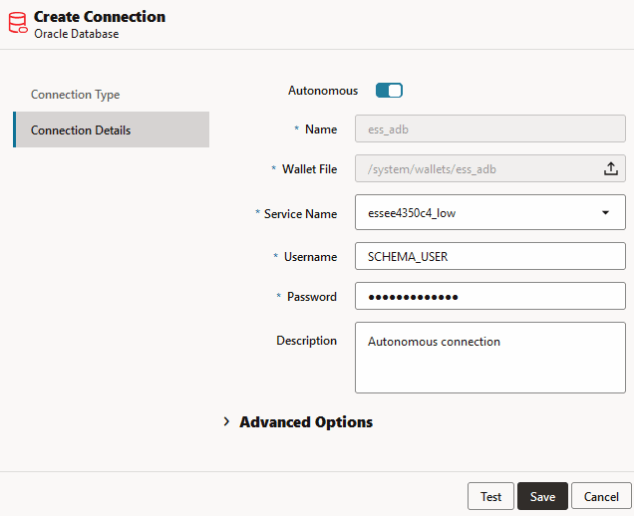
切替えスイッチを使用して「Autonomous」を選択します。
-
接続名を入力します。
-
必要に応じて、ウォレット・ファイルをドラッグ・アンド・ドロップするか、「ウォレット・ファイル」フィールドをクリックしてアップロードします。
すでに使用可能になっている接続(リポジトリ接続)を使用する場合、ウォレットはリポジトリにすでに存在するため、アップロードする必要はありません。「リポジトリ・データベース」オプションを選択します。
ウォレットをアップロードする必要がある場合は、Oracle Cloud InfrastructureのAutonomous Data Warehouseの「管理」ページから「クライアント資格証明のダウンロード(Wallet)」を選択して、ウォレット・ファイルを取得します。
-
サービス名を選択します。
-
Autonomous AI Lakehouseのユーザー名とパスワード、およびオプションで説明を入力します。
-
「テスト」をクリックして接続を検証し、成功した場合は「保存」をクリックします。
接続エラーが発生した場合、状況によっては、「詳細オプション」を展開して最小および最大の接続プール・サイズを調整する必要があります。
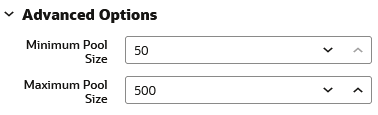
『Universal Connection Pool開発者ガイド』のUCPでのプール・サイズの制御についてを参照してください。
-
接続が正常に作成され、接続のリストに表示されることを確認します。
-
次に、Autonomous AI Lakehouse接続用のデータソースを作成します。「データソース」、「データソースの作成」の順にクリックします。
-
「接続」ドロップダウン・ボックスから、作成した接続の名前を選択します(例: essbaseadb_public)。アプリケーション・レベルのデータソースの場合、appName.connectionNameの形式でアプリケーション・レベルの接続名を選択します。
-
データソースの名前を指定します(例: essbaseadb_ds)。
-
オプションでデータソースの説明を入力します(例: Autonomous AI Lakehouseデータソース)。
-
「問合せ」フィールドに、このデータソースで使用可能にするAutonomous AI Lakehouseデータを選択する適切なSQL問合せを指定します。
-
「次へ」をクリックします。Autonomous AI Lakehouse領域の問合せにSQL文が適切であった場合、問い合せた列が数値索引、列名およびデータ型とともに表示されます。
-
ソース固有の追加データ型を変更して(該当する場合)、「次」をクリックします。
-
プレビュー・パネルを確認します。SQL問合せの結果は、Autonomous AI Lakehouseから一部のデータ列をフェッチする必要があります。
-
プレビューが正しい場合は、「保存」をクリックしてデータソースの作成を完了します。