フェデレーテッド・キューブの接続の作成
EssbaseとAutonomous AI Lakehouse Serverlessの間の接続を定義して、フェデレーテッド・キューブを操作します
フェデレーテッド・パーティションは、Oracle Cloud Infrastructure上のEssbaseデプロイメントでのみサポートされます。
必要な接続の定義を開始する前に、「フェデレーテッド・キューブ・デプロイメントのワークフロー」を確認して、必要なすべての準備タスクを完了したことを確認します。
フェデレーテッド・キューブ接続の実装に関する考慮事項
フェデレーテッド・キューブに必要なスキーマを作成した方法を確認します。複数のフェデレーテッド・キューブに対して1つのAutonomous AI Lakehouseスキーマが指定されている場合は、すべてのアプリケーションで共有できる1つのグローバル接続を作成することが適切です。スキーマが1つ以上あるが、スキーマごとにEssbaseアプリケーションは1つのみの場合、各スキーマへのアプリケーション・レベルの接続は適切なアプローチです。
- グローバル接続を作成するには、サービス管理者ロールが必要です。
- アプリケーション・レベルの接続を作成するには、ユーザー・ロールおよびアプリケーションに対して少なくとも「アプリケーション・マネージャ」権限を持っている必要があります。
フェデレーテッド・キューブに必要な接続を作成するには、
-
Essbase Webインタフェースで、「ソース」、「接続」の順にクリックします。
グローバルではなくアプリケーション・レベルで接続およびデータソースを定義するには、ソース・ページではなくアプリケーション・ページで開始します。アプリケーション名をクリックし、次に「ソース」をクリックします。
-
「接続の作成」をクリックし、接続タイプについて「Oracle Database」を選択します。
-
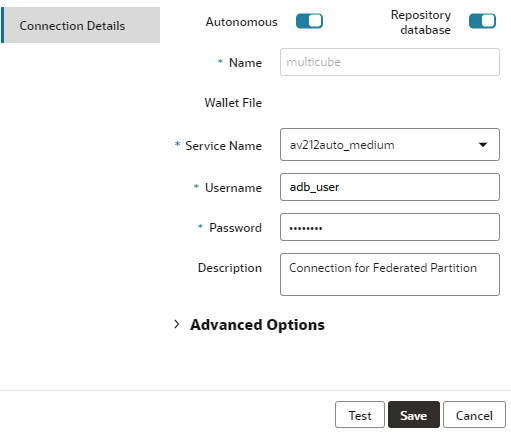
「Autonomous」スイッチを有効にします。
-
接続名を入力します。
Lcmimport CLIコマンド(または「LCMのインポート」ジョブ)を使用してアプリケーションを移行した後、Autonomous AI Lakehouse接続を再作成する場合は、エラーが発生しないようにするために、新しい接続名を使用することをお薦めします。
-
サービス名を選択します。
アプリケーションで多数のEssbase計算を実行する必要がある場合は、接続タイプ「中」を使用します。アプリケーションが主に問合せに使用される場合は、接続タイプ「低」を使用します。問合せに大規模な計算が必要で、同時ユーザーが多数いない場合は、「中」接続タイプの使用を検討してください。
-
「リポジトリ・データベース」スイッチを有効にします。これは、フェデレーテッド・キューブ接続で必要です。
Essbaseではリポジトリ・データベースに関連付けられたウォレットが使用されるため、ウォレットをアップロードする必要はありません。
-
Autonomous AI Lakehouseのユーザー名、パスワード、およびオプションの説明を入力します。
-
「テスト」をクリックして接続を検証し、成功した場合は「作成」をクリックします。
接続エラーが発生した場合、状況によっては、「詳細オプション」を展開して最小および最大の接続プール・サイズを調整する必要があります。
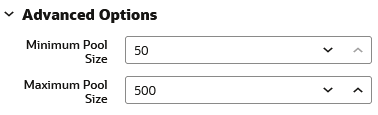
『Universal Connection Pool開発者ガイド』のUCPでのプール・サイズの制御についてを参照してください。
-
接続が正常に作成され、接続のリストに表示されることを確認します。
ノート:
フェデレーテッド・パーティションを作成する前に、1人以上の個人がDBMS_CLOUD資格証明を構成する必要があります。詳細は、「フェデレーテッド・キューブの資格証明の設定」を参照してください。