透過パーティションの作成
ソースEssbaseキューブのデータへのアクセスを、現在の(ターゲット)キューブにあるかのように提供する必要がある場合は、透過パーティションを作成します。ソース・キューブは、同じEssbaseインスタンスまたはリモート・インスタンス上に配置できます。
- 「ユーザー名」と「パスワード」を入力し、
 をクリックして「ユーザーの検証」をクリックします。
  をクリックして「アプリケーションのリフレッシュ」をクリックし、ソース・アプリケーションおよびデータベース(キューブ)を選択して、オプションの説明を入力します。
- 「ターゲット情報」で、ユーザー名およびパスワードを入力し、をクリックしてユーザーの検証を行います。
- (オプション)「オープン・ソース領域」
 をクリックして、より大きな作業領域を開きます。
 - ステップ9でメンバー選択を有効にした場合は、「ソース領域の編集」
 をクリックし、少なくとも1つのソース領域定義を指定します。メンバー選択を有効にしていない場合は、ソース作業領域に直接入力します。たとえば、一部の
valid upper-level member specificationsのソース領域を追加し、同じ一致ターゲット領域を追加します。両方のキューブに同じメンバーが存在しない場合は、次の説明に従って領域マッピングを作成します。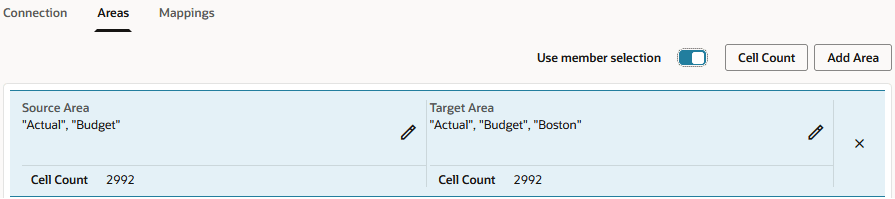
- オプションで、「領域」タブを使用するか、複数領域の場合は「マッピング」タブを使用して、特定領域内のターゲット・キューブとソース・キューブの間でメンバー名をマップできます。パーティションのメンバーのマッピングを参照してください。
