質問の表示ルールの定義
件名に関連する場合にのみフォームに表示する場合は、動的質問を作成します。
このタスクの実行方法を確認しますか? 次のビデオを視聴してください。
注意:
「質問の表示」ルールを構成する前に、次のことを考慮してください。- 質問グループの場合、質問グループ全体を動的としてのみ選択できるため、質問グループに含まれるすべての質問が動的になります。質問グループ内の質問は、個別に動的として設定できません。
- ラボ・フォームでの質問の表示方法に関する問題を回避するには、「表の前の質問(フラット)」セクションに含まれる「質問の表示」ルールを使用してラボ・フォームの表示をトリガーしないでください。動的質問は、演習フォームの「表」セクション(繰返し)の「質問」セクションでトリガーできます。
ノート:
収集するデータに応じて、任意のタイプの質問を作成し、動的な質問に変換できます。質問の詳細および詳細構成の設定方法の詳細は、「質問のタイプと設定」を参照してください。フォームには、動的質問を含む質問を2つ以上作成する必要があります。そうしないと、「質問の表示」ルールを正しく構成できなくなります。「質問の表示」ドロップダウンには、フォーム内のすべての質問が表示されます。1つ以上の質問を「質問の表示」フィールドに追加できます。
- ドロップダウンから「質問の表示」を選択し、次のフィールドに入力します:
- 選択時:ドロップダウンから、動的質問の表示を決定する回答を選択します。
このドロップダウンには、動的質問をトリガーする質問に対して作成したオプションが移入されます。質問にオプションを入力しない場合、ドロップダウンは空になります。
- 質問の表示:ドロップダウンから、表示する動的質問を選択します。
図7-1フォームへの動的質問の追加方法
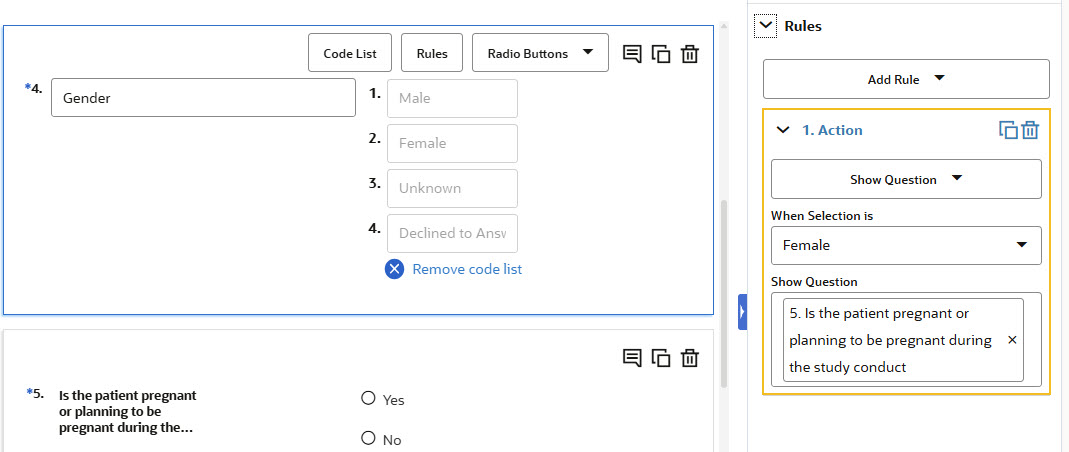
- 選択時:ドロップダウンから、動的質問の表示を決定する回答を選択します。
ルールが保存され、プレビュー・モードでテストできます。
親トピック: フォームでの動的質問の設定