Oracle Exadata Database Service on Dedicated InfrastructureおよびExadata Database Service on Cloud@Customer上のASMディスク・グループのサイズを変更します。
はじめに
ユーザーは、Oracle Exadata Database Service on Dedicated InfrastructureおよびOracle Exadata Database Service on Cloud@CustomerのASMストレージを使用してVMクラスタを作成または変更するときに、カスタム領域割当てを指定できます。ユーザーは、VMクラスタのプロビジョニング中またはプロビジョニング後に、Oracle提供のデフォルトの領域割当てを受け入れるか、DATA、RECOおよびオプションのSPARSEディスク・グループに対するカスタム領域割当てを指定できます。
このドキュメントでは、既存のVMクラスタのASMディスク・グループの領域割当てを変更するプロセスについて説明しますが、VMクラスタをプロビジョニングする際の領域の割当てにも同じフローが適用されます。
主な利点
-
カスタム・ストレージのニーズに対する制御の向上
VMクラスタは、カスタム領域の割合をASMディスク・グループに割り当てることができるようになりました -
Improved utilization of available space
New and existing VM clusters may reallocate space distribution across ASM disk groups to achieve greater utilization -
進化する領域のニーズに対する柔軟性の向上
ASMディスク・グループ領域の割当ては、VMクラスタの作成後に変更される可能性があり、初期割当てが最適でないリスクが軽減されます
ASMディスク・グループに容量を追加または削除する場合、およびASMディスク・グループ領域の割当てを変更する場合は、ASMのリバランスが必要であることに注意してください。リバランス操作は、実行中にディスク・グループのパフォーマンスに影響を与える可能性があります。それに応じて計画し、重要な時期にアプリケーションへの影響を回避します。
目的
既存のVMクラスタを変更して、Oracle提供のデフォルトのASMディスク・グループ領域の割当てからカスタム領域の割当てに変更します。変更が実装されたら、領域割当てを確認し、Oracleのデフォルトまたは別のカスタム値に変更される可能性があることを確認します。
前提条件
- Oracle Database 19cリリース以降。
タスク1: ASMストレージを使用したVMクラスタの変更によるカスタム領域割当ての指定
-
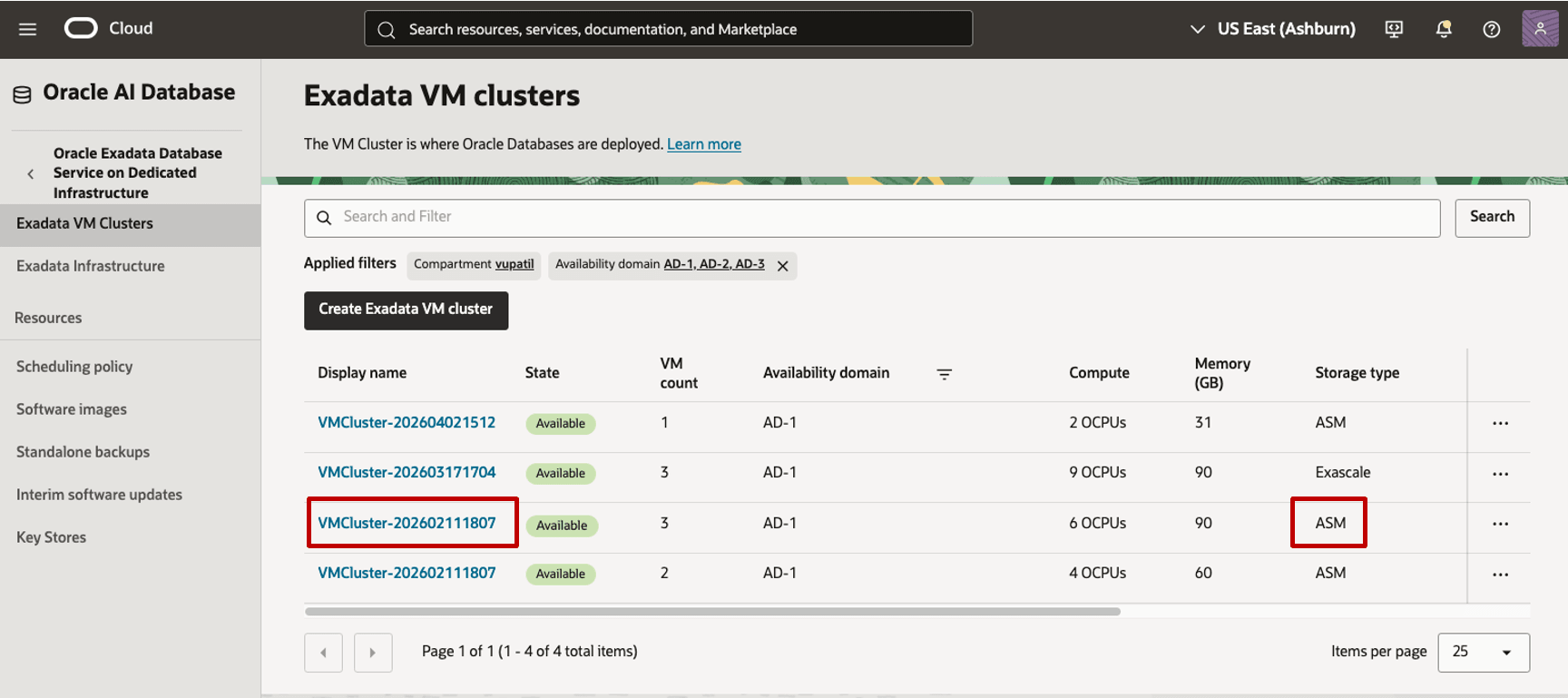
「ホーム」メニューから「Oracle AI Database」に移動し、「Oracle Exadata Database Service on Dedicated Infrastructure」を選択します。「Exadata VMクラスタ」ページで、ストレージ・タイプがASMの既存のVMクラスタを選択します。
-
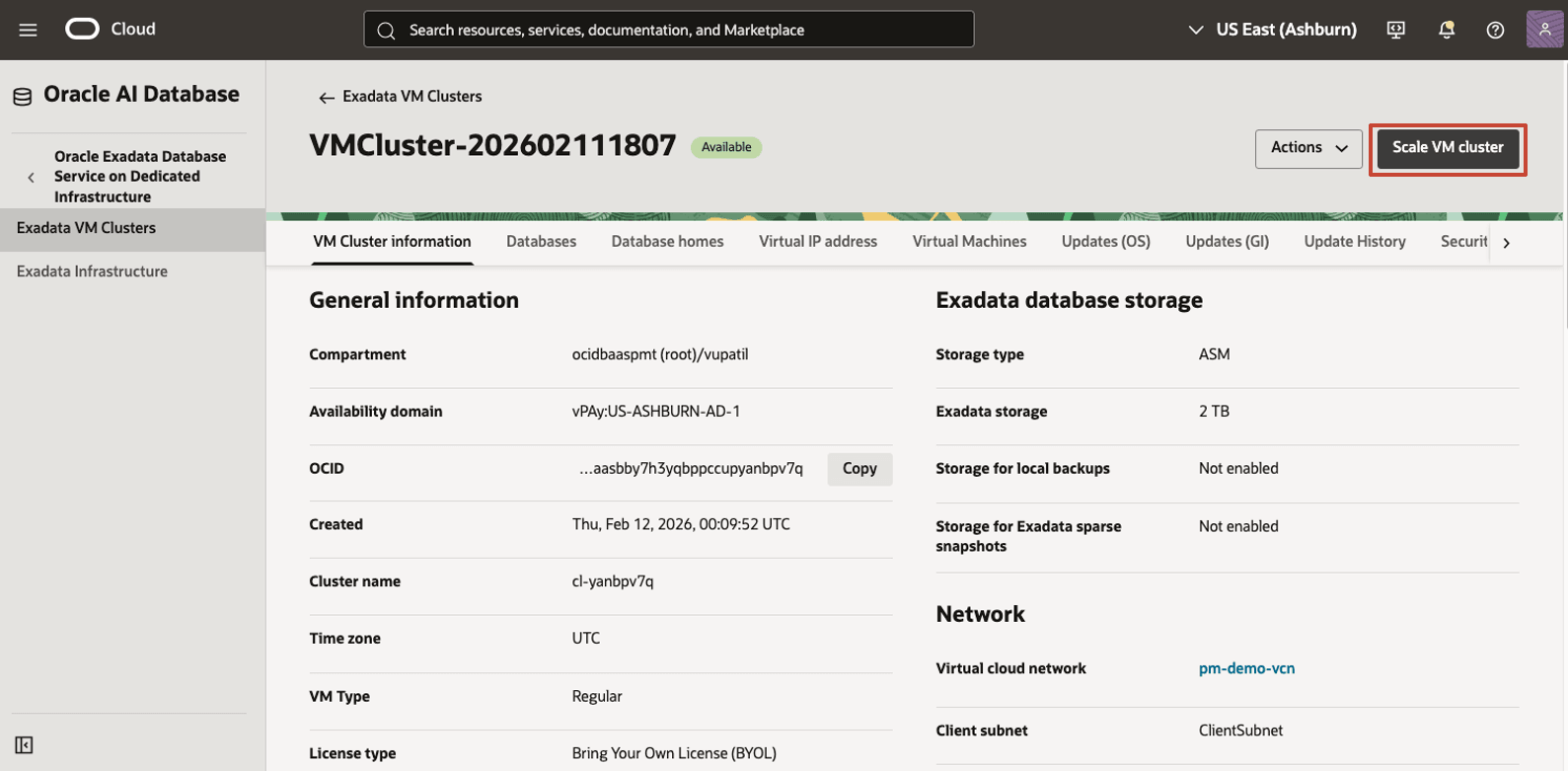
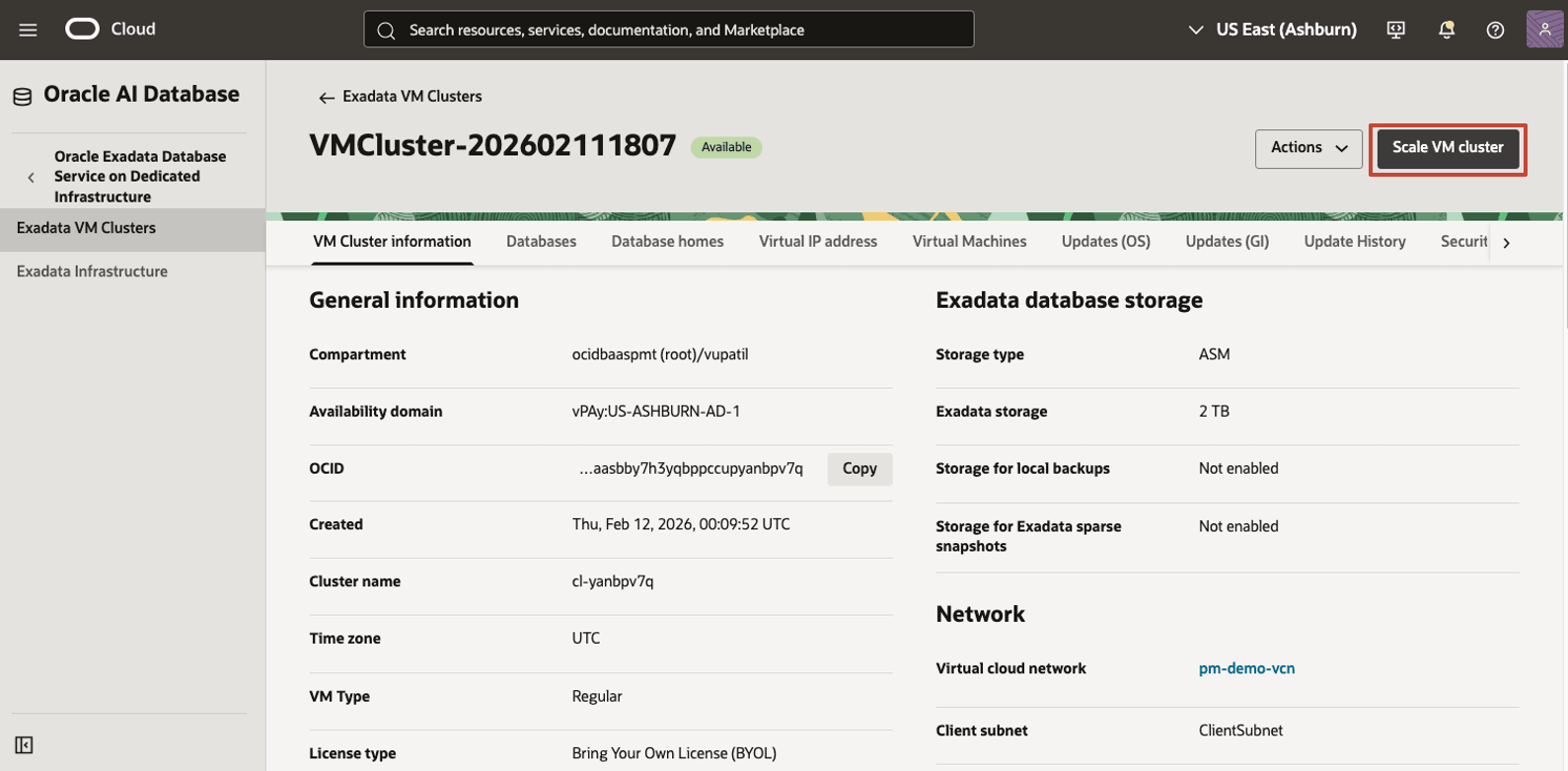
選択したVMクラスタのVMクラスタの詳細ページから、「VMクラスタのスケーリング」を選択します。
-
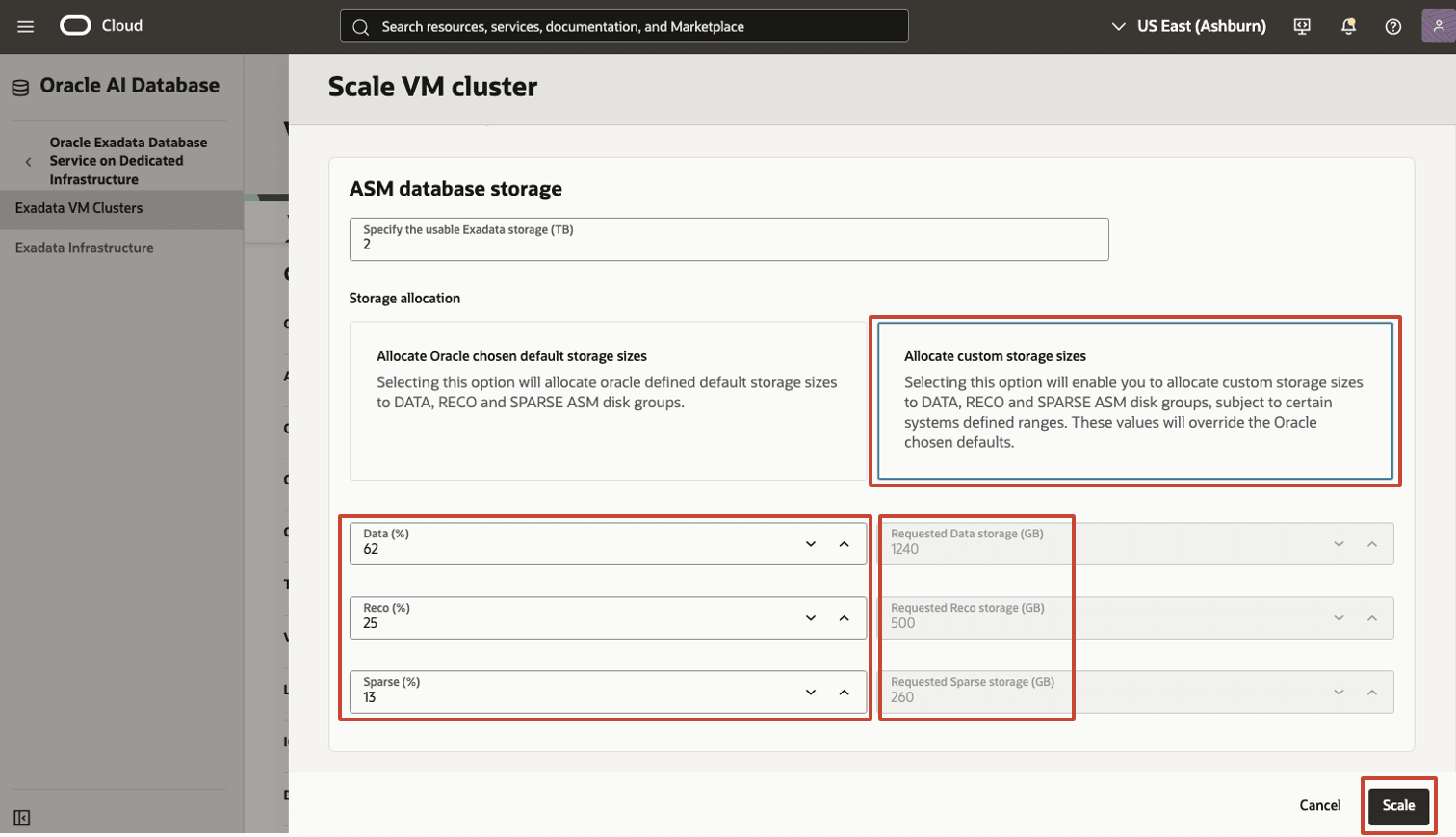
「VMクラスタのスケーリング」ページで、「Exadataストレージ」までスクロール・ダウンします。ここで、ASMデータベース・ストレージはTBで指定されます。「ストレージ割当て」で、「カスタム・ストレージ・サイズの割当て」を選択します。必要なディスク・グループのカスタム・パーセンテージを入力します。右側のディスク・グループごとにリクエストされたデータ記憶域(GBで指定)が、パーセンテージ値が調整されると更新されます。コンソールでは、割当ての合計が100%であり、ディスク・グループごとに最小値が10%であることが強制されます。(SPARSEディスク・グループの最小要件は、SPARSEディスク・グループの割当てが0%を超える場合にのみ存在します。) 必要な割当てを指定したら、「スケール」を選択します。
-
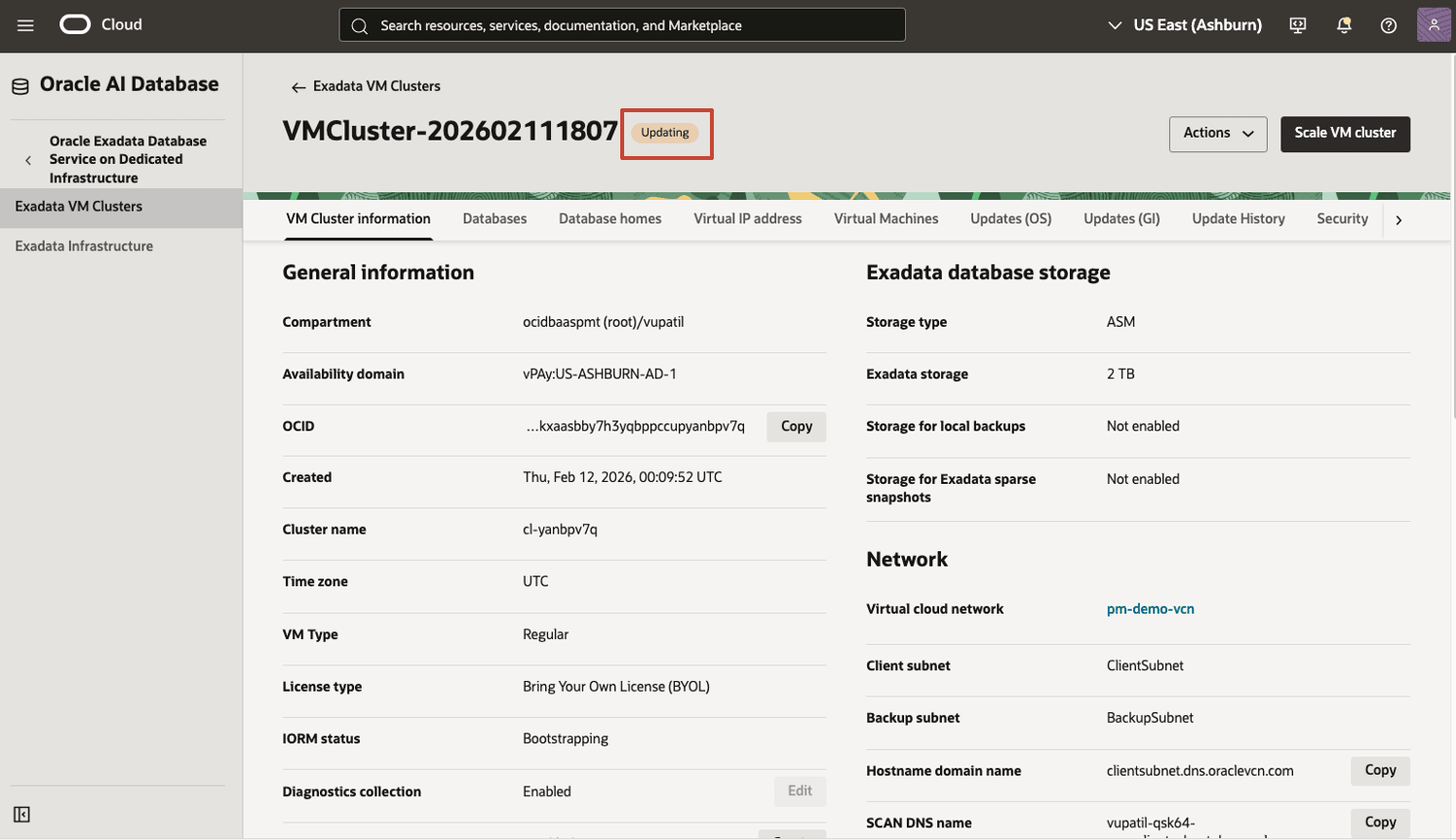
VMクラスタが「更新中」ステータスになります。
-
ASM構成が変更され、ASMリバランス操作が完了すると、VMクラスタは「使用可能」ステータスに戻ります。大規模なASMディスク・グループでは、ASMリバランス操作が完了するまでに時間がかかる場合があります。「VMクラスタのスケーリング」を再度クリックします。
タスク2: 新しいASMディスク・グループ領域の割当てを確認し、別のカスタム割当てを元に戻すか指定するオプション
-
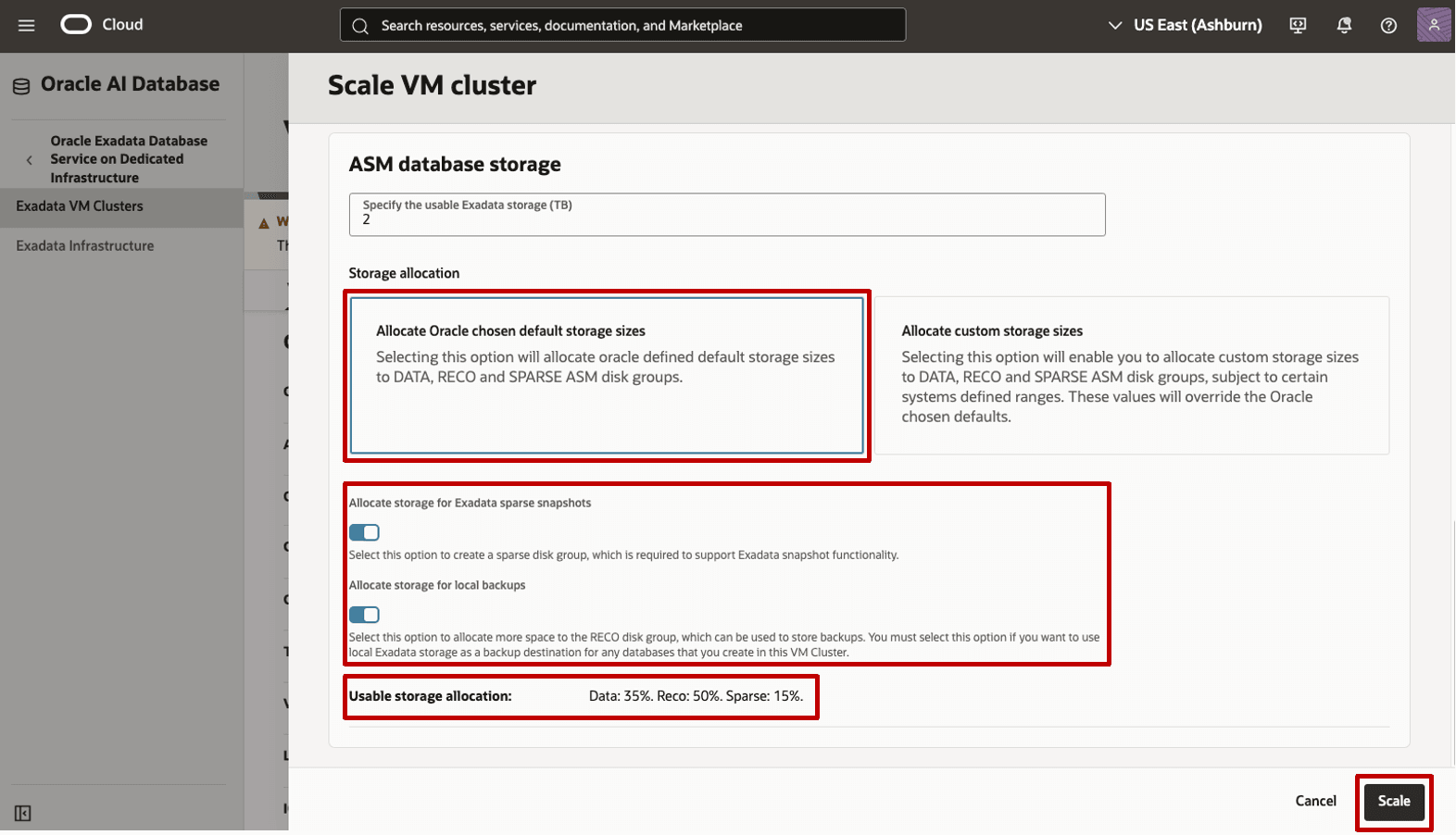
「VMクラスタのスケーリング」ページで、「ASMデータベース・ストレージ」までスクロール・ダウンします。事前移入された割当てが、前のスケールVMクラスタ操作で指定した割当てと一致していることを確認します。新しいカスタム領域のパーセンテージが再度割り当てられるか、SPARSEディスク・グループ用の領域とローカル・バックアップ用の追加領域を予約して、Oracleのデフォルト割当てを選択できることに注意してください。Oracleデフォルト領域割当てを利用する場合、コンソールには、選択した内容に基づいて各ディスク・グループに割り当てられる結果の割合が表示されます。変更を行い、「スケール」を選択すると、構成の変更がトリガーされ、ASMのリバランスによって新しい割当てが実装されます。
関連リンク
確認
- 作成者 - Nathan Fuzi、Anirvan Das、Tammy Bednar (製品管理)
その他の学習リソース
docs.oracle.com/learnで他のラボを探すか、Oracle Learning YouTubeチャンネルで無料のラーニングコンテンツにアクセスしてください。また、Oracle Learning Explorerになるには、education.oracle.com/learning-explorerにアクセスしてください。
製品ドキュメントについては、Oracle Help Centerを参照してください。
Resize ASM disk groups on Oracle Exadata Database Service on Dedicated Infrastructure and Exadata Database Service on Cloud@Customer
G56025-01