Exadata Database ServiceのOCIお知らせサブスクリプションの構成
概要
OCIの発表では、Oracle Cloud Infrastructure (OCI)リソースに影響を与える可能性のあるメンテナンスとサービスの更新に関するOracle公開情報が提供されます。Exadata Database Serviceでは、お知らせサブスクリプションを使用して、環境に関連するお知らせを定義し、一致するお知らせを適切なチームまたはツールにルーティングできます。
構成済のOCI通知トピックに公開するお知らせを定義するフィルタを使用して、お知らせサブスクリプションを構成できます。たとえば、Oracle Exadata Database Service on Dedicated Infrastructureのサブスクリプションを作成し、チームが受信する必要があるお知らせタイプを選択できます。
OCIアナウンスメント・サブスクリプションは、OCI通知と統合して、一致するアナウンスメントを提供します。お知らせサブスクリプションは、一致するお知らせを通知トピックに公開し、OCI通知は、そのトピックに対して構成されたアクティブなサブスクリプションにメッセージを配信します。
主な利点
-
ターゲット関連のお知らせ
お知らせサブスクリプション・フィルタを使用して、Oracle Exadata Database Service on Dedicated Infrastructureに関連するメンテナンスおよびサービス更新を選択します。 -
不要なコミュニケーションの削減
チームが業務上の責任に関連する情報を受け取るように、特定のお知らせタイプを選択します。 -
適切なチームへのお知らせのルーティング
OCI Notificationsのトピックおよびサブスクリプションを使用して、電子メール、Slack、PagerDuty、HTTPSエンドポイント、OCI Functionsなどのサポートされる配信方法を通じて、一致するお知らせを配信します。 -
様々な運用ニーズのサポート
データベース、インフラストラクチャおよび運用チームに必要なメンテナンスおよびサービス情報のタイプに基づいて、お知らせサブスクリプションを構成します。
目標
次の各項では、OCIコンソールを使用してOracle Exadata Database Service on Dedicated InfrastructureのOCIお知らせサブスクリプションを構成するためのユーザー・ジャーニーについて説明します:
- OCIのお知らせに移動
- お知らせのサブスクリプションの作成
- サービスおよびお知らせタイプのフィルタの構成
- OCI通知のトピックおよびサブスクリプションの構成
- お知らせのサブスクリプションを作成および確認します
タスク1: OCIのお知らせへのナビゲート
-
OCIコンソールにサインインします。
-
OCIコンソールの右上隅にある「お知らせ(ベル)」アイコンをクリックして、「お知らせ」を開きます。
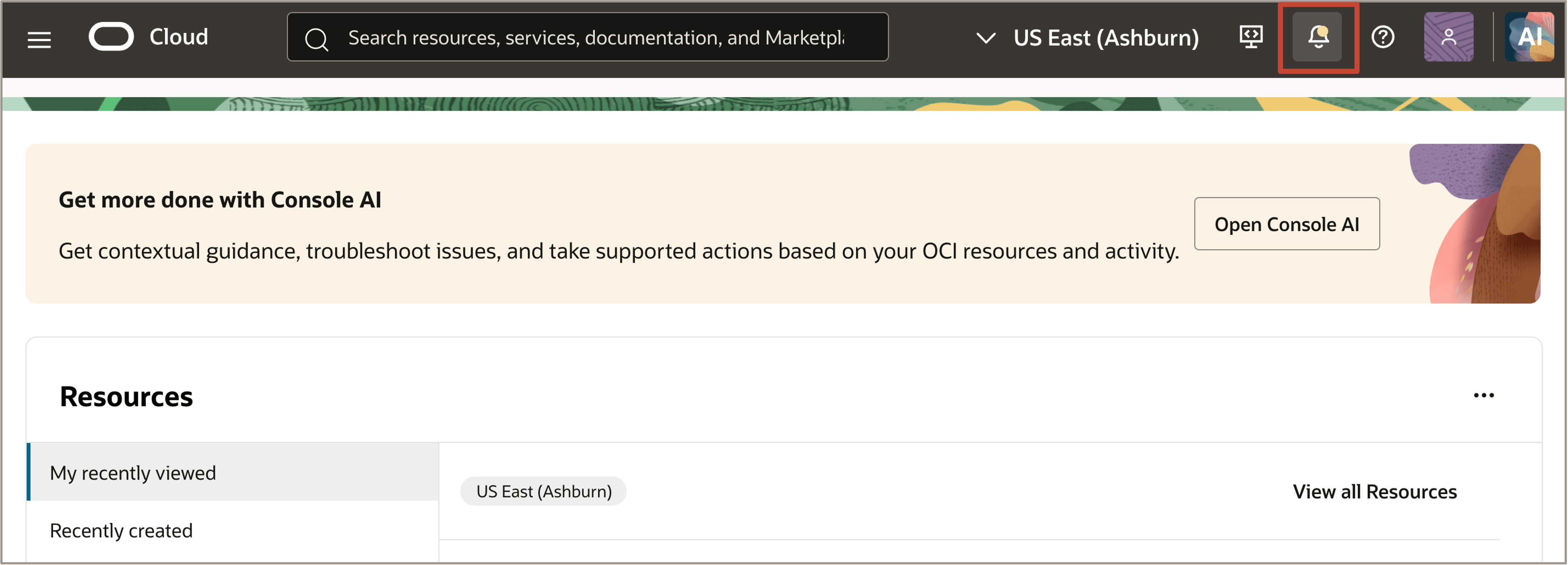
画像navigate-announcement-oci.pngの説明
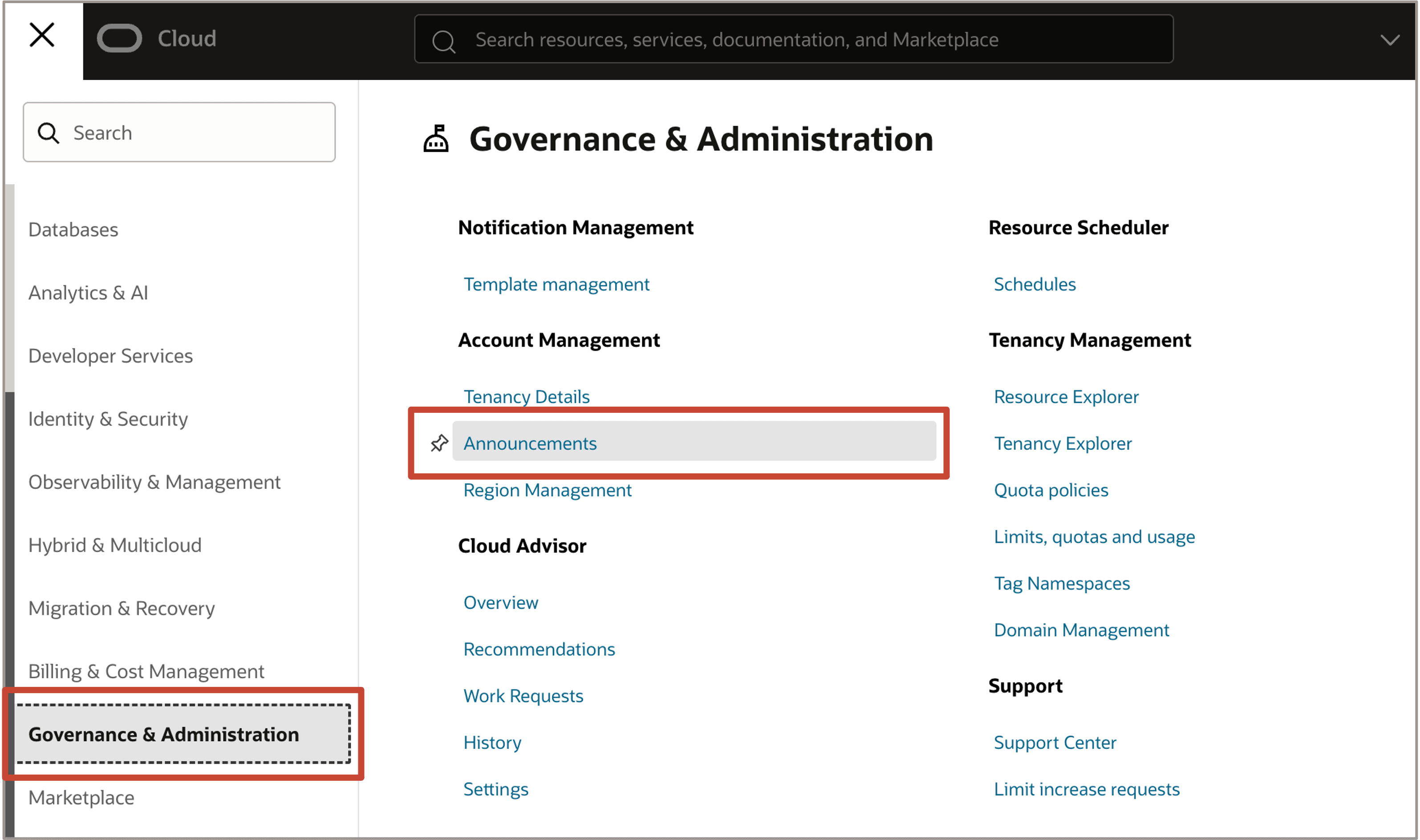
または、「ガバナンスと管理」、「アカウント管理」の順にナビゲートし、OCIコンソールで「お知らせ」を開くこともできます。
-
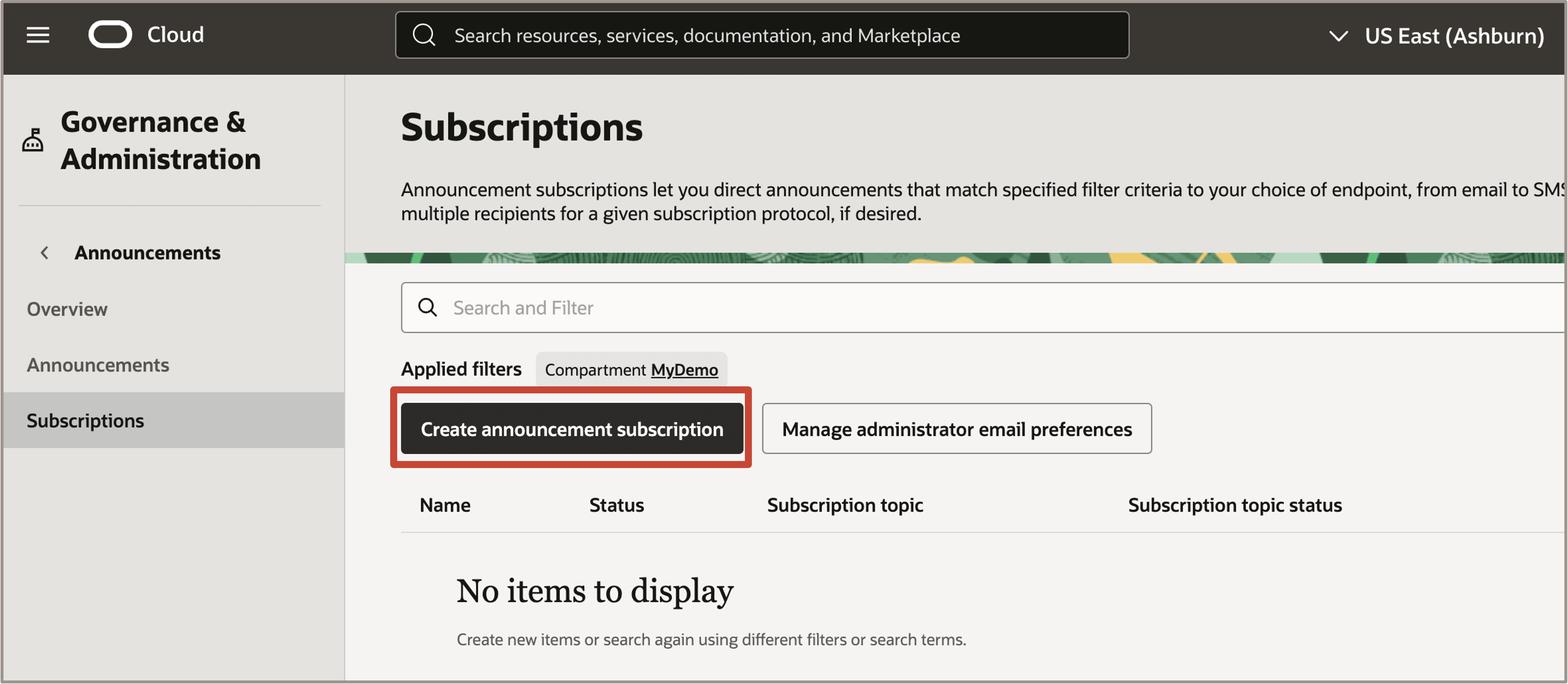
「お知らせ」ページで、「サブスクリプション」をクリックします。
-
「お知らせサブスクリプションの作成」をクリックします。
タスク2: お知らせサブスクリプションの作成および構成
-
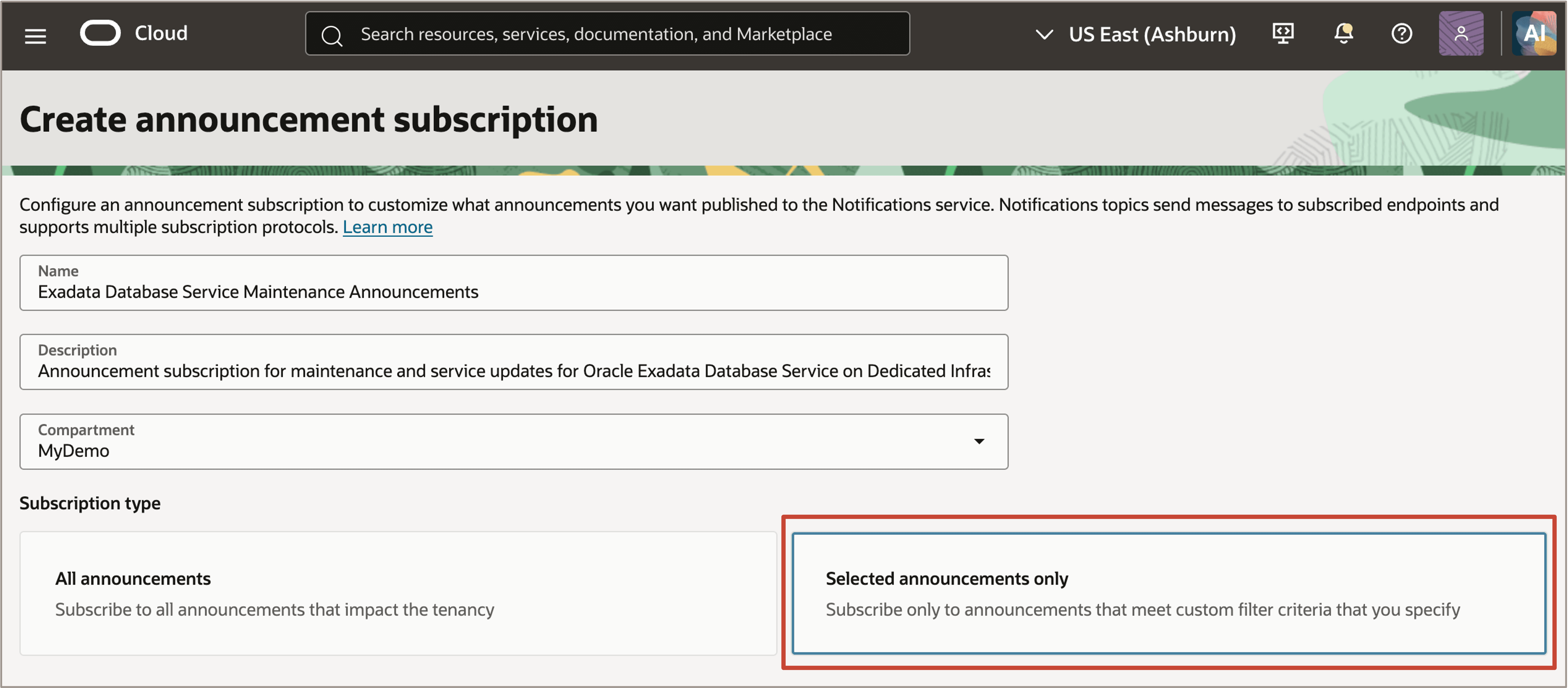
「お知らせサブスクリプションの作成」ページで、サブスクリプションの目的を識別する「名前」およびオプションの「説明」を入力します。
たとえば:
- 名前:
Exadata Database Service Maintenance Announcements - 説明:
Announcement subscription for maintenance and service updates for Oracle Exadata Database Service on Dedicated Infrastructure
- 名前:
-
お知らせサブスクリプションを作成するコンパートメントを選択します。
-
「サブスクリプション・タイプ」で、「選択したお知らせのみ」を選択します。
このオプションを使用すると、通知トピックに公開するお知らせを決定するフィルタを構成できます。
-
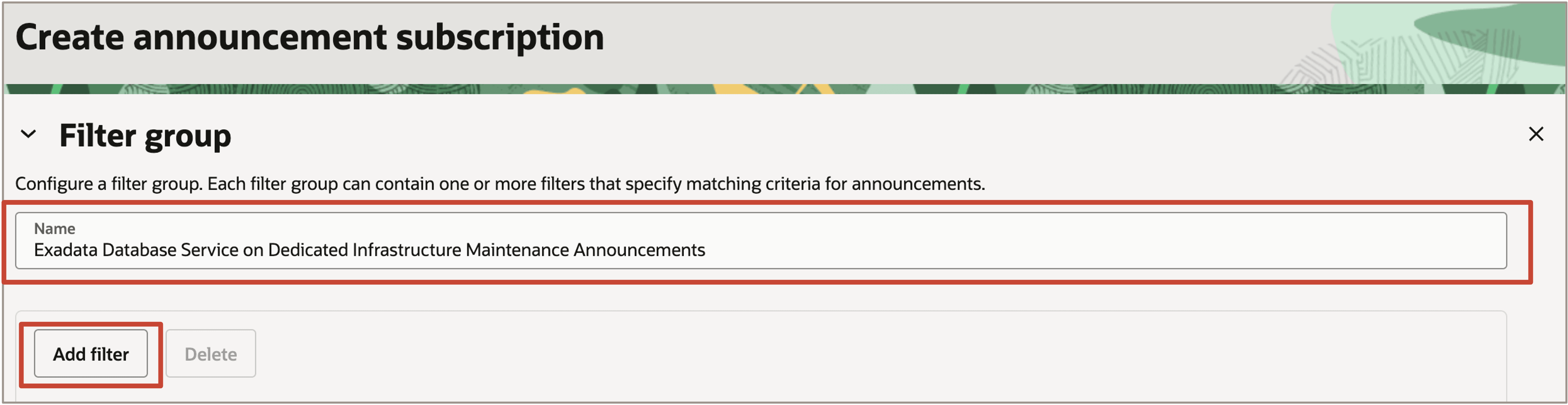
「フィルタ・グループ」セクションで、フィルタ・グループのわかりやすい名前を入力します。
たとえば:
Exadata Database Service on Dedicated Infrastructure Maintenance Announcements -
「フィルタの追加」をクリックします。
-
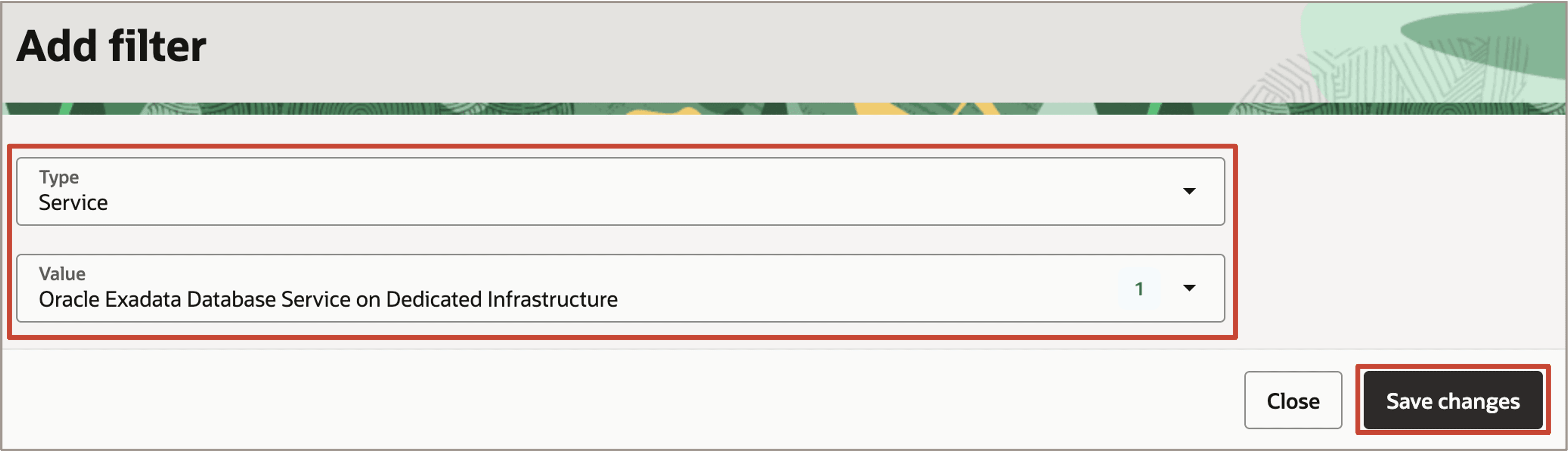
「タイプ」で、「サービス」を選択します。「値」で、「Oracle Exadata Database Service on Dedicated Infrastructure」を選択します。「変更の保存」をクリックします
-
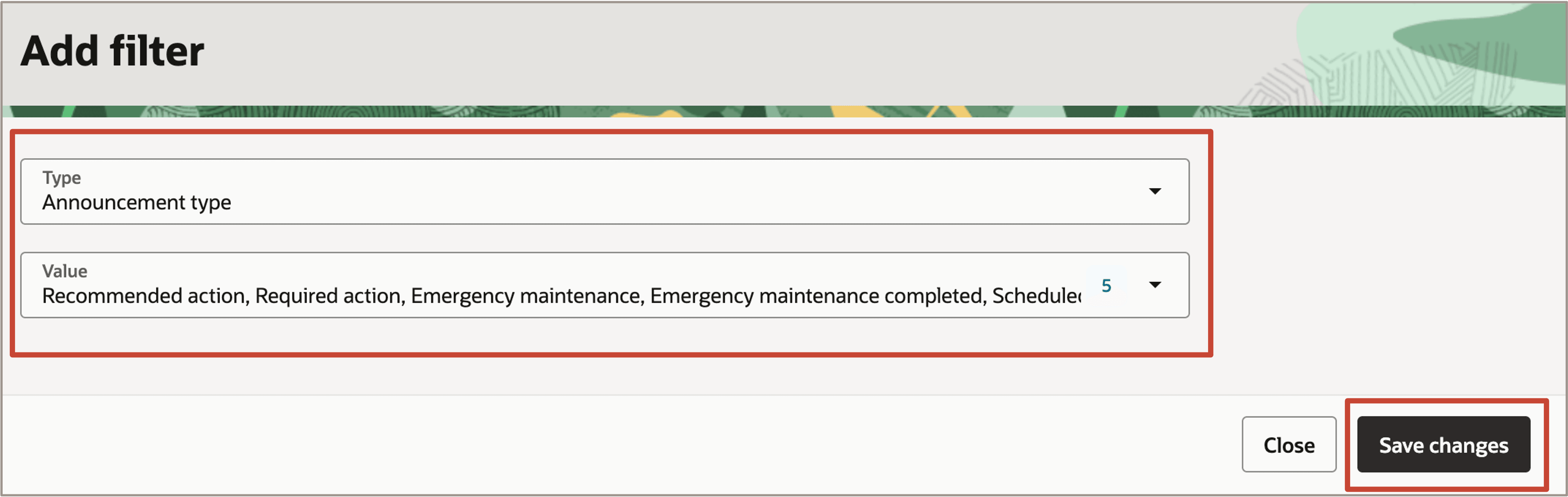
「フィルタの追加」を再度クリックし、「お知らせタイプ」を選択します。
受信するお知らせタイプを選択します。この例では、次を選択します。
- 推奨アクション
- 必須アクション
- 緊急メンテナンス
- 緊急メンテナンス完了
- スケジュール済メンテナンス
「変更の保存」をクリックします。
ノート:
フィルタ・グループ内のフィルタが連携して、サブスクリプションに一致するお知らせが決定されます。この例では、お知らせがOracle Exadata Database Service on Dedicated Infrastructureに適用され、選択したお知らせタイプの1つと一致する必要があります。お知らせサブスクリプション内に複数のフィルタ・グループを作成し、それぞれに異なるフィルタを指定して、お知らせを照合するための追加基準を定義することもできます。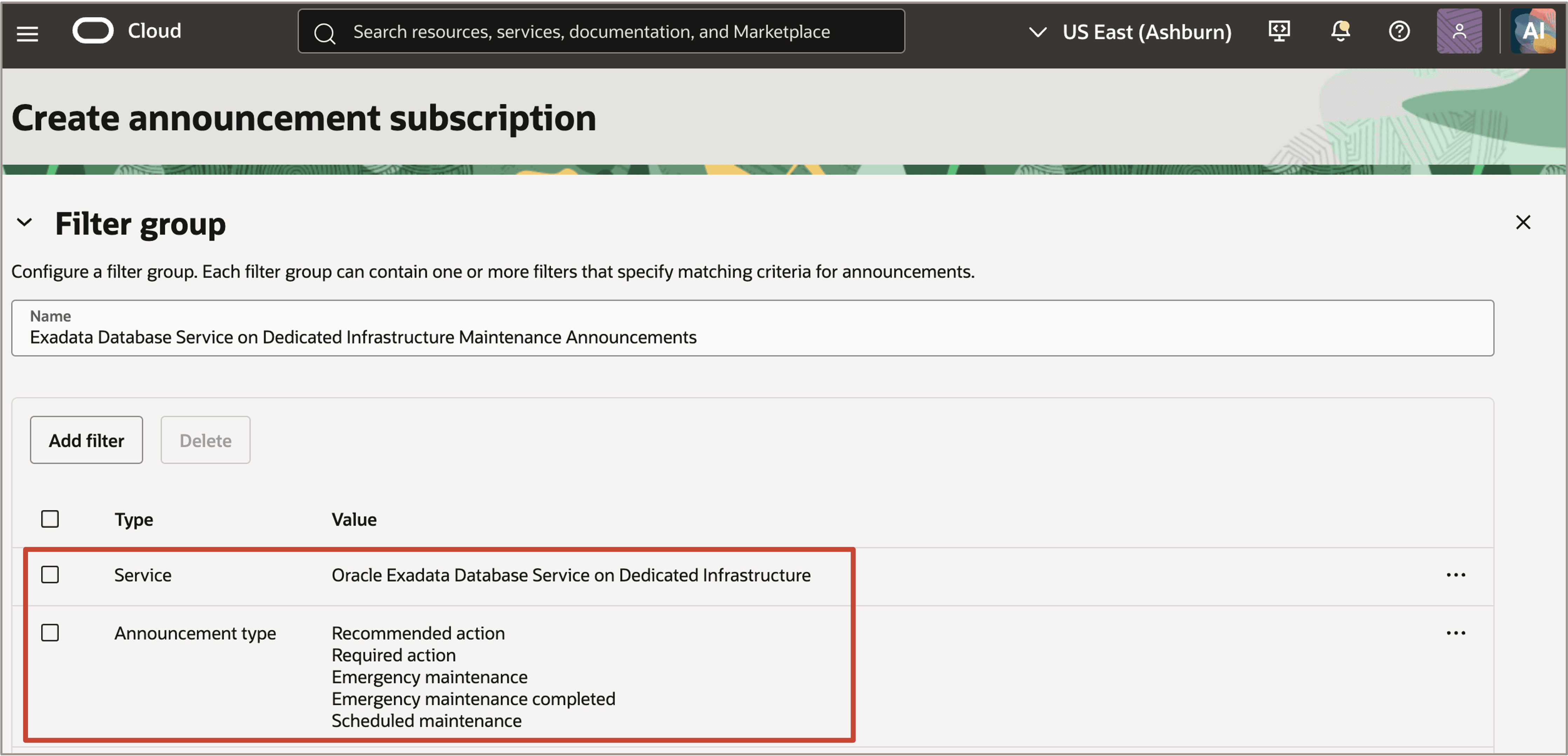
-
「表示プリファレンス」で、お知らせタイムスタンプの優先タイムゾーンを選択します。
「言語」を選択します(該当する場合)。
タスク3: 通知トピックの構成とお知らせサブスクリプションの作成
お知らせフィルタを構成したら、一致するお知らせを受信するOCI通知トピックを構成します。
既存のNotificationsのトピックを使用するか、新しいトピックを作成できます。
-
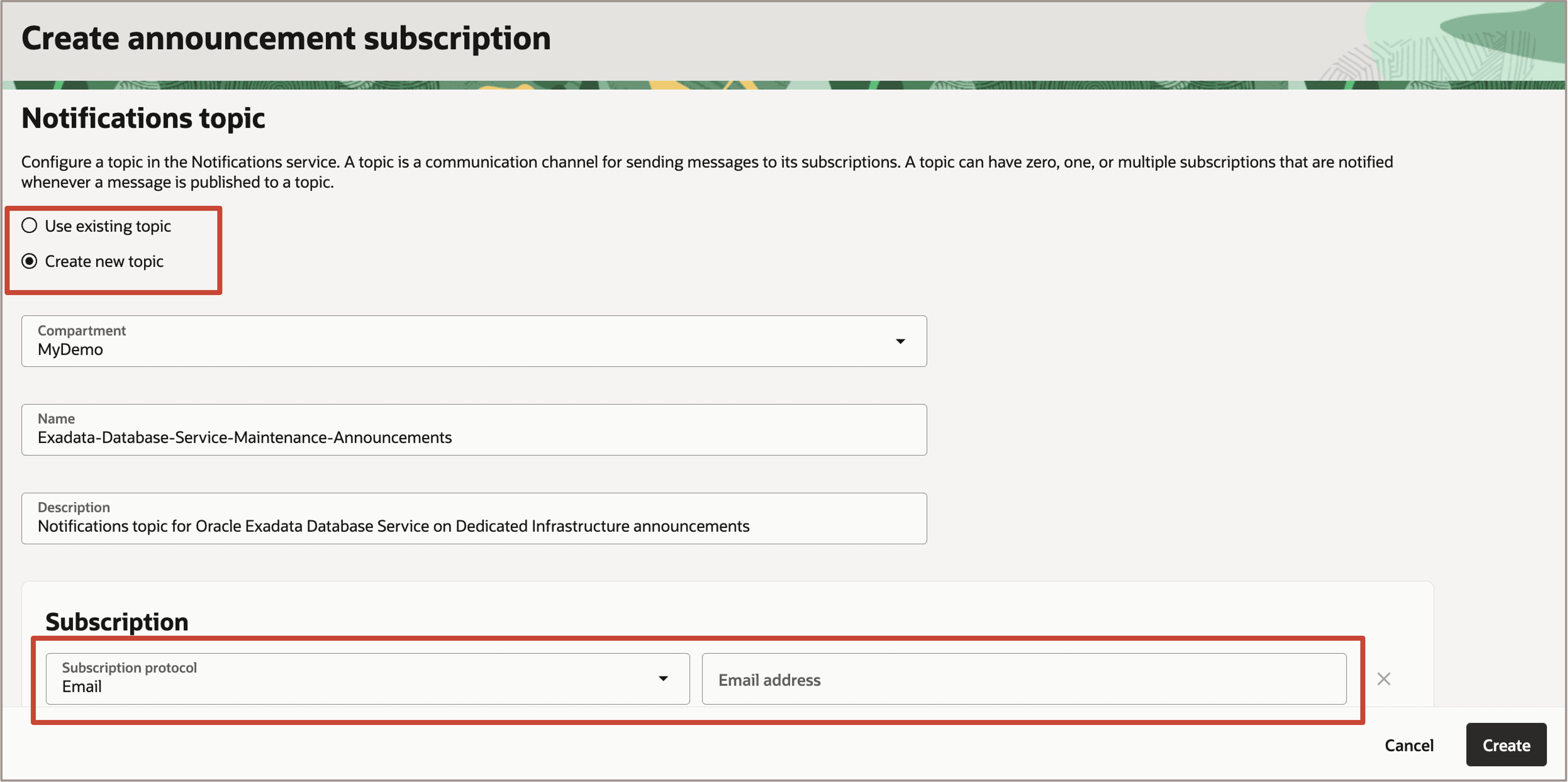
「通知トピック」セクションで、「新規トピックの作成」を選択します。
ノート:このお知らせサブスクリプションに使用するOCI通知トピックがすでにある場合は、「既存のトピックの使用」を選択できます。
-
Notificationsのトピックを作成するコンパートメントを選択します。
-
トピックの「名前」と「説明」(オプション)を入力します。
たとえば:
- 名前:
Exadata-Database-Service-Maintenance-Announcements - 説明:
Notifications topic for Oracle Exadata Database Service on Dedicated Infrastructure announcements
- 名前:
-
「サブスクリプション」で、お知らせの配信に使用するサブスクリプション・プロトコルを選択します。
サポートされているオプションは次のとおりです。
- 電子メール
- 機能
- HTTPSカスタムURL
- PagerDuty
- Slack
- SMS
-
選択したプロトコルに必要なエンドポイント情報を入力します。
たとえば、「電子メール」を選択した場合は、お知らせを受信する電子メール・アドレスを入力します。
-
「作成」をクリックします。
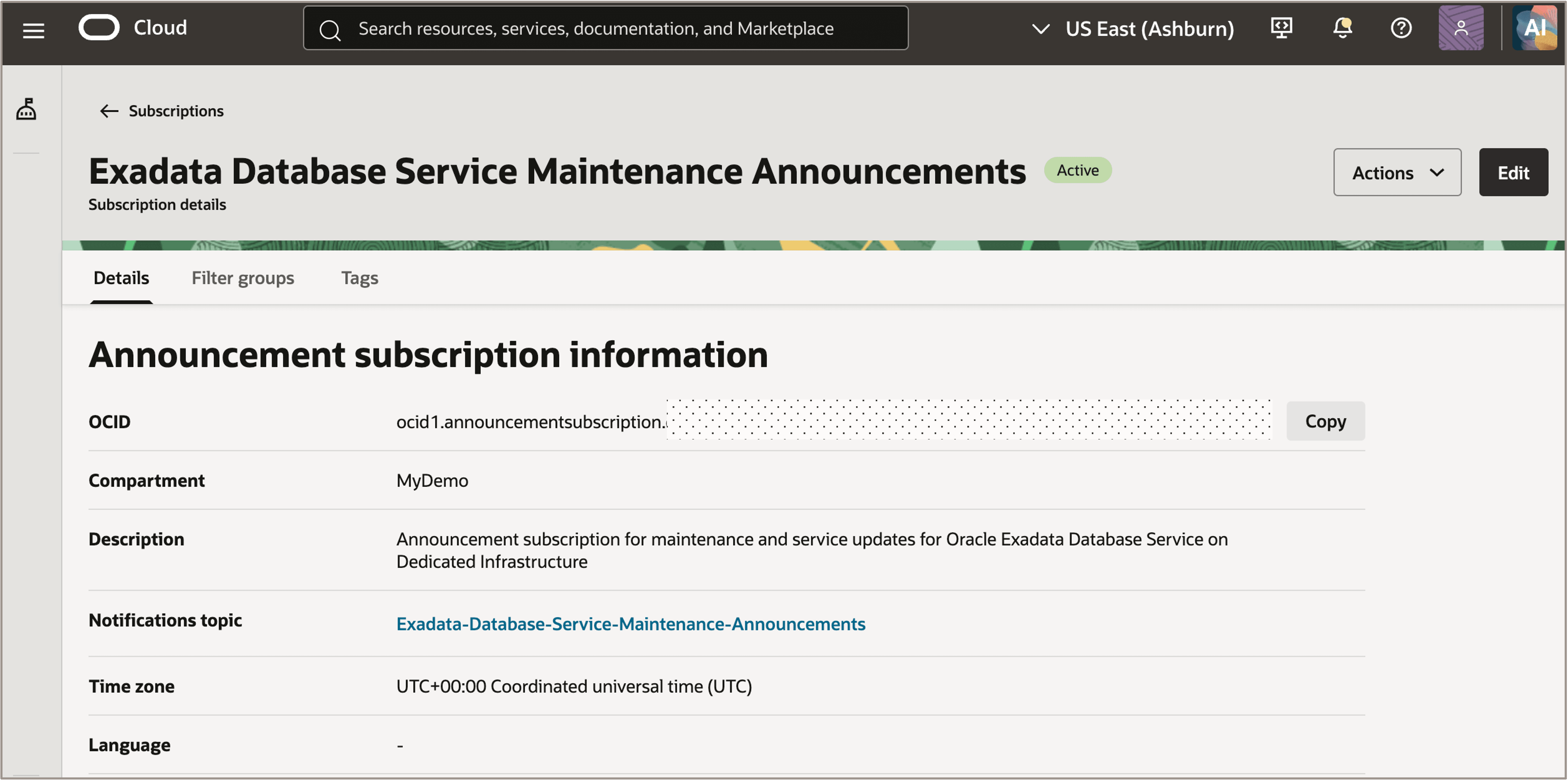
お知らせサブスクリプションが作成され、一致するお知らせが構成済の通知トピックに公開されます。
ノート:
電子メール・サブスクリプションを構成する場合、受信者はお知らせを受信する前にサブスクリプションを確認する必要があります。サブスクリプションは、確認されるまで保留状態のままです。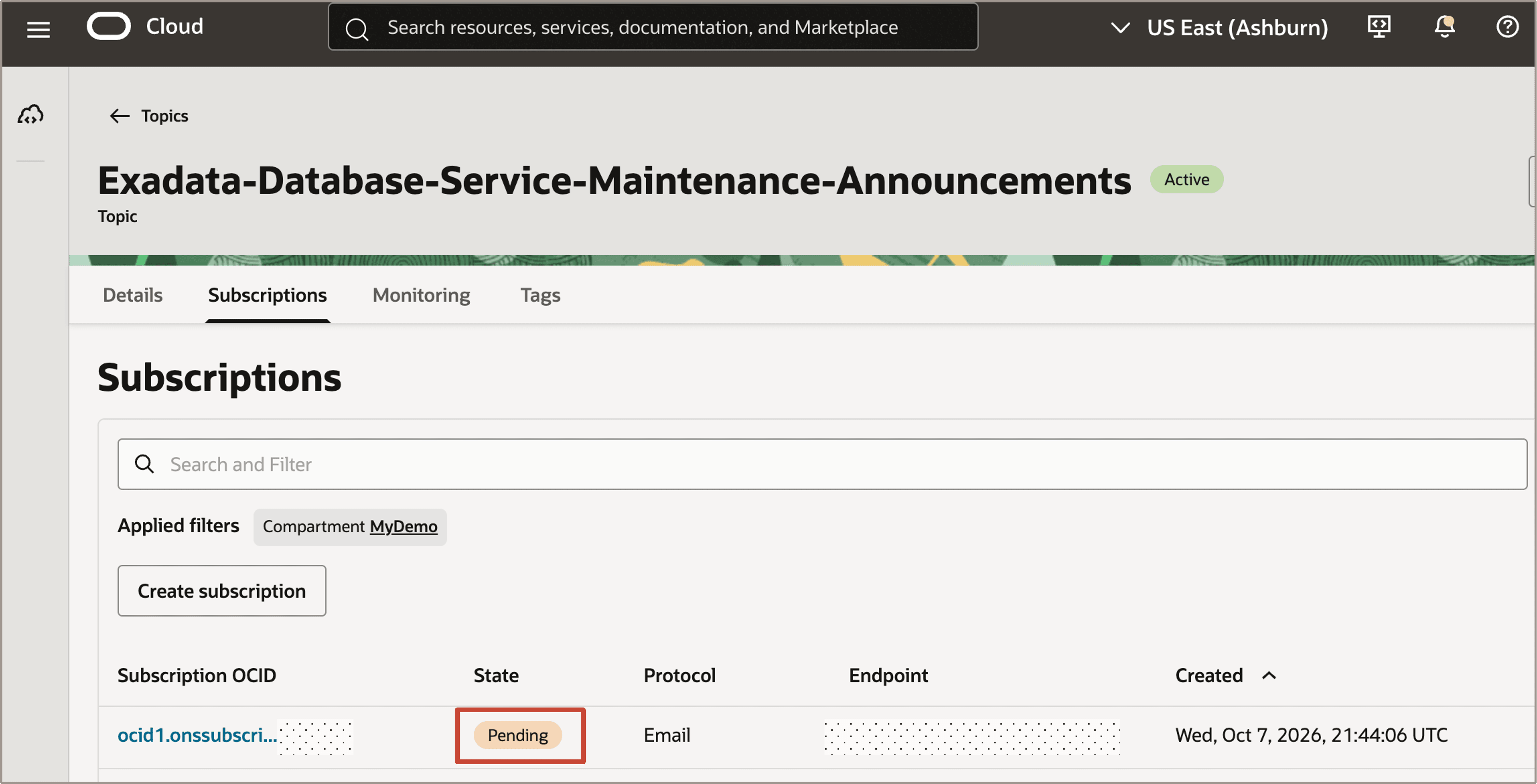
タスク4: 電子メール・サブスクリプションの確認
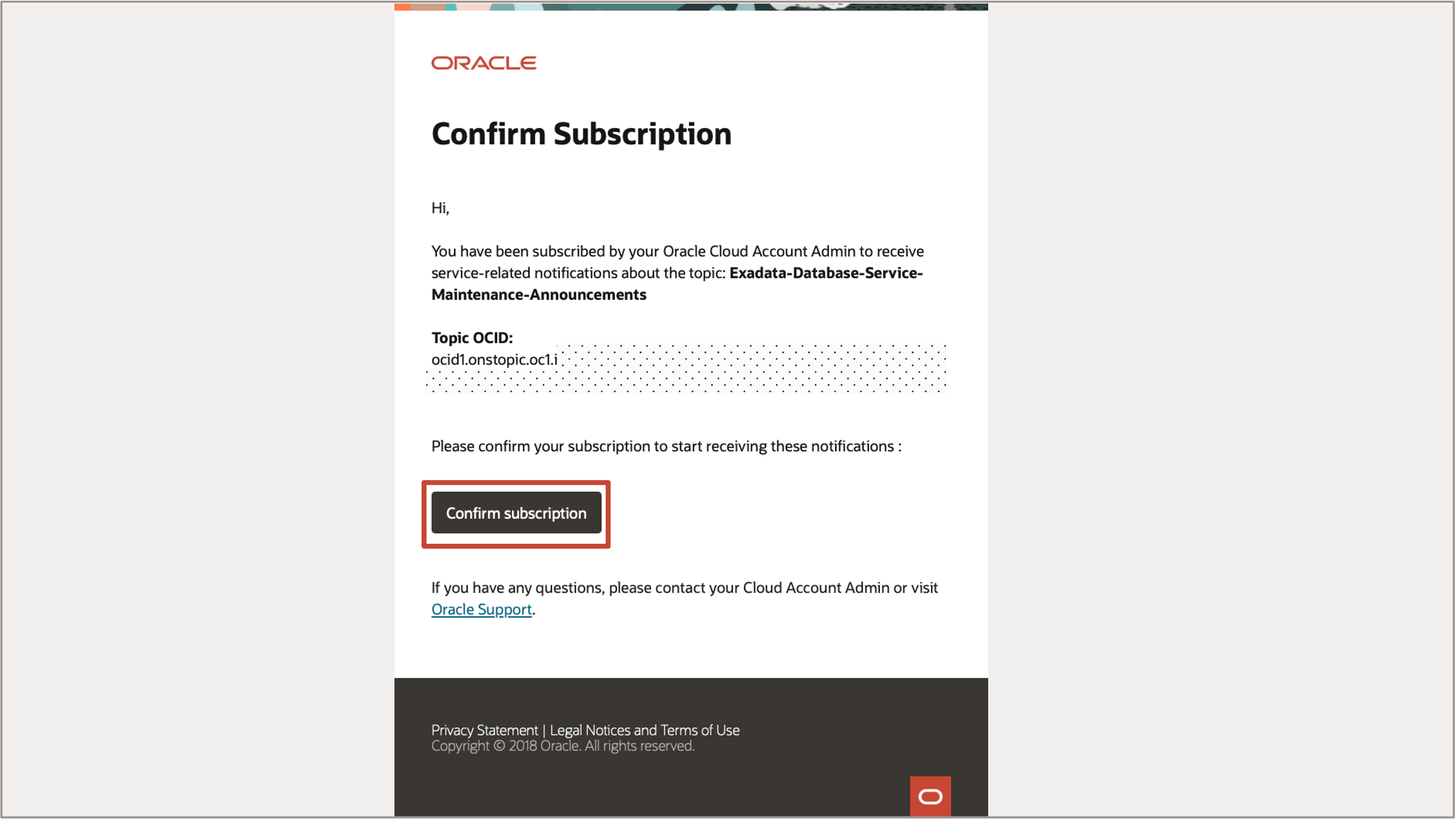
サブスクリプション・プロトコルとして「電子メール」を選択した場合、OCI通知は、構成された電子メール・アドレスに確認電子メールを送信します。
-
構成済Eメール・アドレスに送信された確認Eメールを開きます。
-
「サブスクリプションの確認」をクリックします。
-
OCIコンソールで、「通知」トピックに移動し、「サブスクリプション」タブを開きます。
-
電子メール・サブスクリプションが「アクティブ」状態であることを確認します。
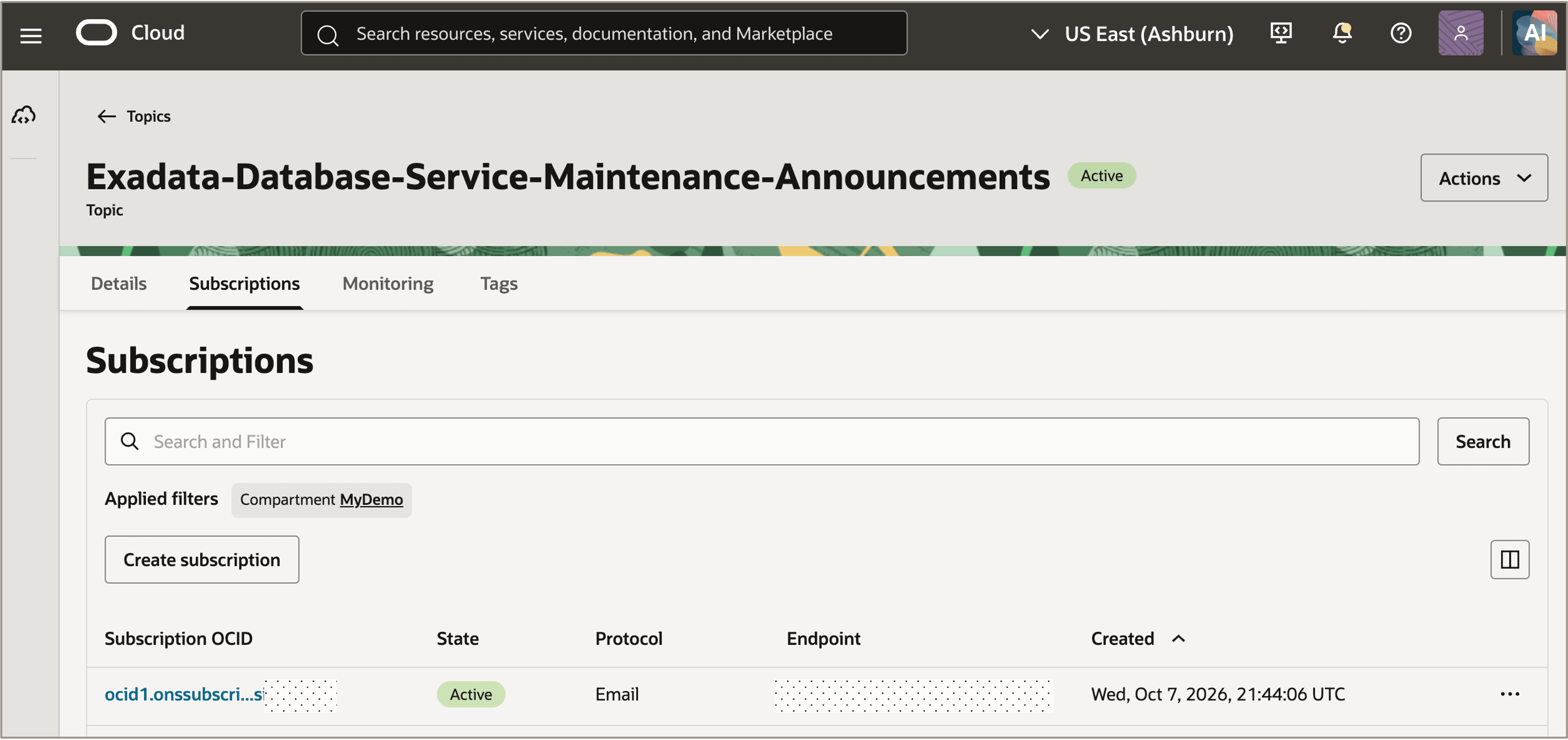
図subscription-confirmed.pngの説明
確認リンクが期限切れになった場合は、「通知」トピックに移動し、「サブスクリプション」タブを開いて、該当するサブスクリプションのアクション・メニュー(3つのドット)をクリックし、「確認の再送信」を選択します。
ノート:
電子メール・サブスクリプションの確認リンクは3日間有効です。
関連リンク
確認
- 作成者 - Leo Alvarado、Lavanya Jain、Tammy Bednar (製品管理)
その他の学習リソース
docs.oracle.com/learnの他のラボを調べるか、Oracle Learning YouTubeチャネルで無料のラーニング・コンテンツにアクセスしてください。また、Oracle Learning Explorerになるには、education.oracle.com/learning-explorerにアクセスしてください。
製品ドキュメントについては、Oracle Help Centerを参照してください。
Configure OCI Announcement Subscriptions for Exadata Database Service
G62543-02