ノート:
- このチュートリアルではOracle Cloudへのアクセスが必要です。無料アカウントにサインアップするには、Oracle Cloud Infrastructure Free Tierの開始を参照してください。
- Oracle Cloud Infrastructureの資格証明、テナンシおよびコンパートメントの値の例を使用します。演習が完了したら、これらの値をクラウド環境に特有の値に置き換えます。
Oracle Process Automationの開始
イントロダクション
Oracle Process Automationを使用して、ビジネス・プロセスを迅速に設計、自動化および管理します。2つの作業環境では、反復的なプロセス自動化の開発を実行できます。
- 設計時環境の「デザイナ」を使用して、プロセス・アプリケーションとそのコンポーネントを作成および編集します。この環境は、自動化開発者向けに設計されています。
- ランタイム環境であるワークスペースを使用して、アプリケーションのテスト、実行、監視および管理を行います。この環境は、管理者およびエンド・ユーザーに向けて構築されています。
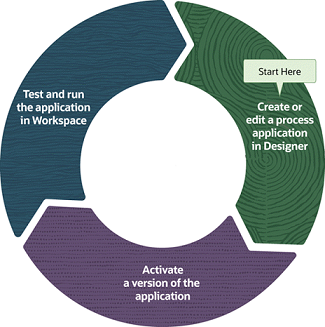
プロセス応募ライフサイクル
デザイナ概要
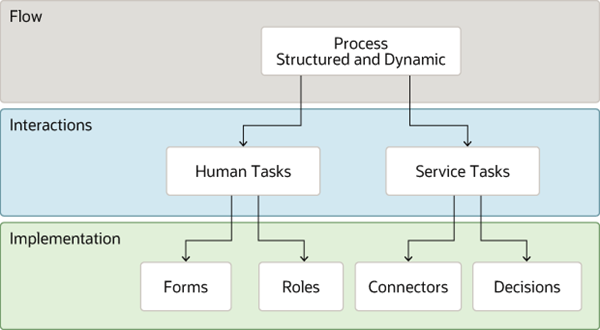
プロセス設計者は、デザイナ環境を使用して、プロセス・アプリケーション内の相互に関連するコンポーネントを作成および編集します。構造化プロセスまたは動的プロセスを作成するかどうかは、ユースケースによって異なります。
-
構造化されたプロセスを使用して、ヒューマン・タスクまたは自動化タスクのフローを定義します。
-
ヒューマン・アクション、イベントおよびデータ値に依存するフローには、動的プロセスを使用します。
目的
このチュートリアルでは、次の方法を学習します。
-
Designerでプロセス・アプリケーションとそのコンポーネントを作成します。
-
ロールを作成します
-
プロセスの作成
-
ヒューマン・タスクとフォームの作成
-
-
アプリケーション・バージョンをアクティブ化します。
-
ワークスペースでアプリケーションをテストして実行します。
前提条件
Oracle Process AutomationのWebアドレスとサインイン資格証明が必要です。テスト目的で複数の資格証明を持つことが有用です。
-
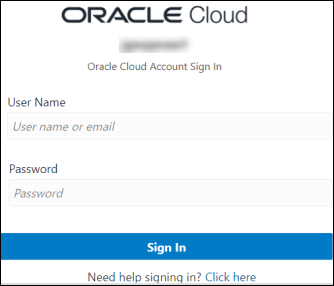
Oracle Process AutomationのWebアドレスを入力します。ない場合は、管理者に連絡してください。
-
「ユーザー名」および「パスワード」フィールドに入力し、「サインイン」をクリックします。
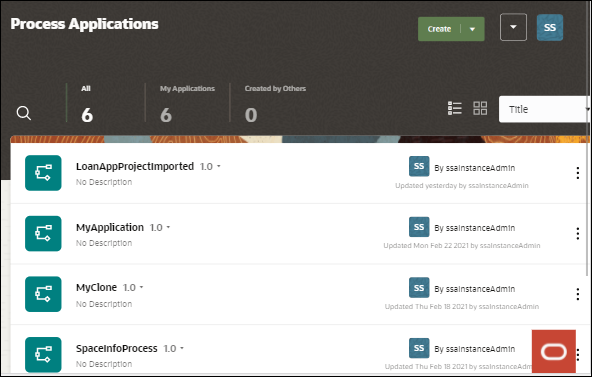
プロセス・デザイナのメイン・ページが表示され、既存のプロセス・アプリケーションが一覧表示されます。
デザイナでのプロセス・アプリケーションの作成
プロセス・アプリケーションは、プロセス、フォーム、コネクタおよびロールなどの主要コンポーネントのコンテナです。
-
「作成」をクリックする。「Create Application」サイド・ペインが開きます。
-
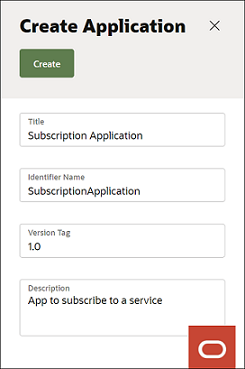
「タイトル」フィールドに、
Subscription Applicationと入力します。タイトルにはスペースと特殊文字を使用できます。デフォルトでは、「識別子名」フィールドに入力したタイトルが自動的に移入されます。
ヒント:デフォルト識別子を任意の名前に変更できます。例:
SubscriptionApp_1。ただし、タイトルよりも制限があることに注意してください。たとえば、ハイフン(-)およびスコア(_)はサポートされますが、スペースはサポートされず、常にアルファベット(A-Z)で始まりますが、英数字値もサポートします。 -
「摘要」フィールドに意味のある摘要を入力します。
-
「バージョン・タグ」フィールドは1.0のままにします。
アプリケーション・バージョンをアクティブにする際に識別しやすくなります。
-
「作成」をクリックする。
メッセージは作成中であることを示し、リンクを示します。
-
メッセージの「今すぐ開く」リンクをクリックします。
リンクが表示されない場合は、「マイ・アプリケーション」タブを選択してリストをフィルタし、作成したもののみを表示します。
 をクリックし、アプリケーション名(sub)の最初の数文字を入力します。アプリケーションを特定したら、アプリケーションを選択して開きます。
コンポーネントのタブとナビゲーションについて
プロセス アプリケーションを開くと、そのコンポーネント ページが表示されます。コンポーネントはアプリケーションの設計要素であり、コンポーネント・ページの上部近くにあるタブとして表示されます。
-
「コンポーネント」タブから、「UI」をクリックします。
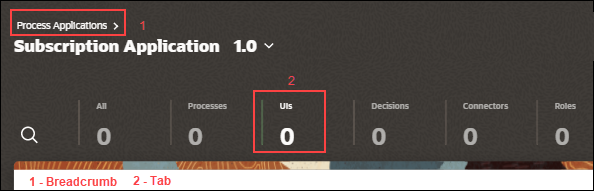
まだ作成していないため、コンポーネントごとに0が表示されます。
たとえば、「UI」をクリックすると、「UI」ページが表示され、フォームを作成したり、リンクされたUIを選択するための2つの方法が提供されます。フォームとリンクされたUIは、作成後にこのページにリストされます。
-
上部の「アプリケーションの処理」ブレッドクラムをクリックします。
アプリケーション処理ページに戻ります。アプリケーションでコンポーネントを設計すると、上部のブレッドクラムが更新されます。ブレッドクラムを使用してコンポーネント間を簡単にナビゲートできます。
-
プロセス・アプリケーションを再度開きます。
ロールの作成
Oracle Process Automationでは、ユーザーまたはグループにアクティブ化済アプリケーションへのアクセス権を付与し、ユーザーが実行できる処理を指定するロールを定義します。
-
権限により、アプリケーションのリソース(検査、読取り、使用および管理)へのアクセスがますます向上します。
-
ロールは、ローカル(アプリケーションから)またはグローバル(複数のアプリケーションで使用可能)のいずれかになります。権限はアプリケーションに固有であることに注意してください。
-
タスクが割り当てられたユーザーに権限を割り当てる必要はありません。タスク自体から権限を継承します。
この例では、次の2つのロールを作成します。
-
サブスクライバ -プロセスを開始し、使用権限が割り当てられているユーザー
-
承認者 -リクエストを承認または拒否し、使用権限も割り当てられている
2つのロールを作成します。
-
ページの上部で「追加」をクリックします。
-
「コンポーネントの追加」ペインで、「ロール」を展開し、「新規」をクリックします。
-
「タイトル」フィールドに
Subscriberと入力し、「作成」をクリックします。ロールがページにリストされ、「ロール」タブに1が表示されています。
-
「今すぐ開く」リンクをクリックするか、「ロール」ページからロールを選択して開きます。
-
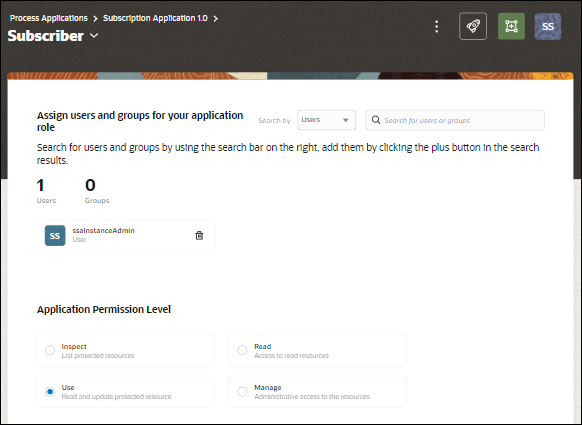
ユーザーを割り当て、ロールの権限を確認します。「検索基準」フィールドで、次の手順を実行します。
-
ドロップダウン・フィールドで「ユーザー」を選択したままにします。
-
「検索」
フィールドに、サインインしたユーザー名の最初の数文字を入力します。 -
ユーザーを選択します。ユーザーがページにリストされます。
-
-
「アプリケーション権限レベル」オプションで、「使用」を選択したままにします。
これにより、ユーザーはワークスペースでアプリケーション・リクエストを開始できます。
-
ステップ1から4を繰り返して2番目のロールを作成します。今回は、「タイトル」フィールドに
Approverという名前を入力します。 -
ステップ5を繰り返して、承認者ロールのユーザーを割り当てます。
実際のシナリオでは、アプリケーションの様々なタスクを完了するために複数のユーザーが選択されます。ただし、この例を単純にしておくために、同じユーザーを使用します。
-
「アプリケーション権限レベル」オプションで、「使用」を選択したままにします。これにより、ユーザーはワークスペース内のタスクを更新(この場合は「承認」または「拒否」)できます。
ここでは、サブスクライバと承認者という2つのロールを作成しました。ここでは、特定のユーザー・タスクにロールを実装するプロセスを作成します。
構造化プロセスの作成
この例では、構造化プロセスを使用します。シナリオは次のようになります。
-
エンド・ユーザーはオンライン・コミュニティへの参加要求を作成し、情報を入力する。
-
コミュニティ・マネージャなどの承認者によって、要求をレビューおよび承認または否認します。
開始しましょう。
-
「サブスクリプション・アプリケーション1.0」ブレッドクラムをクリックして、アプリケーションのメイン・ページに移動します。
-
ページの上部で「追加」をクリックします。
-
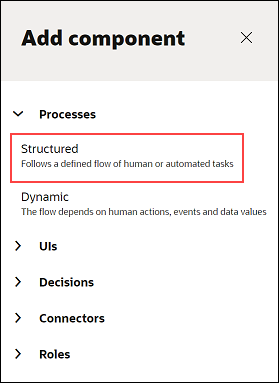
「コンポーネントの追加」ペインで、「プロセス」を展開し、「構造化」をクリックします。
-
「タイトル」フィールドに
Subscribeと入力します。 -
「作成」をクリックする。プロセスが作成されたことを示す確認メッセージが表示されます。
プロセスがページにリストされ、「プロセス」タブに1が表示されています。
-
開くプロセスを選択します。
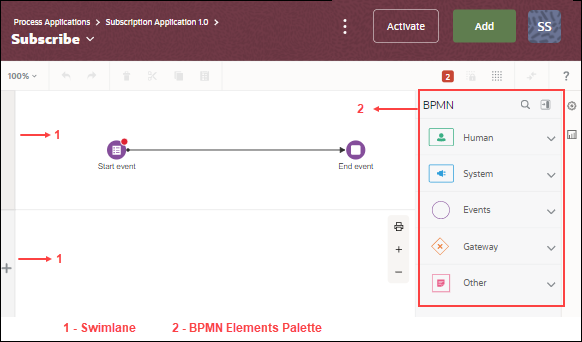
構造化プロセス・エディタが開きます。開始要素と終了要素は、フローにすでに配置されています。2つのスイムレーンがあり、NONE要素パレットが右側にあります。
-
キャンバスの左側にあるバーをクリックして、開始および終了要素を含む最初のスイムレーンを選択します。編集アイコンをクリックして、「プロパティ」ペインを開きます。「プロパティ」ペインで、「ロール」ドロップダウン・フィールドで「サブスクライバ」を選択します。
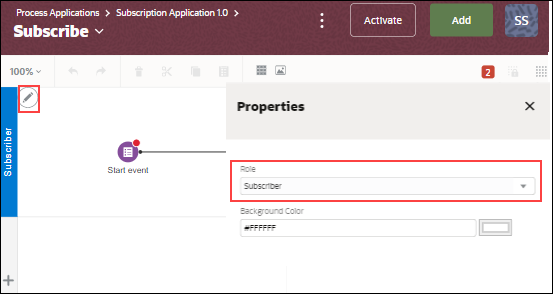
swimlaneの名前がSubscriberに変わります。
-
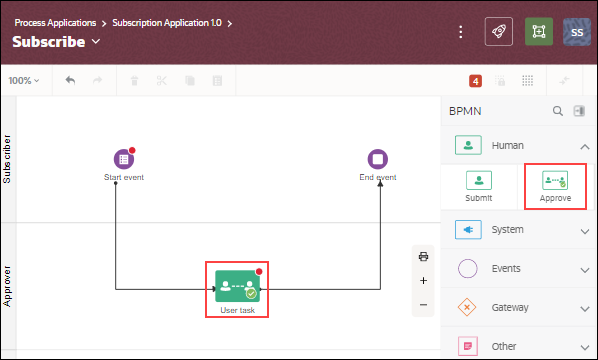
BPMN要素パレットで、「Human」カテゴリを展開し、「Approve」タスクを2つ目のスイムレーンにドラッグします。
swimlaneの名前がApproverロールに自動的にマップされることに注意してください。プロセス・フローを調整して、承認タスクがフロー内の2番目の要素になるようにしてください。
-
3つの要素の名前を左から右に「サイン・アップ」、「サブスクリプションの承認」および「完了」に変更します。編集するテキストをダブルクリックします。
2つの要素とツールバーにある小さい赤い丸に注意してください。これらは検証アラートであり、構成が必要であることを通知します。
-
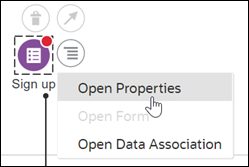
「サイン・アップ」要素を選択し、そのオプション・メニューを選択し、「プロパティを開く」を選択します。
-
「プロパティ」ペインで、「タイトル」フィールドに
Sign up hereと入力します。 -
「UI」フィールドをクリックします。フォームが作成されていないため、空であることを確認します。
プロセス・エディタで行った変更や更新はすべて自動的に保存されることに注意してください。
単純なフォームの作成
人との対話にフォームを使用します。
-
プロセス・アプリケーションのいつユーザーに表示されるかを定義します。
-
ヒューマン・タスクからのフォームを使用するか、イベントを開始します。
-
クイック・エディタで単純なフォームを作成するか、Webフォーム・エディタで拡張フォームを作成するかを選択します。必要に応じて、クイック・エディタを選択し、後でWebフォーム・エディタに切り替えます。
単純なフォームを作成します。
-
ページの上部にある「追加」をクリックします。
-
「コンポーネントの追加」ペインで、「UI」を展開し、「クイック・フォーム」をクリックします。
-
「タイトル」フィールドに、
Subscription Formと入力します。 -
「作成」をクリックし、「今すぐ開く」リンクをクリックします。
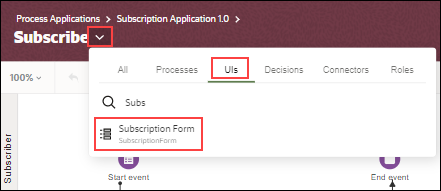
「今すぐ開く」リンクがない場合は、上部の「サブスクライブ」プロセスの横にある展開矢印をクリックし、「UI」タブをクリックして新しいフォームを選択します。
-
クイック・フォーム・エディタで、パネルの見出しを
Tell us about yourselfに変更します。オプションの「説明」フィールドは無視できます。
-
+Controlをクリックして、コントロールを追加します。
InputTextコントロールがフォームに追加されます。
コントロールを追加すると、デフォルトでInputTextコントロールがクイック・フォーム・エディタに追加されることに注意してください。コントロール・タイプ・メニューから選択したコントロール・タイプ(数値、日付、Eメールなど)に変更できます。
-
コントロールを選択し、次を実行します。
-
名前をInputTextから「名前」に変更します。
-
必須にします。
-
-
最初のコントロールの下に別のコントロールを追加します。
-
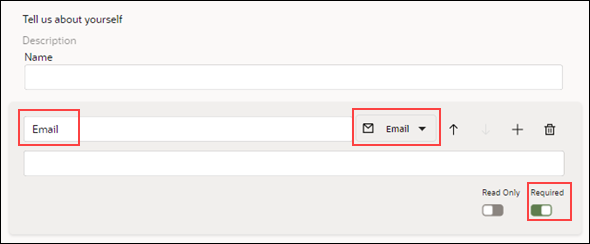
2番目のコントロールを選択し、次を実行します。
-
名前を「Email」に変更します。
-
 をクリックし、制御タイプとして「電子メール」を選択します。
 -
必須にします。
-
拡張フォーム・オプションの確認
次に、Webフォーム・エディタを変更して、追加のオプションを利用します。たとえば、Webフォーム・エディタを使用すると、フォームの複数のビューを提供するプレゼンテーションを作成できます。
-
クイック・フォーム・エディタの右上隅で、「Webフォームに変換」をクリックします。
フォームの変換に関するメッセージが表示されます。フォームをクイック・エディタに変換できないことがわかります。
-
「変換」をクリックします。
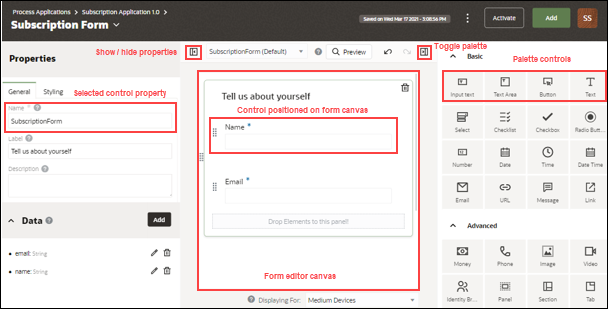
フォームが完全なエディタに表示されます。
-
次のことに注意してください。
-
右側のペインにあるパレット。選択できる制御タイプとオプションが多数あります。
-
左側の「プロパティ」ペインのタブ。メイン・キャンバスで選択した内容に応じて、どのように変化するかを確認します。
-
「フォーム」(コントロールからクリック)を選択すると、「フォーム」タブおよび「プレゼンテーション」タブが表示されます。
-
コントロールを選択すると、「一般」および「スタイル設定」タブがそのコントロールに表示されます。
-
-
-
プレゼンテーションを作成します。
-
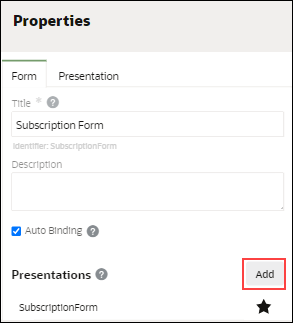
「プロパティ」ペインの「フォーム」タブで、「プレゼンテーション」までスクロール・ダウンし、「追加」をクリックします。フォームと同じ名前のデフォルトのプレゼンテーション(SubscriptionForm)がすでに表示されています。
-
「プレゼンテーション・タイプの選択」ダイアログで、「クローン」、「選択」の順に選択します。デフォルトのプレゼンテーションのコピーまたはコピーを選択しました。
-
「プレゼンテーションの作成」ダイアログで、「前のプレゼンテーションから選択」フィールドでSubscriptionFormが選択されたままにし、「名前」フィールドでプレゼンテーションを
ApproveSubscriptionに変更し、「このプレゼンテーションに切替え」チェック・ボックスを選択したままにします。 -
「作成」をクリックする。
新しいプレゼンテーションが作成されて表示されます。割り当てられた名前は、トップ・ドロップダウン・フィールドに表示されます。デフォルトのプレゼンテーションをクローニングしたため、そのコンテンツは同じように見えます。
-
-
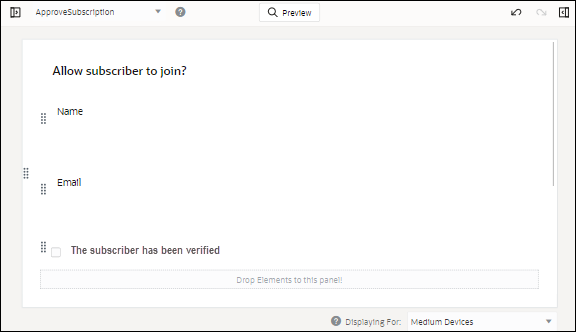
新しいApproveSubscriptionプレゼンテーションを変更します。
-
パネルを選択し、「プロパティ」ペインの「一般」タブで、「ラベル」フィールドを
Allow subscriber to join?に変更します。 -
「名前」コントロールを選択します。「プロパティ」ペインで、チェックボックス・フィールドにスクロールします。「必須」の選択を解除し、「読取り専用」を選択します。
-
「Eメール」コントロールを選択します。「プロパティ」ペインで、チェックボックス・フィールドにスクロールします。「必須」の選択を解除し、「読取り専用」を選択します。
-
別のコントロールを追加します。「基本」パレットから、「チェックボックス」コントロールをドラッグし、「電子メール」コントロールの下にドロップします。コントロールを選択し、「プロパティ」ペインで名前を
Verifiedに変更し、ラベルをThe subscriber has been verifiedに変更します。
-
プロセスの完了
ロールとフォームを作成したら、プロセスに戻ってヒューマン・タスクにリンクします。
-
構造化プロセスを開きます。
上部にある「サブスクライブ・フォーム」ブレッドクラムの横にある展開矢印をクリックし、「プロセス」をクリックして「サブスクライブ」プロセスを選択します。
-
「サイン・アップ」要素を選択し、オプション・メニューを選択して「プロパティを開く」をクリックします。「プロパティ」ペインで、次の手順を実行します。
-
「割当先」フィールドは、「使用権限を持つすべてのユーザー」のままにします。
-
「UI」フィールドで、フォームSubscriptionFormを選択します。
-
表示される「プレゼンテーション」フィールドで、SubscriptionFormを選択します。この要素が完全に構成されているため、赤い円が消えることに注意してください。
-
-
サブスクリプションの承認タスクを選択し、オプション・メニューを選択して「プロパティを開く」をクリックします。「プロパティ」ペインで、次の手順を実行します。
-
「割当先」セクションで、「ポリシー」フィールドを「任意の単一割当先」に、「参加者の選択」フィールドを「現在のレーン参加者」のままにします。
-
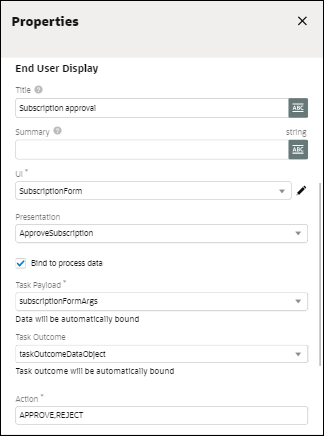
「エンド・ユーザー表示」セクションで、「タイトル」フィールドに
Subscription approvalと入力します。タスク割当先にこのタイトルが表示されます。 -
「UI」フィールドで、SubscriptionFormを選択します。
-
「プレゼンテーション」フィールドで、ApproveSubscriptionを選択します。
-
「データを処理するためにバインド」チェック・ボックスを選択します。「タスク・ペイロード」および「タスク結果」フィールドが自動的に移入されます。この方法でバインドを設定すると、フォーム値が自動的に関連付けられます。
-
赤い円がなくなり、チェックマークが上部に表示され、検証が表示されます。
アプリケーションをアクティブ化する準備ができました。
-
アプリケーションのバージョンのアクティブ化
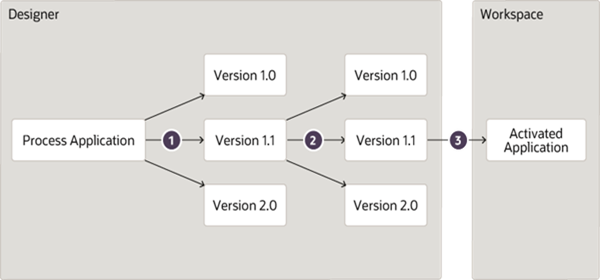
アプリケーションをアクティブ化すると、設計時間(デザイナ)からランタイム(ワークスペース)にメタデータが移動され、テストまたは本番の容量で実行できます。
アクティブ化する前に、「スナップショット」および「バージョン」について次の点に注意してください:
-
アクティブ化する場合は、使用するスナップショットを指定します。スナップショットとは、ある時点におけるアプリケーションの設計時メタデータを指します。必要な数のスナップショットを保存し、必要に応じて1つに戻せます。
-
必要に応じて、アプリケーションのバージョンを作成します。
アプリケーションをアクティブ化するには:
-
右上端の「アクティブ化」をクリックします。
「Activate version」ペインが表示されます。作成時に指定したバージョン・タグ(1.0)が表示されることに注意してください。
-
「デフォルトにする」フィールドは選択されたままにします。
アプリケーションには常にデフォルト・バージョンがあります。ワークスペースでは、すべてのバージョンまたはデフォルトのみを表示できます。
-
「アクティブ化」をクリックします。
アプリケーションのスナップショットが作成され、その後にアプリケーションがアクティブ化されているというメッセージが表示されます。
-
「ワークスペースでテスト」をクリックします。
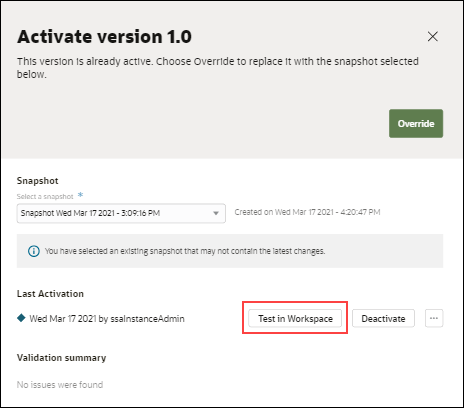
別のタブにワークスペースが開きます。アクティブ化したサブスクライブ・アプリケーションが「リクエストの開始」ページに表示されます。
ワークスペースでのアプリケーションのテストおよび実行
ワークスペース環境を使用して、プロセス・アプリケーションの実行、テスト、モニター、トラブルシューティングまたは管理を行います。表示されるオプションは、割り当てられたロールによって異なります。
ノート:ランタイムAPIは、ワークスペースのかわりに使用できます。
作業を開始する前に、ワークスペース・ナビゲーション・メニューのオプションについて理解しておいてください。
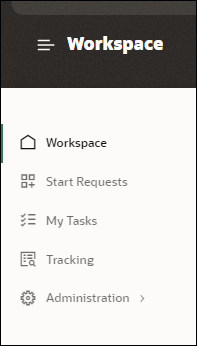
-
ワークスペース:ランタイム・ホーム・ページに戻ります。
-
リクエストの開始:開始する権限があるアプリケーションをリストします。
-
自分のタスク:自分または所属しているグループに割り当てられているタスクがリストされます。
-
追跡:追跡できる構造化および動的プロセスをリストします。
-
管理:ロール、通知、資格証明の管理など、管理権限を持つユーザーが実行できるタスクをリストします。管理者ロールを割り当てられたユーザーのみに表示されます。
アプリケーション・インスタンスの起動
この場合、登録を希望するエンド・ユーザーが事前登録されます。アプリケーションが起動するたびに、プロセス・インスタンスが作成されます。
-
リクエストの開始ページで、サブスクリプション・アプリケーションを選択します。
カードのバナーには、アプリケーション識別子、およびそのプロセス・タイトルと開始イベント・タイトルが下に表示されます。
作成したサブスクリプション・フォームが表示され、最初のプレゼンテーションが表示されます。
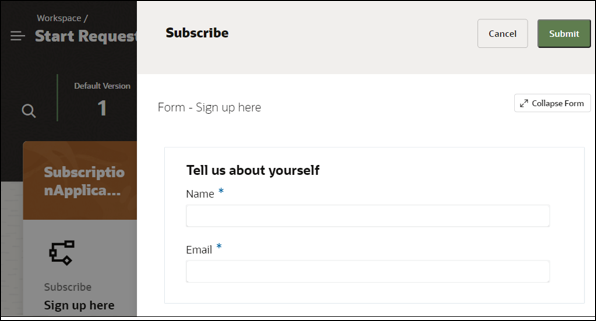
-
フォームを完了し、「Submit」をクリックします。
各フィールドにはアスタリスクが表示され、それらが必要であることを示します。「Eメール」フィールドに無効なアドレスを入力すると、エラー・アラートが表示されます。
インスタンスが作成されたことを示すメッセージが表示されます。プロセスの開始イベントが完了しました。
-
オプションで、これらのステップを繰り返してアプリケーションを選択し、さらにいくつかのインスタンスを作成します。
割当済タスクの完了
次に、承認者のロール(この場合、サブスクライバがリクエストを行ったときにタスクが割り当てられるコミュニティ・マネージャ)を示します。
-
オプション・メニューから「ワークスペース」を選択します。
ワークスペース・ページには、使用可能なタスクがリストされ、次のリクエストが開始されます。
-
「チーム・タスク」タブをクリックします。
指定したタイトルおよびプロセス名で割り当てられたタスクが表示されます。ロールに割り当てられたユーザーに割り当てることができるため、タスクを完了するためにタスクを要求する必要があります。
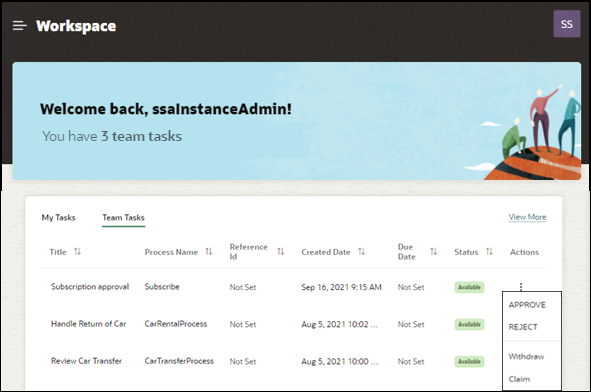
-
タスクの「アクション」列から、「要求」を選択します。表示される「要求タスク」ペインで「要求」をクリックします。
-
「自分のタスク」タブをクリックすると、要求したサブスクリプション承認タスクが表示されます。
-
登録承認タスクを選択して開きます。
作成したサブスクリプション・フォームが表示され、2番目のプレゼンテーションが今回表示されています。
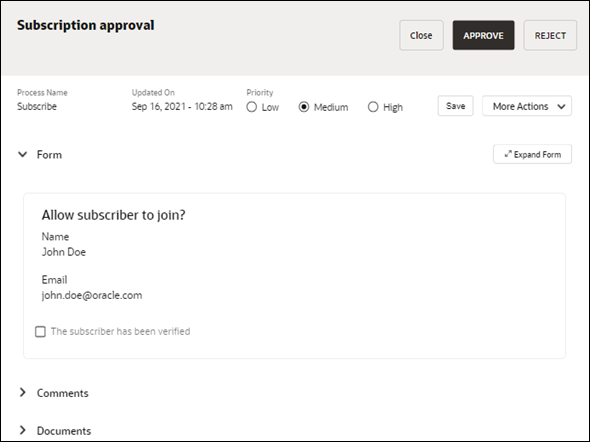
-
フォームに入力します。
フィールドは読取り専用です。
-
チェック・ボックスを選択して、サブスクライバが検証されたことを確認します。
-
「コメント」を展開し、コメントを入力して「転記」をクリックします。
-
「APPROVE」または「REJECT」をクリックします。
タスクが承認または却下されたことを示すメッセージが表示されます。承認ヒューマン・タスクが完了しました。
マイ・タスク・ページに戻ります。完了したタスクはリストされなくなりました。
-
プロセスのトラッキング
プロセス所有者の役割に向かって進み、プロセスを監視して、スムーズに動かしているようにします。
-
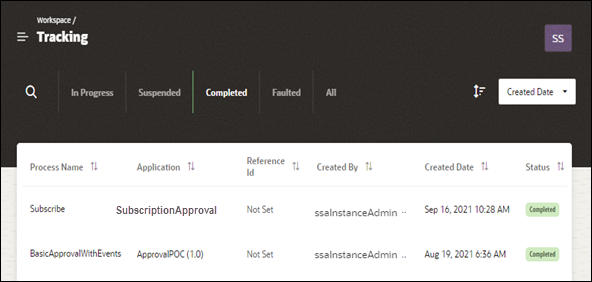
ワークスペース・ナビゲーション・メニューから「トラッキング」を選択します。
「トラッキング」ページには、表示を承認されているプロセスがリストされます。
-
「完了」タブを選択します。
「Completed(完了)」ステータスで完了した登録プロセスが表示されます。
-
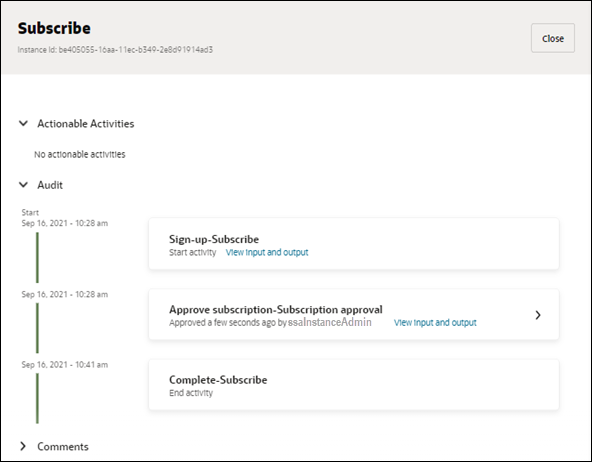
完了したプロセスを選択します。
プロセス履歴を表示するページが表示されます。
-
「監査」セクションを展開し、構造化プロセスの各要素(サインアップ、サブスクリプションの承認および完了)がリストされていることを確認します。
-
「入力および出力の表示」リンクをクリックして、フォーム・エントリ・データ(ペイロード)を表示します。
-
「コメント」セクションを展開して、追加されたコメントを表示するか、新しいコメントを追加します。コメントはユーザー名で追跡されます。
-
その他の学習リソース
docs.oracle.com/learnのその他のラボを確認するか、Oracle Learning YouTubeチャネルでより無料の学習コンテンツにアクセスします。また、education.oracle.com/learning-explorerにアクセスしてOracleラーニング・エクスプローラになることもできます。
製品ドキュメントは、Oracleヘルプ・センターを参照してください。
Get started with Oracle Process Automation
F49167-01
November 2021
Copyright © 2021, Oracle and/or its affiliates.