10 컴퓨트에 연결
이 섹션에서는 Oracle AI Data Platform의 컴퓨트를 다른 비즈니스 인텔리전스 도구에 연결하는 방법을 다룹니다.
연결
Oracle AI Data Platform을 Oracle Analytics Cloud 또는 기타 비즈니스 인텔리전스 도구와 연결할 수 있습니다.
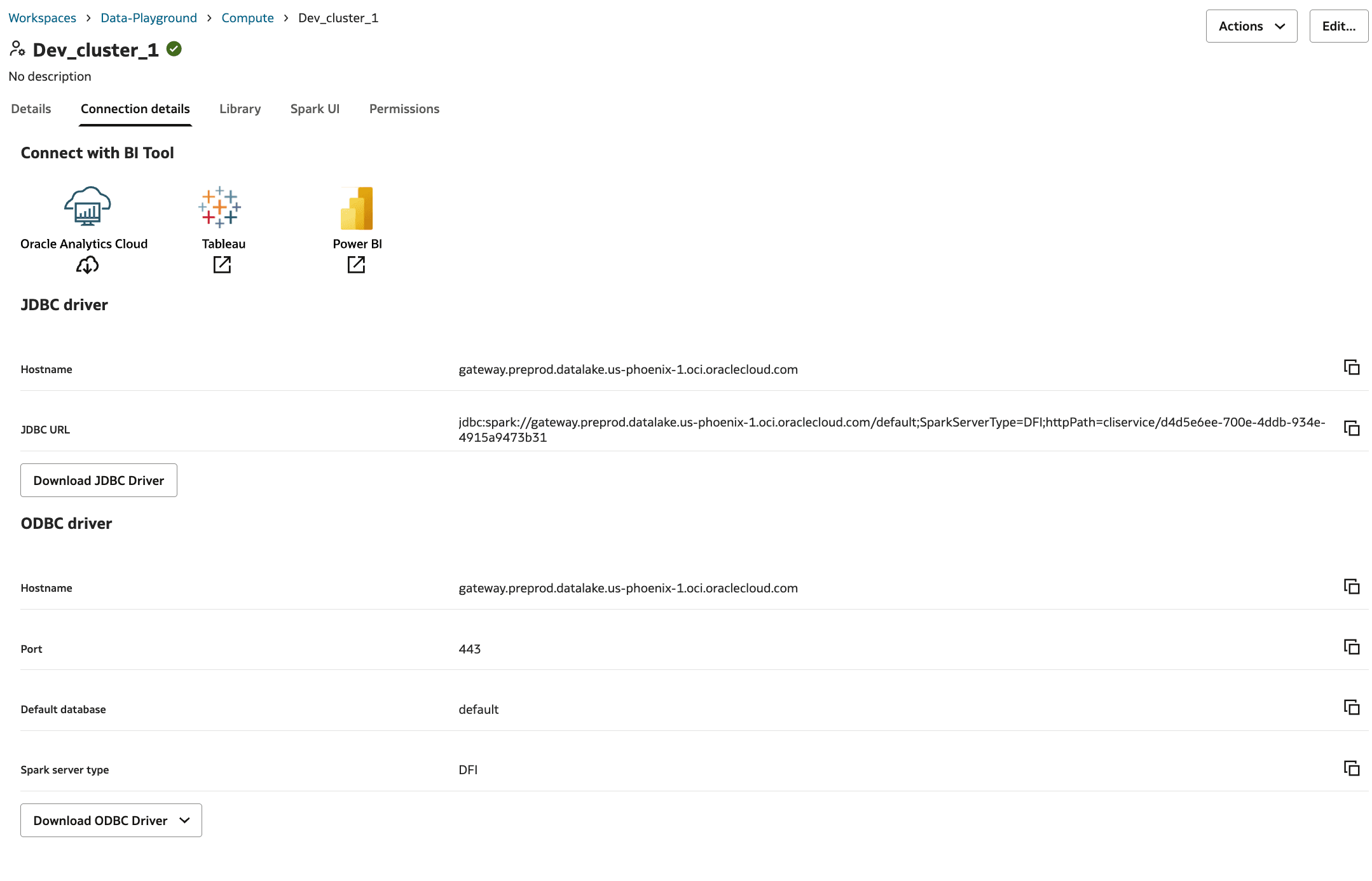
AI 데이터 플랫폼에서 제공하는 사용자정의 JDBC 또는 ODBC를 사용하여 다양한 비즈니스 인텔리전스 툴에서 AI 데이터 플랫폼에 연결할 수 있습니다. 또한 AI 데이터 플랫폼은 타사 상용 BI 도구(Tableau, Power BI) 또는 DBeaver와 같은 오픈 소스 BI 도구의 연결을 지원합니다. 이러한 툴에서 접속하려면 접속 세부정보 탭에서 찾을 수 있는 AI 데이터 플랫폼에서 컴퓨트 클러스터의 접속 세부정보가 필요합니다. 필요한 정보는 연결 중인 제품에 따라 다릅니다.
Oracle Analytics를 Oracle AI Data Platform에 연결
Oracle Analytics Cloud 인스턴스에서 Oracle AI Data Platform 인스턴스로 관리되는 카탈로그 또는 테이블에 연결할 수 있습니다.
Oracle Analytics에서 AI Data Platform으로의 연결을 생성하려면 AI Data Platform의 연결 파일과 Analytics Cloud의 API 키가 필요합니다.
Oracle Analytics 접속 구성 파일 가져오기
Oracle Analytics에 접속하려면 Oracle AI Data Platform 인스턴스에서 config.json 파일을 다운로드해야 합니다.
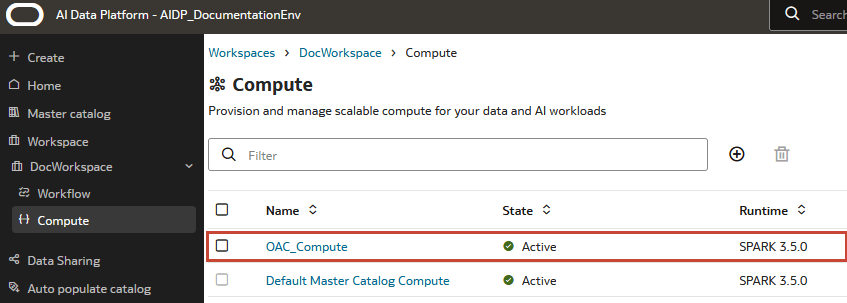
- 작업영역으로 이동하고 컴퓨트를 누릅니다.
- 접속 세부정보 탭에서 Oracle Analytics Cloud 로고 아래의 다운로드 아이콘을 누릅니다.
config.json파일이 시스템에 다운로드됩니다.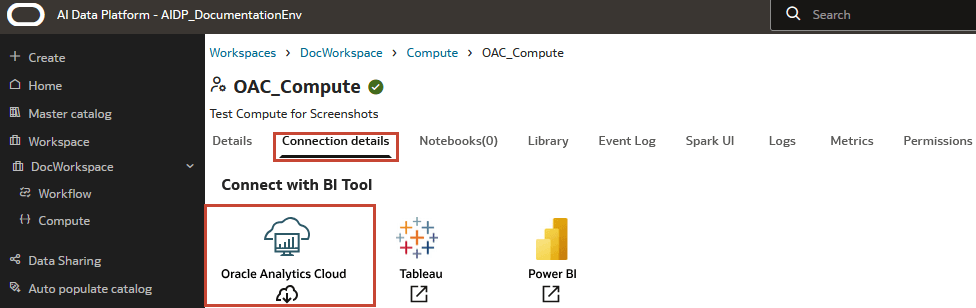
Oracle Analytics에 연결합니다
Oracle Analytics 인스턴스에서 Oracle AI Data Platform 인스턴스로 관리되는 카탈로그 또는 테이블에 연결할 수 있습니다.
지침에 따라 연결을 저장하거나 스키마를 나열하는 데 문제가 있는 경우 클러스터를 다시 시작해야 할 수 있습니다.
JDBC 드라이버 다운로드
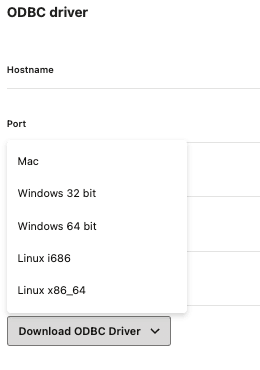
[접속 세부정보] 탭에서 JDBC 드라이버를 다운로드하고 다른 BI 툴에 맞게 구성할 수 있습니다.
- 작업영역으로 이동하고 컴퓨트를 누릅니다.
- JDBC 호환 BI 툴에 접속할 클러스터를 누르고 접속을 누릅니다.
- JDBC 드라이버 다운로드를 누릅니다.
DBeaver 구성
AI Data Platform의 컴퓨트 클러스터에 연결하려면 먼저 DBeaver를 설치하고 Oracle AI Data Platform에서 다운로드한 파일을 준비해야 합니다.
- 다운로드하고 DBeaver 클라이언트를 설치합니다. 커뮤니티 또는 엔터프라이즈 버전을 사용할 수 있지만 Windows, Mac OS X, Eclipse 플러그인 및 Linux에서만 22.x 이상이어야 합니다.
- JDBC 드라이버 다운로드에서 파일의 압축을 풉니다.
- 압축을 푼 파일에서
simbaSpark.zip드라이버 파일의 압축을 풉니다.
Spark Simba JDBC 드라이버로 DBeaver 구성
Oracle AI Data Platform의 컴퓨트 클러스터에 연결하도록 DBeaver를 구성할 수 있습니다.
- DBeaver를 엽니다.
- 데이터베이스 네비게이터를 누릅니다.
- 드라이버 관리자를 누릅니다.
- 새로 만들기를 누릅니다.
- 드라이버 이름으로 AI 데이터 플랫폼을 입력합니다.
- 라이브러리를 누릅니다.
- 폴더 추가를 누릅니다.
- sparkSimba.zip 추출의 위치를 찾습니다.
- 클래스 찾기를 누릅니다.
- 확인을 선택합니다.
- 드라이버 클래스를 com.simba.spark.jdbc.Driver로 설정합니다.
- 설정을 누릅니다.
- Class Name을 com.simba.spark.jdbc.Driver로 설정합니다.
- 확인을 누릅니다.
DBeaver에서 데이터베이스 접속 생성
DBeaver를 Oracle AI Data Platform의 컴퓨트 클러스터에 연결하려면 먼저 DBeaver에서 데이터베이스 연결을 생성해야 합니다.
- DBeaver를 엽니다.
- Database를 누릅니다.
- 새 데이터베이스 접속을 누릅니다.
- 모두를 누릅니다.
- AI 데이터 플랫폼을 선택합니다.
- 다음을 누릅니다.
- JDBC 드라이버의 URL을 입력합니다. AI Data Platform에서 컴퓨트 클러스터의 접속 세부정보 탭에서 JDBC URL을 찾을 수 있습니다.
- 완료를 누릅니다.
JDBC를 사용하여 DBeaver를 Oracle AI Data Platform에 연결
DBeaver가 구성되고 Oracle AI Data Platform에 데이터베이스가 연결되어 있으면 DBeaver와 AI Data Platform 간의 연결을 완료할 수 있습니다.
- DBeaver를 엽니다.
- 연결을 누릅니다.
- 권한 부여 토큰 또는 API 키로 접속하도록 선택합니다.
- 권한 부여 토큰을 사용하여 접속
- DEFAULT 프로파일이 없는 경우 URL에 프로파일을 지정하지 않고 토큰을 사용합니다. 예:
jdbc:spark://gateway.aidp.me-riyadh-1.oci.oraclecloud.com/default;SparkServerType=AIDP;httpPath=cliservice/cf18b4ef-b83e-41dd-82b6-8d391584f6c5URL이 브라우저 창을 엽니다.
AI 데이터 플랫폼 인스턴스가 생성된 테넌시에 사인인합니다.
자세한 내용은 CLI에 대한 토큰 기반 인증을 참조하십시오.
- DEFAULT 프로파일이 없는 경우 URL에 프로파일을 지정하지 않고 토큰을 사용합니다. 예:
-
연결 URL에
ociProfile=<profile_name>를 사용하여 OCI 프로파일을 지정하여 API 키를 사용하여 연결합니다.- API 키 인증을 사용하여 AI 데이터 플랫폼 인스턴스에 접속합니다.
연결 URL에
ociProfile=<profile_name>를 사용하여 OCI 프로파일을 지정하여 API 키를 사용합니다. 예를 들어, OCI 프로파일 이름 데모를 사용하려면 다음과 같이 하십시오.jdbc:spark://gateway.aidp.me-riyadh-1.oci.oraclecloud.com/default;SparkServerType=AIDP;httpPath=cliservice/cf18b4ef-b83e-41dd-82b6-8d391584f6c5 ;ociProfile=Demo자세한 내용은 필수 키 및 OCID를 참조하십시오.
- API 키 인증을 사용하여 AI 데이터 플랫폼 인스턴스에 접속합니다.
- 권한 부여 토큰을 사용하여 접속
- DBeaver는 메타데이터를 읽기 위한 연결과 다른 모든 작업에 대한 연결을 생성합니다. 연결이 제한된 경우 DBeaver가 모든 작업에 대해 하나의 연결을 사용하도록 두번째 연결을 사용 안함으로 설정할 수 있습니다.
- 환경설정을 누릅니다.
- 공통을 누릅니다.
- 메타데이터를 누릅니다.
- 메타데이터 읽기에 대한 별도의 연결 열기를 선택 해제합니다.