컴퓨트 모니터링

이 섹션에서는 Oracle AI Data Platform Workbench에서 컴퓨트를 모니터링하는 데 사용할 수 있는 다양한 방법 및 측정지표에 대해 설명합니다.

Spark UI 보기

Spark 웹 UI를 보고 모든 용도의 컴퓨트 클러스터의 상태 및 리소스 소비를 모니터링할 수 있습니다.

  1. 작업영역으로 이동하고 컴퓨트를 누릅니다.
  2. 클러스터를 누른 다음 Spark UI 탭을 누릅니다.
  3. 선택 사항: 오른쪽 위에 있는 팝업 단추를 눌러 별도의 창에서 Spark UI를 봅니다.

드라이버 및 근로자 로그 보기

문제 해결 또는 디버깅을 위해 모든 목적의 컴퓨트 클러스터의 드라이버 및 워커 로그를 볼 수 있습니다.

  1. 작업영역으로 이동하고 컴퓨트를 누릅니다.
  2. 클러스터를 누른 다음 로그 탭을 누릅니다.
  3. 자세한 정보를 보려면 로그를 필터링하십시오.

    드라이버 및 근로자 로그, 클러스터 노트, 근로자 번호, 로그 레벨, 시간 프레임에 대한 로그 필터

  4. 필터링된 데이터의 로컬 복사본을 저장하려면 다운로드 아이콘 다운로드를 누릅니다.

측정항목 보기

컴퓨트 클러스터의 인프라 측정지표를 모니터링하여 문제를 해결하거나 크기를 조정할 수 있습니다.

다음 측정항목에 대한 상태 및 내역을 볼 수 있습니다.
  • CPU 활용률
  • 메모리 활용
  • 디스크 읽기
  • 디스크 쓰기
  • 파일 시스템 활용률
  • 불필요한 정보 수집기 CPU 활용
  • 네트워크가 수신됨
  • 네트워크 전송됨
  • 활성 작업
  • 총 실패한 작업
  • 총 태스크
  • 총 완료된 작업
  • 총 태스크 수입니다.
  • 총 셔플 읽기바이트
  • 총 셔플 쓰기바이트
  • 총 태스크 기간(초)
  • SQL: 피크 동시 질의
  • SQL: 최고 동시 연결
  1. 작업영역으로 이동하고 컴퓨트를 누릅니다.
  2. 클러스터를 누른 다음 측정항목 탭을 누릅니다.

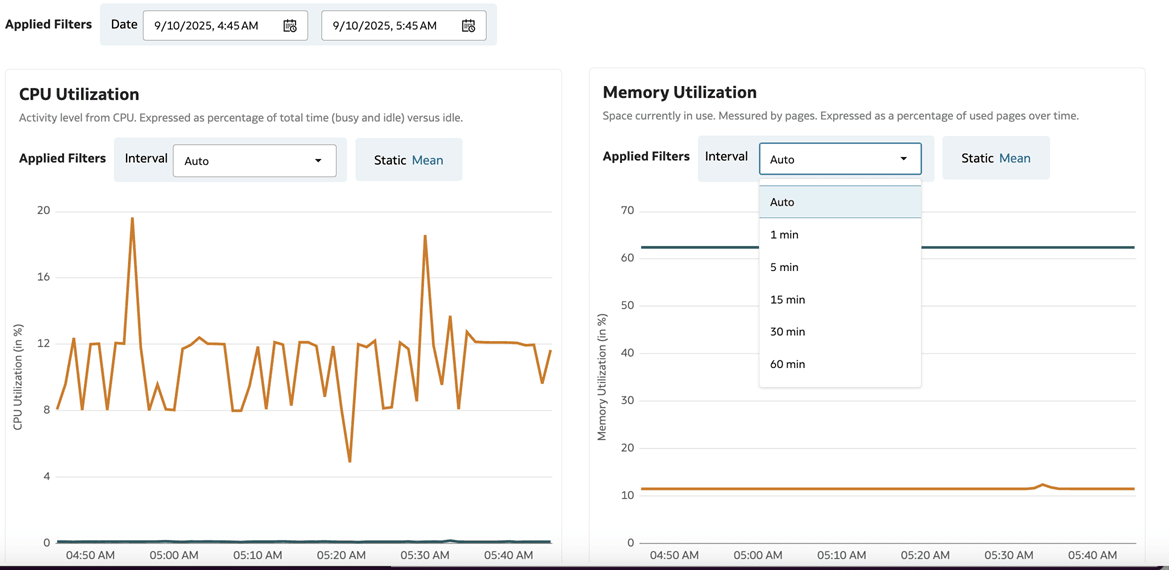
    컴퓨트 측정항목 탭이 열려 있습니다. 메모리 활용률에 대한 간격 드롭다운이 자동이 선택된 상태로 열려 있습니다.

  3. 날짜 필터를 사용하여 특정 기간 동안의 측정항목을 볼 시간 프레임을 선택합니다.
  4. 특정 측정항목에 대한 정보를 필터링하려면 간격 드롭다운에서 옵션을 선택합니다.

이벤트 로그를 봅니다.

이벤트 로그를 보고 클러스터 생성, 클러스터 재시작, init 스크립트 실행 또는 월별 유지 관리 업데이트와 같은 다양한 클러스터 관련 작업을 모니터할 수 있습니다.

Oracle AI Data Platform Workbench는 지난 14일 동안의 이벤트 로그를 보관합니다.
  1. 작업영역으로 이동하고 컴퓨트를 누릅니다.
  2. 클러스터를 누른 다음 이벤트 로그 탭을 누릅니다.
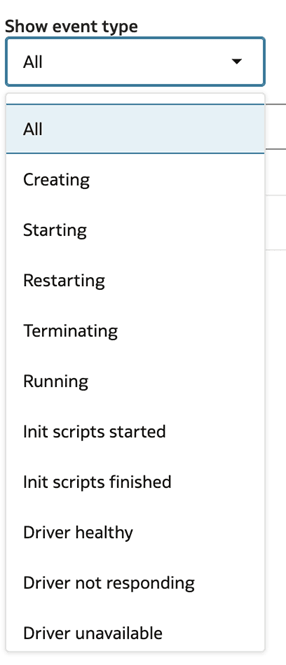
  3. 자세한 정보를 보려면 로그를 필터링하십시오.

    모든 옵션이 표시된 상태로 열린 이벤트 유형 드롭다운 표시

노트북 보기

현재 클러스터가 연결된 모든 노트북을 볼 수 있습니다. 이 뷰에는 노트북 수, 노트북 상태가 포함되어 있으며 적절한 노트북으로 빠르게 이동할 수 있습니다.

  1. 작업영역으로 이동하고 컴퓨트를 누릅니다.
  2. 클러스터를 누른 다음 노트북 탭을 누릅니다.

    노트북 탭이 강조 표시된 상태로 열린 컴퓨트 페이지

    해당 노트북에서 코드가 실행 중인 경우 노트북 상태는 활성입니다. 노트북에서 실행 중인 코드가 없는 경우 노트북 상태는 Idle입니다.

  3. 노트북으로 이동할 노트북의 이름을 클릭합니다.