37 권한 모델
이 장에서는 Oracle AI Data Platform이 액세스를 관리하는 데 사용하는 권한 모델에 대해 설명합니다.
권한 정보
Oracle AI Data Platform 권한은 해당 권한을 사용하는 모든 객체에 대해 유사한 모델을 따릅니다.
권한 탭에서 각 객체에 대한 권한을 관리할 수 있습니다.
AI 데이터 플랫폼에는 2개의 보안 계층이 있습니다. 즉, IAM 정책을 사용하여 OCI 리소스에 액세스하고 데이터 플랫폼 객체에 액세스할 수 있습니다. 사용자는 AI 데이터 플랫폼 객체에 대한 액세스 권한을 부여하기 전에 먼저 OCI 리소스에 액세스할 수 있어야 합니다. AI Data Platform 사용자는 OCI 콘솔의 리소스로 이동하려면 액세스 권한이 필요하고, 구획 및 버킷을 나열하려면 IAM 권한이 필요합니다. AI 데이터 플랫폼 인스턴스에 액세스하려면 최소한 USE IAM 정책 권한이 필요합니다. 이러한 IAM 정책은 AI Data Platform 인스턴스에서 AI_DATA_PLATFORM_ADMIN 역할이 있는 경우에도 필요합니다.
AI 데이터 플랫폼의 권한은 상위 객체 또는 공간에 대해 부여된 권한이 포함된 객체 및 공간에 권한을 부여하는 계층을 따릅니다.
작업영역 생성 권한
작업 영역 생성 권한은 기본적으로 AI_DATA_PLATFORM_ADMIN 롤에 포함됩니다. 관리자 이외의 다른 유저가 작업 영역을 생성할 수 있도록 하려면 해당 유저에게 CREATE_WORKSPACE 권한을 제공해야 합니다. 작업 영역 목록 화면에서 사용자에게 CREATE_WORKSPACE를 지정할 수 있습니다.
권한 상속
Oracle AI Data Platform의 권한 모델은 상위 레벨에서 부여된 권한이 자동으로 하위 객체로 전달되도록 권한 상속을 지원하도록 설계되었습니다.
예를 들어, 사용자 A에는 카탈로그 A에 대한 SELECT 권한이 부여되고 카탈로그 A에는 다음과 같은 계층이 있습니다.
|CatalogA
|-------schema1
|------------table1
이 예에서 사용자 A는 카탈로그 A, 스키마1 및 테이블1에 대한 SELECT 권한을 가집니다.
권한 확장
하위 레벨에서 부여된 권한은 상위 객체 레벨에서 명시적 권한이 필요하지 않습니다. 예를 들어, 다음 계층으로 카탈로그를 관리합니다.
|CatalogA
|-------schema1
|------------table1_1
|-------schema2
|-------------table2_1
|-------------table2_2|CatalogA
|-------schema2
|-------------table2_2사용자 A에게는 카탈로그 A 및 스키마2에 대한 제한된 목록 권한만 부여됩니다. table2_2_2가 포함되어 있지만 더 많은 작업을 수행할 수 있는 액세스 권한이 없는 객체를 볼 수 있습니다.
제한사항
권한 상속 및 확장에 대해 알려진 제한 사항은 다음과 같습니다.
- 모든 객체 유형에 대한 ADMIN 권한에 대한 권한 상속이 표시되지 않습니다.
- 볼륨에 대해 권한 상속이 작동하지 않음
- 볼륨 및 작업 영역 파일과 폴더에 대한 권한 확장이 작동하지 않음
작업영역 권한
모든 콘텐츠에 적용되는 소유한 작업영역에 대해 역할 기반 작업 제어를 설정할 수 있습니다.
작업 영역 권한은 작업 영역 홈 페이지 상단에 있는 Permissions(권한) 탭에서 관리됩니다.
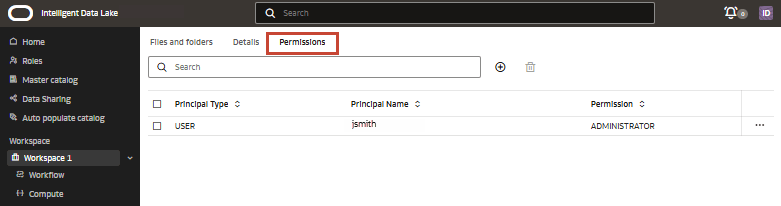
사용자에게 다음 권한을 부여할 수 있습니다.
- 사용자: 루트에서 폴더/파일을 생성하고 공유 폴더에 대해 MANAGE 권한을 가질 수 있습니다.
- PRIVILEGED_USER: 사용자 권한이 있으며 컴퓨팅을 만들 수도 있습니다.
- 관리자: 모든 작업영역 객체에 대해 관리자 권한이 있으며 작업영역을 업데이트 또는 삭제하고 권한을 관리할 수 있습니다.
주:
또한 작업 영역에 대한 USER 권한은 공유 폴더의 모든 객체에 대한 MANAGE 권한을 사용자에게 부여합니다. 공유 폴더는 삭제하거나 이름을 바꾸거나 이동할 수 없습니다.사용자, 그룹 또는 롤에 권한을 부여할 수 있습니다. Oracle AI Data Platform 사용자 목록에서 사용자를 선택하거나 OCID에서 사용 또는 롤을 추가할 수 있습니다.
작업 영역 권한 생성
작업영역에 대한 접근 권한을 사용자, 역할 또는 그룹에 부여할 수 있습니다.
- 홈 페이지에서 작업 영역을 누릅니다.
- 작업 영역 옆에 있는
 작업을 누른 다음 권한을 누릅니다.
  새 권한을 누릅니다.
- 드롭다운에서 권한 레벨 및 주체 유형을 선택합니다.
- 사용자 이름으로 사용자를 추가할지 또는 OCID로 사용자를 추가할지 여부를 선택합니다.
- 사용자 이름에 대해 검색을 누르고 사용자 이름을 입력합니다. 목록에서 사용자를 선택합니다.
- OCID 입력에 대해 사용자의 OCID를 입력합니다.
- 생성을 누릅니다.
작업영역 폴더 권한
작업영역에서 폴더를 보고 수정할 수 있는 사용자, 역할 및 그룹을 관리할 수 있습니다.
- READ: 사용자는 작업 영역의 파일 또는 폴더를 읽거나 나열할 수 있습니다.
- 사용: 사용자에게는 READ 권한이 있으며 폴더를 복제할 수 있습니다.
- 관리: 사용자에게는 READ 및 USE 권한이 있으며 폴더의 내용을 다운로드할 수 있습니다.
- ADMIN: 모든 권한을 사용자에게 부여하고, 파일 및 폴더를 생성, 이름 바꾸기, 이동 또는 삭제할 수 있으며, 다른 사용자 권한을 관리할 수 있습니다.
| 연산 | READ | USE | 관리 | ADMIN |
|---|---|---|---|---|
| 나열 | 예 | 예 | 예 | 예 |
| 객체 보기 | 예 | 예 | 예 | 예 |
| 폴더 복제 * | 아니요 | 예 | 예 | 예 |
| 폴더 다운로드 (준비 중) | 아니요 | 아니요 | 예 | 예 |
| 폴더에서 폴더 생성 | 아니요 | 아니요 | 아니요 | 예 |
| 폴더에 파일 생성 | 아니요 | 아니요 | 아니요 | 예 |
| 폴더 이름 바꾸기 | 아니요 | 아니요 | 아니요 | 예 |
| 폴더 이동 | 아니요 | 아니요 | 아니요 | 예 |
| 폴더 | 아니요 | 아니요 | 아니요 | 예 |
| 사용자 권한 관리 | 아니요 | 아니요 | 아니요 | 예 |
| * 폴더를 성공적으로 복제하려면 복제 대상에 대한 ADMIN 권한이 필요합니다. | ||||
작업 영역의 폴더에 부여된 권한은 기본적으로 하위 객체로 캐스케이드되지만 캐스케이딩을 해제할 수 있습니다. 사용자에게 폴더에 대한 ADMIN 권한이 있는 경우 해당 사용자는 모든 하위 파일 및 폴더에 대한 ADMIN 권한을 갖게 됩니다. ADMIN이 캐스케이드된 폴더에 대한 권한을 부여하면 현재 및 미래의 모든 하위 리소스가 동일한 권한을 갖습니다. ADMIN이 캐스케이드 없이 폴더에 대한 권한을 부여하는 경우 현재 객체에 대해서만 권한을 적용할 수 있습니다.
File1.csv에 대해서만 USER2에 대한 USE 액세스 권한을 부여하려고 합니다.
- WORKSPACE1
- F1
- F2
- File1.csv
- F3
- File2.csv
- F2
- F1
File1.csv에서 USER2에 대한 USE 권한을 부여합니다. 사용자가 File1.csv로 작업할 수 있으려면 ADMIN이 캐스케이딩 없이 F1 및 F2 폴더에 대한 READ 권한을 명시적으로 부여해야 합니다. 따라서 사용자는 다음 폴더 구조를 볼 수 있습니다.
- WORKSPACE1
- F1
- F2
- File1.csv
- F2
- F1
- 모든 하위 폴더 및 항목에 상속
- 이 폴더로만 제한
모든 하위 폴더 및 항목에 상속을 선택하면 선택한 권한이 모든 하위 폴더 및 파일에 캐스케이드됩니다.
이 폴더로만 제한을 선택하면 권한이 동일한 폴더 수준에서만 부여됩니다.
권한이 부여되면 권한을 부여한 사용자에 대한 권한 목록 페이지로 이동할 수 있습니다. 모든 하위 폴더 및 항목에 상속을 선택한 경우 새로 추가된 권한에 대해 상속됨 열에 예가 표시됩니다. 그렇지 않으면 열에 아니오가 표시됩니다.
작업영역 파일 권한
작업영역에서 파일을 보고 수정할 수 있는 사용자, 역할 및 그룹을 관리할 수 있습니다.
- READ: 사용자는 작업 영역의 파일을 읽거나 나열할 수 있습니다.
- 사용자: 사용자에게는 READ 권한이 있으며 파일을 복제하고, 노트북을 복제하고, 파일을 실행하고, 파일 실행을 취소할 수 있습니다.
- 관리: 사용자에게는 READ 및 USE 권한이 있으며 파일을 다운로드하고 편집할 수 있습니다.
- ADMIN: 사용자는 모든 권한을 가지며 파일을 이동, 이름 바꾸기 또는 삭제할 수 있을 뿐 아니라 다른 사용자 권한을 관리할 수 있습니다.
| 연산 | READ | USE | 관리 | ADMIN |
|---|---|---|---|---|
| 나열 | 예 | 예 | 예 | 예 |
| 세부정보 보기 | 예 | 예 | 예 | 예 |
| 파일/노트북 복제* | 아니요 | 예 | 예 | 예 |
| 파일 실행 취소 | 아니요 | 예 | 예 | 예 |
| 파일 실행 | 아니요 | 예 | 예 | 예 |
| 파일 다운로드 | 아니요 | 아니요 | 예 | 예 |
| 파일 편집 | 아니요 | 아니요 | 예 | 예 |
| 파일 이름 바꾸기 | 아니요 | 아니요 | 아니요 | 예 |
| 파일 이동 | 아니요 | 아니요 | 아니요 | 예 |
| 파일 삭제 | 아니요 | 아니요 | 아니요 | 예 |
| 사용자 권한 관리 | 아니요 | 아니요 | 아니요 | 예 |
| * 사용자는 파일 또는 노트북을 성공적으로 복제하려면 복제 대상에 대한 ADMIN 권한이 필요합니다. | ||||
작업 영역의 폴더에 부여된 권한은 기본적으로 하위 객체로 캐스케이드되지만 캐스케이딩을 해제할 수 있습니다. 사용자에게 폴더에 대한 ADMIN 권한이 있는 경우 해당 사용자는 모든 하위 파일 및 폴더에 대한 ADMIN 권한을 갖게 됩니다. ADMIN이 캐스케이드된 폴더에 대한 권한을 부여하면 현재 및 미래의 모든 하위 리소스가 동일한 권한을 갖습니다. ADMIN이 캐스케이드 없이 폴더에 대한 권한을 부여하는 경우 현재 객체에 대해서만 권한을 적용할 수 있습니다.
File1.csv에 대해서만 USER2에 대한 USE 액세스 권한을 부여하려고 합니다.
- WORKSPACE1
- F1
- F2
- File1.csv
- F3
- File2.csv
- F2
- F1
File1.csv에서 USER2에 대한 USE 권한을 부여합니다. 사용자가 File1.csv로 작업할 수 있으려면 ADMIN이 캐스케이딩 없이 F1 및 F2 폴더에 대한 READ 권한을 명시적으로 부여해야 합니다. 따라서 사용자는 다음 폴더 구조를 볼 수 있습니다.
- WORKSPACE1
- F1
- F2
- File1.csv
- F2
- F1
- 모든 하위 폴더 및 항목에 상속
- 이 폴더로만 제한
모든 하위 폴더 및 항목에 상속을 선택하면 선택한 권한이 모든 하위 폴더 및 파일에 캐스케이드됩니다.
이 폴더로만 제한을 선택하면 권한이 동일한 폴더 수준에서만 부여됩니다.
권한이 부여되면 권한을 부여한 사용자에 대한 권한 목록 페이지로 이동할 수 있습니다. 모든 하위 폴더 및 항목에 상속을 선택한 경우 새로 추가된 권한에 대해 상속됨 열에 예가 표시됩니다. 그렇지 않으면 열에 아니오가 표시됩니다.
파일 및 폴더 권한 생성
작업공간에서 파일 및 폴더에 대한 개별 권한을 설정할 수 있습니다.
- 권한을 설정할 파일이나 폴더로 이동합니다.
- 작업을 누르고 권한을 누릅니다.
- 권한 생성을 누릅니다.
- 드롭다운 메뉴에서 권한 레벨, 주체 유형 및 사용자를 선택합니다.
- 저장을 누릅니다.
컴퓨트 클러스터 권한
컴퓨트 클러스터에 대한 보기, 읽기 및 관리자 액세스 권한이 있는 사용자와 롤을 제어할 수 있습니다.
클러스터의 권한 탭에서 사용자 권한을 만들고 관리합니다.
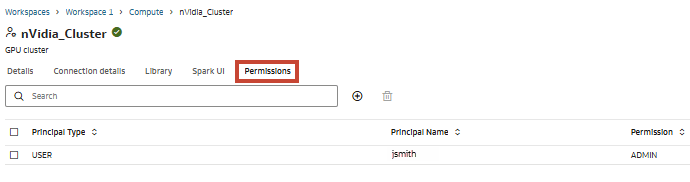
관리자는 최소한 사용자 작업 영역 권한이 있는 모든 주체에게 권한을 부여할 수 있습니다.
| 연산 | 읽기 | 사용 | 관리 |
|---|---|---|---|
| 클러스터 나열 | 예 | 예 | 예 |
| 노트북/작업에 클러스터 연결 | 예 | 예 | 예 |
| 드라이버 로그, Spark UI 보기 | 예 | 예 | 예 |
| 클러스터 측정항목 보기 | 예 | 예 | 예 |
| 클러스터 시작/재시작 | 아니요 | 예 | 예 |
| 클러스터 정지 | 아니요 | 예 | 예 |
| 클러스터 편집 | 아니요 | 아니요 | 예 |
| 클러스터에 라이브러리 연결/업로드 | 아니요 | 아니요 | 예 |
| 클러스터 삭제 | 아니요 | 아니요 | 예 |
| 권한 부여/취소 | 아니요 | 아니요 | 예 |
클러스터 권한 생성
클러스터를 보고 수정할 수 있는 사용자와 롤을 제어할 수 있습니다.
- 작업영역으로 이동하고 컴퓨트를 누릅니다.
- 클러스터를 누른 다음 권한 탭을 누르십시오.
- 새 권한을 누릅니다.
- 드롭다운에서 권한 레벨 및 사용자 유형을 선택합니다.
- 사용자 이름으로 사용자를 추가할지 또는 OCID로 사용자를 추가할지 여부를 선택합니다.
- 사용자 이름에 대해 검색을 누르고 사용자 이름을 입력합니다. 목록에서 사용자를 선택합니다.
- OCID 입력에 대해 사용자의 OCID를 입력합니다.
- 생성을 누릅니다.
직무 권한
작업 권한은 작업에 액세스할 수 있는 사용자와 롤을 제어합니다.
직무의 [권한] 탭에서 직무에 접근할 수 있는 사용자 및 역할을 관리합니다.
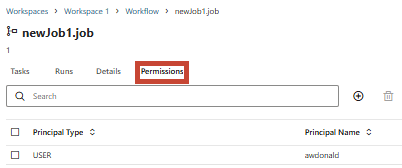
- 읽기
- 사용
- 관리
- 관리
각 권한 레벨은 아래에 요약된 서로 다른 작업 집합에 액세스할 수 있습니다.
| 연산 | 읽기 | 사용 | 관리 | 관리 |
|---|---|---|---|---|
| 나열 | Y | Y | Y | Y |
| 세부정보 보기 | Y | Y | Y | Y |
| 실행 상태 | Y | Y | Y | Y |
| 컴퓨트 연결/분리 | N | Y | Y | Y |
| 실행 | N | Y | Y | Y |
| 태스크 로그 보기 | N | Y | Y | Y |
| 작업 이름 바꾸기 | N | N | Y | Y |
| 작업 편집 | N | N | Y | Y |
| 워크플로우 종료 | N | N | Y | Y |
| 파일 이동 | N | N | N | Y |
| 작업 삭제 | N | N | N | Y |
| 권한 부여/취소 | N | N | N | Y |
직무 권한 생성
작업을 액세스할 수 있는 사용자와 롤을 제어하는 권한을 생성할 수 있습니다.
- 액세스 권한을 부여할 작업으로 이동합니다.
- 권한을 누릅니다.
- 새 권한을 누릅니다.
- 드롭다운에서 권한 레벨 및 사용자 유형을 선택합니다.
- 사용자 이름으로 사용자를 추가할지 아니면 OCID로 사용자를 추가할지 선택합니다.
- 사용자 이름에 대해 검색을 누르고 사용자 이름을 입력합니다. 목록에서 사용자를 선택합니다.
- OCID 입력에 대해 사용자의 OCID를 입력합니다.
- 생성을 누릅니다.
노트북 권한
노트북 권한은 노트북을 보고 수정할 수 있는 사용자, 역할 및 그룹을 결정합니다.
노트북의 오른쪽 위에 있는 작업을 누르고 권한을 누르면 노트북에 대한 권한이 표시됩니다. 권한 페이지에서 노트북에 대한 권한을 확인, 생성, 수정 또는 삭제할 수 있습니다. 검색 표시줄에 사용자를 입력하여 표시된 사용자 목록을 필터링할 수 있습니다.
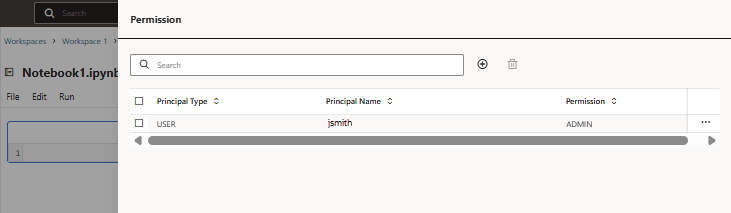
- 읽기
- 사용
- 관리
- 관리
각 권한 레벨은 아래에 요약된 서로 다른 작업 집합에 액세스할 수 있습니다.
| 연산 | 읽기 | 사용 | 관리 | 관리 |
|---|---|---|---|---|
| 나열 | Y | Y | Y | Y |
| 세부정보 보기 | Y | Y | Y | Y |
| 실행 상태 | Y | Y | Y | Y |
| 컴퓨트 연결/분리 | N | Y | Y | Y |
| 워크플로우 실행 | N | Y | Y | Y |
| 로그 보기 | N | Y | Y | Y |
| 노트북 이름 바꾸기 | N | N | Y | Y |
| 노트북 편집 | N | N | Y | Y |
| 워크플로우 종료 | N | N | Y | Y |
| 파일 이동 | N | N | N | Y |
| 노트북 삭제 | N | N | N | Y |
| 권한 부여/취소 | N | N | N | Y |
노트북 권한 생성
소유한 노트북에 대해 개별 권한을 설정할 수 있습니다.
- 권한을 설정할 노트북으로 이동합니다.
- 작업을 누르고 권한을 누릅니다.
- 권한 생성을 누릅니다.
- 드롭다운 메뉴에서 권한 레벨, 주체 유형 및 사용자를 선택합니다.
- 저장을 누릅니다.
마스터 카탈로그 권한
마스터 카탈로그 레벨의 권한은 새 표준 및 외부 카탈로그를 생성하고 다른 사용자에게 권한을 부여할 수 있는 사용자를 결정합니다.
권한 탭에서 마스터 카탈로그에 대한 권한을 관리합니다.
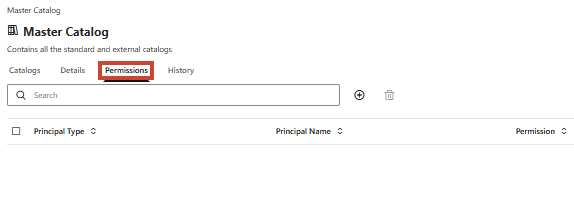
- CREATE_CATALOG: 사용자는 표준 및 외부 카탈로그를 생성할 수 있습니다.
- CREATE_CREDENTIAL: 사용자가 인증서 저장 영역에서 인증서를 생성할 수 있습니다.
- CREATE_SHARE: 사용자가 데이터 공유를 만들 수 있습니다.
- CREATE_RECIPIENT: 사용자가 데이터 공유 수신자를 만들 수 있습니다.
- ADMIN: 사용자는 모든 카탈로그를 보고, 카탈로그, 인증서, 공유, 수신자 및 해당 하위 객체를 생성, 편집 또는 삭제하고, 권한을 부여 또는 취소할 수 있습니다.
마스터 카탈로그 권한 상속
마스터 카탈로그에 대한 ADMIN 권한은 마스터 카탈로그의 모든 하위 객체에 대한 ADMIN 권한을 부여합니다. CREATE_CATALOG 권한을 가진 사용자가 카탈로그를 생성하면 새로 생성된 카탈로그와 모든 하위 객체에 대한 ADMIN 권한이 자동으로 부여됩니다.
마스터 카탈로그 권한 생성
카탈로그를 생성, 편집 및 삭제할 수 있는 사용자를 관리하고 다른 사용자에게 권한을 부여할 수 있는 권한을 설정할 수 있습니다.
- 홈 페이지에서 마스터 카탈로그를 누릅니다.
- 권한 탭을 누릅니다.
- 새 권한을 누릅니다.
- 드롭다운에서 권한 레벨 및 사용자 유형을 선택합니다.
- 사용자 이름으로 사용자를 추가할지 또는 OCID로 사용자를 추가할지 여부를 선택합니다.
- 사용자 이름에 대해 검색을 누르고 사용자 이름을 입력합니다. 목록에서 사용자를 선택합니다.
- OCID 입력에 대해 사용자의 OCID를 입력합니다.
- 생성을 누릅니다.
표준 카탈로그 권한
표준 카탈로그에 대한 권한을 관리하여 카탈로그를 보고 수정할 수 있는 사용자, 롤 및 그룹을 결정할 수 있습니다.
카탈로그의 권한 탭에서 표준 카탈로그에 대한 권한을 설정할 수 있습니다. 검색 표시줄에 이름을 입력하여 카탈로그에 대한 액세스 권한이 있는 사용자 및 롤 목록을 필터링할 수 있습니다.
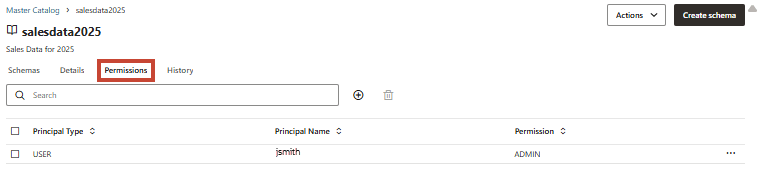
카탈로그 레벨에서 설정된 권한은 카탈로그의 하위 항목으로 캐스케이드됩니다. 스키마 레벨에서 설정된 권한은 스키마의 모든 하위 객체에 적용됩니다.
- SELECT: 사용자는 카탈로그, 스키마 및 볼륨을 읽거나 나열할 수 있습니다. 뷰 및 테이블에 대해 SELECT 질의를 실행할 수 있습니다.
- 관리: 사용자는 표준 카탈로그 레벨에서 모든 Select 권한을 가지며 스키마, 테이블 및 뷰를 변경하고 볼륨에 쓸 수 있습니다. 사용자는 테이블에서 데이터를 삽입, 갱신 및 삭제할 수도 있습니다.
- CREATE_SCHEMA: 사용자는 표준 카탈로그 레벨에서 모든 관리 권한을 가지며 카탈로그에 새 스키마를 생성할 수 있습니다.
- ADMIN: 사용자는 표준 카탈로그 레벨에서 모든 Create_Schema 권한을 가지며 스키마를 삭제하고 다른 사용자 권한을 관리할 수 있습니다.
| 연산 | SELECT | 관리 | CREATE_SCHEMA | ADMIN |
|---|---|---|---|---|
| 읽기/목록 | 예 | 예 | 예 | 예 |
| 질의 실행 | 예 | 예 | 예 | 예 |
| 스키마/테이블/볼륨/뷰 편집 | 아니요 | 예 | 예 | 예 |
| 스키마 생성 | 아니요 | 아니요 | 예 | 예 |
| 스키마 삭제 | 아니요 | 아니요 | 아니요 | 예 |
| 권한 관리 | 아니요 | 아니요 | 아니요 | 예 |
마스터 카탈로그 권한 상속
- SELECT
- 관리
- 스키마 작성(_S)
- ADMIN
외부 카탈로그 권한
외부 카탈로그에 대한 권한을 관리하여 카탈로그를 보고 수정할 수 있는 사용자, 롤 및 그룹을 결정할 수 있습니다.
- 모든 IAM 사용자 주체 또는 IAM 그룹입니다. 사용자는 다음 순서로 로드됩니다.
- Oracle AI Data Platform 인스턴스를 한 번 이상 연 선택한 도메인의 모든 사용자
- 선택한 도메인의 나머지 모든 사용자(영문자순)
- ADMIN 사용자가 볼 수 있는 롤입니다.
외부 카탈로그 권한은 다음 작업을 부여합니다.
| 연산 | 관리 | ADMIN |
|---|---|---|
|
DML 작업 읽기/목록 및 수행 * DDL (준비 중) |
예 | 예 |
| 카탈로그 이름 편집 | 아니요 | 예 |
| 카탈로그 속성(암호 등) 편집 | 아니요 | 예 |
| 카탈로그 삭제 | 아니요 | 예 |
| 권한 관리 | 아니요 | 예 |
| * 외부 카탈로그 권한은 외부 소스에 접속하는 데 사용되는 사용자의 권한으로 제한됩니다. 외부 카탈로그 생성에 사용된 외부 소스의 사용자에게 읽기 전용 권한이 있는 경우 외부 카탈로그의 MANAGE 권한도 읽기 전용 권한으로 제한됩니다. | ||
마스터 카탈로그 권한 상속
- 관리
- ADMIN
카탈로그 권한 생성
카탈로그, 스키마, 테이블 및 볼륨을 보고 수정할 수 있는 권한을 부여할 수 있습니다.
- 홈 페이지에서 마스터 카탈로그를 누릅니다.
- 새 권한을 생성할 카탈로그로 이동하고 권한 탭을 누릅니다.
- 새 권한을 누릅니다.
- 드롭다운에서 권한 레벨 및 사용자 유형을 선택합니다.
- 사용자 이름으로 사용자를 추가할지 아니면 OCID로 사용자를 추가할지 선택합니다.
- 사용자 이름에 대해 검색을 누르고 사용자 이름을 입력합니다. 목록에서 사용자를 선택합니다.
- OCID 입력에 대해 사용자의 OCID를 입력합니다.
- 생성을 누릅니다.
스키마 권한
스키마 권한에 따라 스키마 및 해당 하위 객체를 보고 수정할 수 있는 사용자, 롤 및 그룹이 결정됩니다.
스키마 권한 탭에서 스키마에 액세스할 수 있는 사용자 및 롤을 제어합니다.
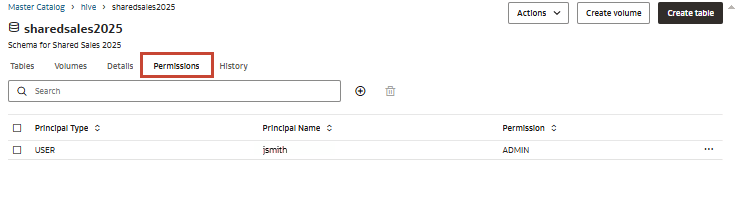
스키마 레벨에서 설정된 권한은 스키마의 모든 하위 객체에 적용됩니다.
- SELECT: 사용자는 스키마에서 테이블, 뷰 및 볼륨을 읽거나 나열할 수 있습니다. 뷰 및 테이블에 대해 SELECT 질의를 실행할 수 있습니다.
- WRITE: 사용자는 Select 권한을 가지고 있으며 테이블의 테이블 또는 데이터를 변경하고, 볼륨에 쓰고, 뷰를 변경할 수 있습니다.
- CREATE_MODEL: 사용자가 스키마에서 모델을 생성할 수 있습니다.
- CREATE_TABLE: 사용자가 스키마에 테이블을 생성할 수 있습니다.
- CREATE_VIEW: 사용자가 스키마에서 뷰를 생성할 수 있습니다.
- CREATE_VOLUME: 사용자가 스키마에 볼륨을 생성할 수 있습니다.
- ADMIN: 사용자에게 선택, 쓰기 및 모든 생성 권한이 있으며 다른 사용자 권한을 생성, 수정 또는 삭제할 수 있습니다.
| 연산 | SELECT | 쓰기 | 생성(_M) | CREATE_TABLE | 생성 뷰 | 생성_볼륨 | ADMIN |
|---|---|---|---|---|---|---|---|
| 읽기/목록 | 예 | 예 | 예 | 예 | 예 | 예 | 예 |
| 쿼리/읽기 볼륨 실행 | 예 | 예 | 예 | 예 | 예 | 예 | 예 |
| 테이블/볼륨/뷰 편집 | 아니요 | 예 | 예 | 예 | 예 | 예 | 예 |
| 모델 생성 | 아니요 | 아니요 | 예 | 아니요 | 아니요 | 아니요 | 예 |
| 테이블 생성 | 아니요 | 아니요 | 아니요 | 예 | 아니요 | 아니요 | 예 |
| 뷰 생성 | 아니요 | 아니요 | 아니요 | 아니요 | 예 | 아니요 | 예 |
| 볼륨 생성 | 아니요 | 아니요 | 아니요 | 아니요 | 아니요 | 예 | 예 |
| 스키마 삭제 | 아니요 | 아니요 | 아니요 | 아니요 | 아니요 | 아니요 | 예 |
| 권한 관리 | 아니요 | 아니요 | 아니요 | 아니요 | 아니요 | 아니요 | 예 |
스키마 권한 상속
| 스키마 권한 | 카탈로그 레벨 권한 | ||
|---|---|---|---|
| SELECT | SELECT | 관리 | ADMIN |
| 쓰기 | X | ||
| 생성 뷰 | X | X | |
| 생성_볼륨 | X | X | |
| CREATE_TABLE | X | X | |
| ADMIN | X | X | |
스키마 권한 생성
자신이 소유한 스키마에 액세스할 수 있는 사용자와 롤을 제어할 수 있습니다.
- 홈 페이지에서 마스터 카탈로그를 누릅니다.
- 스키마로 이동한 다음 권한 탭을 누릅니다.
- 새 권한을 누릅니다.
- 드롭다운에서 권한 레벨 및 사용자 유형을 선택합니다.
- 사용자 이름으로 사용자를 추가할지 아니면 OCID로 사용자를 추가할지 선택합니다.
- 사용자 이름에 대해 검색을 누르고 사용자 이름을 입력합니다. 목록에서 사용자를 선택합니다.
- OCID 입력에 대해 사용자의 OCID를 입력합니다.
- 생성을 누릅니다.
테이블 권한
테이블 권한에 따라 테이블을 보고 수정할 수 있는 사용자, 롤 및 그룹이 결정됩니다.
- 선택: 사용자가 테이블을 읽거나 나열할 수 있습니다. 사용자는 테이블에 대한 질의 선택을 실행할 수 있습니다.
- INSERT: 사용자는 테이블을 읽거나 나열하고 테이블에 쓸 수 있습니다.
- 업데이트: 사용자는 테이블을 읽거나 나열할 수 있으며 테이블 데이터에 대한 업데이트를 실행할 수 있습니다.
- 삭제: 사용자는 테이블을 읽거나 나열할 수 있으며 테이블에서 데이터를 삭제할 수 있습니다.
- ALTER: 사용자는 테이블을 읽거나 나열할 수 있으며 테이블 이름이나 설명을 수정할 수 있습니다.
- ADMIN: 사용자는 모든 권한을 가지며 다른 사용자 권한을 생성, 수정 또는 삭제할 수 있습니다.
| 연산 | SELECT | INSERT | UPDATE | DELETE | ALTER | ADMIN |
|---|---|---|---|---|---|---|
| 테이블 나열 | 예 | 예 | 예 | 예 | 예 | 예 |
| 테이블 데이터 읽기 | 예 | 아니요 | 아니요 | 아니요 | 아니요 | 예 |
| 테이블에 데이터 쓰기 | 아니요 | 예 | 아니요 | 아니요 | 아니요 | 예 |
| 테이블의 데이터 갱신 | 아니요 | 아니요 | 예 | 아니요 | 아니요 | 예 |
| 테이블에서 데이터 삭제 | 아니요 | 아니요 | 아니요 | 예 | 아니요 | 예 |
| 테이블 메타 데이터 변경 | 아니요 | 아니요 | 아니요 | 아니요 | 예 | 예 |
| 테이블 삭제 | 아니요 | 아니요 | 아니요 | 아니요 | 아니요 | 예 |
| 사용자 권한 관리 | 아니요 | 아니요 | 아니요 | 아니요 | 아니요 | 예 |
테이블 권한 상속
| 테이블 권한 | 스키마 레벨 권한 | ||
|---|---|---|---|
| SELECT | SELECT | 관리 | ADMIN |
| INSERT | X | ||
| UPDATE | X | ||
| DELETE | X | ||
| ALTER | X | ||
| ADMIN | X | X | |
테이블 권한 생성
자신이 소유한 테이블에 액세스할 수 있는 사용자와 롤을 제어할 수 있습니다.
- 홈 페이지에서 마스터 카탈로그를 누릅니다.
- 테이블로 이동한 다음 권한 탭을 누릅니다.
- 새 권한을 누릅니다.
- 드롭다운에서 권한 레벨 및 사용자 유형을 선택합니다.
- 사용자 이름으로 사용자를 추가할지 또는 OCID로 사용자를 추가할지 여부를 선택합니다.
- 사용자 이름에 대해 검색을 누르고 사용자 이름을 입력합니다. 목록에서 사용자를 선택합니다.
- OCID 입력에 대해 사용자의 OCID를 입력합니다.
- 생성을 누릅니다.
볼륨 권한
볼륨 권한에 따라 볼륨을 보고 수정할 수 있는 사용자, 역할 및 그룹이 결정됩니다.
- READ: 사용자는 폴더/파일을 나열하고 볼륨에서 파일을 읽을 수 있습니다.
- WRITE: 사용자는 폴더/파일을 나열하고, 파일을 읽고, 폴더 및 파일을 생성하고, 볼륨의 파일에 쓸 수 있습니다.
- ADMIN: 사용자에게 볼륨에 대한 READ/WRITE 권한이 있고, 볼륨을 삭제/생성하며, 볼륨에 대한 권한을 부여/취소할 수 있습니다.
| 연산 | READ | 쓰기 | ADMIN |
|---|---|---|---|
| 볼륨 나열 | 예 | 예 | 예 |
| 볼륨 데이터 읽기 | 예 | 예 | 예 |
| 볼륨에 데이터 쓰기 | 아니요 | 예 | 예 |
| 볼륨에서 데이터 삭제 | 아니요 | 예 | 예 |
| 폴더 생성 | 아니요 | 예 | 예 |
| 볼륨 삭제 | 아니요 | 아니요 | 예 |
| 볼륨 생성 | 아니요 | 아니요 | 예 |
| 사용자 권한 관리 | 아니요 | 아니요 | 예 |
볼륨 권한 생성
소유한 볼륨에 액세스할 수 있는 사용자와 역할을 제어할 수 있습니다.
- 홈 페이지에서 마스터 카탈로그를 누릅니다.
- 볼륨으로 이동한 다음 권한 탭을 누릅니다.
- 새 권한을 누릅니다.
- 드롭다운에서 권한 레벨 및 사용자 유형을 선택합니다.
- 사용자 이름으로 사용자를 추가할지 또는 OCID로 사용자를 추가할지 여부를 선택합니다.
- 사용자 이름에 대해 검색을 누르고 사용자 이름을 입력합니다. 목록에서 사용자를 선택합니다.
- OCID 입력에 대해 사용자의 OCID를 입력합니다.
- 생성을 누릅니다.
에이전트 권한
에이전트에 대한 역할 기반 작업 제어를 설정하여 에이전트를 실행, 구성 및 삭제할 수 있는 사용자를 제어할 수 있습니다.
에이전트 권한은 에이전트 페이지 맨 위에 있는 권한 탭에서 관리됩니다.
![[권한] 탭이 강조 표시된 상태로 에이전트 홈 페이지가 열립니다.](img/agentflows_permissions.png "[권한] 탭이 강조 표시된 상태로 에이전트 홈 페이지가 열립니다.")
- READ: 에이전트 및 에이전트 세부 정보를 보고 배치된 에이전트를 호출할 수 있습니다.
- 사용: READ 권한이 있으며 에이전트를 호출하고 테스트할 수 있습니다.
- 관리: 사용 권한이 있으며, 에이전트 및 AI 컴퓨트 클러스터를 연결 또는 분리하고, AI 컴퓨트 인스턴스에서 에이전트를 배치 또는 제거하고, 에이전트 URI를 활성화 또는 비활성화하고, 에이전트 정의를 업데이트하고, AI 컴퓨트에 연결된 테스트 에이전트를 사용할 수 있습니다.
- ADMIN: MANAGE 권한이 있으며 에이전트를 삭제하고 사용자 권한을 관리할 수 있습니다.
| 연산 | READ | USE | 관리 | ADMIN |
|---|---|---|---|---|
| 나열 | 예 | 예 | 예 | 예 |
| 객체 보기 | 예 | 예 | 예 | 예 |
| 에이전트 호출 및 테스트 | 아니요 | 예 | 예 | 예 |
| 클러스터 연결 및 분리 | 아니요 | 아니요 | 예 | 예 |
| 배치 및 배치 해제 | 아니요 | 아니요 | 예 | 예 |
| 에이전트 편집 | 아니요 | 아니요 | 예 | 예 |
| 에이전트 삭제 | 아니요 | 아니요 | 아니요 | 예 |
| 사용자 권한 관리 | 아니요 | 아니요 | 아니요 | 예 |
에이전트 권한 생성
사용자, 역할 또는 그룹에 에이전트 읽기, 사용, 관리 또는 관리 권한을 부여할 수 있습니다.
- 액세스 권한을 부여할 에이전트로 이동합니다.
- 권한 탭을 누릅니다.
- 새 권한을 누릅니다.
- 드롭다운에서 권한 레벨 및 사용자 유형을 선택합니다.
- 사용자 이름으로 사용자를 추가할지 아니면 OCID로 사용자를 추가할지 선택합니다.
- 사용자 이름에 대해 검색을 누르고 사용자 이름을 입력합니다. 목록에서 사용자를 선택합니다.
- OCID 입력에 대해 사용자의 OCID를 입력합니다.
- 생성을 누릅니다.
AI 컴퓨트 클러스터 권한
AI 컴퓨트 클러스터에 대한 읽기, 사용 및 관리자 액세스 권한을 가진 사용자와 롤을 제어할 수 있습니다.
AI 컴퓨트 클러스터의 권한 탭에서 사용자 권한을 생성하고 관리합니다.
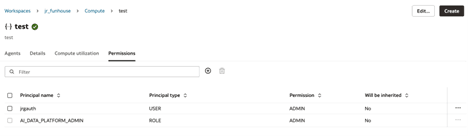
관리자는 최소한 사용자 작업 영역 권한이 있는 모든 주체에게 권한을 부여할 수 있습니다.
| 연산 | 읽기 | 사용 | 관리 |
|---|---|---|---|
| AI 컴퓨트 클러스터 나열 | 예 | 예 | 예 |
| AI 컴퓨트 클러스터 세부정보 보기 | 예 | 예 | 예 |
| 에이전트 연결 | 아니요 | 예 | 예 |
| 에이전트 배치 | 아니요 | 예 | 예 |
| AI 컴퓨트 클러스터 구성 업데이트 | 아니요 | 아니요 | 예 |
| AI 클러스터 삭제 | 아니요 | 아니요 | 예 |
| 권한 관리 | 아니요 | 아니요 | 예 |
AI 클러스터 권한 생성
AI 클러스터를 보고 수정할 수 있는 사용자와 역할을 제어할 수 있습니다.
- 작업영역으로 이동하고 컴퓨트를 누릅니다.
- AI 컴퓨트 탭을 누릅니다.
- AI 컴퓨트 클러스터 옆에 있는 작업을 누른 다음 권한을 누릅니다.
- 드롭다운에서 권한 레벨 및 사용자 유형을 선택합니다.
- 사용자 이름으로 사용자를 추가할지 또는 OCID로 사용자를 추가할지 여부를 선택합니다.
- 사용자 이름에 대해 검색을 누르고 사용자 이름을 입력합니다. 목록에서 사용자를 선택합니다.
- OCID 입력에 대해 사용자의 OCID를 입력합니다.
- 생성을 누릅니다.
Knowledge Base 권한
지식 기반에 대한 읽기, 사용 및 관리자 접근 권한이 있는 사용자 및 역할을 제어할 수 있습니다.
기술 자료의 권한 탭에서 사용자 권한을 생성하고 관리합니다.
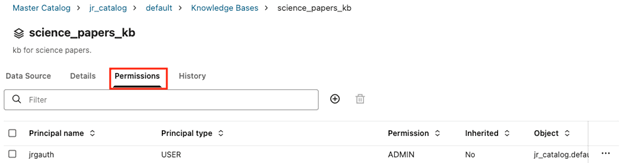
| 연산 | 선택 | 관리 | 관리 |
|---|---|---|---|
| 지식 기반 나열 | 예 | 예 | 예 |
| 지식 기반(파일 및 폴더 포함) 보기 | 예 | 예 | 예 |
| 검색 및 검색 | 예 | 예 | 예 |
| 편집 | 아니요 | 예 | 예 |
| 수집 트리거 | 아니요 | 예 | 예 |
| 수집 재시작 | 아니요 | 예 | 예 |
| 수집 취소 | 아니요 | 예 | 예 |
| 지식 기반 삭제 | 아니요 | 아니요 | 예 |
| 권한 관리 | 아니요 | 아니요 | 예 |
Knowledge Base 권한 생성
지식 기반을 보고 수정할 수 있는 사용자와 역할을 제어할 수 있습니다.
- 지식 기반로 이동하여 권한 탭을 누릅니다.
- 새 권한을 누릅니다.
- 드롭다운에서 권한 레벨 및 사용자 유형을 선택합니다.
- 사용자 이름으로 사용자를 추가할지 아니면 OCID로 사용자를 추가할지 선택합니다.
- 사용자 이름에 대해 검색을 누르고 사용자 이름을 입력합니다. 목록에서 사용자를 선택합니다.
- OCID 입력에 대해 사용자의 OCID를 입력합니다.
- 생성을 누릅니다.
Git 폴더 권한(미리보기)
작업영역에서 Git 파일 및 폴더를 보고 수정할 수 있는 사용자, 역할 및 그룹을 관리할 수 있습니다.
- READ: 사용자가 파일 및 폴더를 읽거나 나열할 수 있습니다.
- 사용: 사용자는 폴더 및 포함된 파일에 대해 읽기/쓰기를 수행하고 허용된 작업 유형(.ipynb, .py, .sql, .scala 등)을 실행할 수 있습니다.
- 관리: 사용자에게는 읽기 및 사용 권한이 있으며 파일/폴더의 이름을 바꾸고 파일을 수정할 수 있습니다.
- ADMIN: 모든 권한을 사용자가 사용하고 다른 사용자 권한을 생성, 수정 또는 삭제할 수 있습니다.
표 37-1 Git 폴더 권한
| 연산 | READ | USE | 관리 | ADMIN |
|---|---|---|---|---|
| Git 폴더 나열 | 예 | 예 | 예 | 예 |
| Git 폴더 보기(메타데이터) | 예 | 예 | 예 | 예 |
| 폴더에서 자산 실행 | 아니요 | 예 | 예 | 예 |
| Git 폴더의 파일 편집 | 아니요 | 아니요 | 예 | 예 |
| 파일 및 폴더 생성, 삭제, 이름 바꾸기 및 이동 | 아니요 | 아니요 | 아니요 | 예 |
| 폴더에 브랜치 생성 | 아니요 | 아니요 | 아니요 | 예 |
| 폴더의 분기 전환 | 아니요 | 아니요 | 아니요 | 예 |
| 브랜치를 폴더로 푸시 또는 푸시 | 아니요 | 아니요 | 아니요 | 예 |
| 리셋, 병합 및 리베이스 | 아니요 | 아니요 | 아니요 | 예 |
| Git 설정 변경 | 아니요 | 아니요 | 아니요 | 예 |
| 사용자 권한 관리 | 아니요 | 아니요 | 아니요 | 예 |
Git 폴더 권한 생성(미리보기)
작업영역에서 Git 폴더에 대한 개별 권한을 설정할 수 있습니다.
- 작업공간으로 이동하여 권한을 설정할 Git 폴더를 누릅니다.
- 권한 탭을 누릅니다.
- 새 권한을 누릅니다.
- 드롭다운에서 권한 레벨 및 사용자 유형을 선택합니다.
- 사용자 이름으로 사용자를 추가할지 아니면 OCID로 사용자를 추가할지 선택합니다.
- 사용자 이름에 대해 검색을 누르고 사용자 이름을 입력합니다. 목록에서 사용자를 선택합니다.
- OCID 입력에 대해 사용자의 OCID를 입력합니다.
- 생성을 누릅니다.
번들 권한(미리보기)
Git 폴더에서 번들을 보고 수정할 수 있는 사용자, 롤 및 그룹을 관리할 수 있습니다.
- READ: 사용자는 번들을 읽거나 나열할 수 있습니다.
- USE: 사용자는 번들에 대한 읽기/쓰기 및 동기화 작업을 실행할 수 있습니다.
- 관리: 사용자에게는 읽기 및 사용 권한이 있으며 번들을 배치할 수 있습니다.
- ADMIN: 모든 권한을 사용자가 사용하고 다른 사용자 권한을 생성, 수정 또는 삭제할 수 있습니다.
주:
번들을 배포하는 사용자에게는 번들을 배포하고 구성된 게시 경로에 쓸 수 있는 권한이 있어야 합니다. 게시 경로에 액세스할 수 없는 경우 검증 중 배치를 실패할 수 있습니다.표 37-2 번들 권한
| 연산 | READ | USE | 관리 | ADMIN |
|---|---|---|---|---|
| 번들 폴더 나열 | 예 | 예 | 예 | 예 |
| 번들 보기 | 예 | 예 | 예 | 예 |
| 번들 폴더에서 파일 실행 | 아니요 | 예 | 예 | 예 |
| 번들 파일 편집 | 아니요 | 아니요 | 예 | 예 |
| 동기화 번들 | 아니요 | 아니요 | 예 | 예 |
| 번들 배포 | 아니요 | 아니요 | 예 | 예 |
| 자산 생성, 삭제 및 이동 | 아니요 | 아니요 | 아니요 | 예 |
| 번들 제거/삭제 | 아니요 | 아니요 | 아니요 | 예 |
| 사용자 권한 관리 | 아니요 | 아니요 | 아니요 | 예 |
번들 권한 생성(미리보기)
Git 폴더에서 번들에 대한 개별 권한을 설정할 수 있습니다.
- Git 폴더로 이동하여 권한을 설정할 번들을 누릅니다.
- 권한 탭을 누릅니다.
- 새 권한을 누릅니다.
- 드롭다운에서 권한 레벨 및 사용자 유형을 선택합니다.
- 사용자 이름으로 사용자를 추가할지 아니면 OCID로 사용자를 추가할지 선택합니다.
- 사용자 이름에 대해 검색을 누르고 사용자 이름을 입력합니다. 목록에서 사용자를 선택합니다.
- OCID 입력에 대해 사용자의 OCID를 입력합니다.
- 생성을 누릅니다.
인증서 권한(미리보기)
저장된 인증서에 대한 사용, 관리 및 관리 액세스 권한을 가진 사용자 및 롤을 제어할 수 있습니다.
저장된 인증서의 권한 탭에서 사용자 권한을 생성하고 관리합니다.
| 연산 | 사용 | 관리 | 관리 |
|---|---|---|---|
| 인증서 나열 | 예 | 예 | 예 |
| 인증서 세부정보 보기 | 예 | 예 | 예 |
| 인증서 편집 | 아니요 | 예 | 예 |
| 인증서 삭제 | 아니요 | 아니요 | 예 |
| 권한 관리 | 아니요 | 아니요 | 예 |
인증서 권한 생성(미리보기)
소유한 자격 증명에 액세스할 수 있는 사용자 및 역할을 제어할 수 있습니다.
- 인증서 저장소로 이동하여 권한을 설정할 인증서를 누릅니다.
- 권한 탭을 누릅니다.
- 새 권한을 누릅니다.
- 드롭다운에서 권한 레벨 및 사용자 유형을 선택합니다.
- 사용자 이름으로 사용자를 추가할지 아니면 OCID로 사용자를 추가할지 선택합니다.
- 사용자 이름에 대해 검색을 누르고 사용자 이름을 입력합니다. 목록에서 사용자를 선택합니다.
- OCID 입력에 대해 사용자의 OCID를 입력합니다.
- 생성을 누릅니다.
온톨로지 권한
온톨로지에 대한 읽기, 사용 및 관리자 액세스 권한을 가진 사용자 및 롤을 제어할 수 있습니다.
온톨로지의 권한 탭에서 사용자 권한을 생성하고 관리합니다.
- READ: 온톨로지 리스트를 보고, 온톨로지를 보고, 온톨로지 세부 정보를 볼 수 있습니다.
- 사용: 읽기 권한이 있으며 게시된 온톨로지를 사용할 수 있습니다.
- MANAGE: 사용 권한이 있으며 온톨로지를 생성, 수정, 저장, 검증 및 게시할 수 있습니다.
- ADMIN: MANAGE 권한이 있으며 온톨로지를 삭제하고 사용자 권한을 관리할 수 있습니다.
| 연산 | 읽기 | 사용 | 관리 | 관리 |
|---|---|---|---|---|
| 목록 온톨로지 | 예 | 예 | 예 | 예 |
| 온톨로지 다이어그램 보기 | 예 | 예 | 예 | 예 |
| 온톨로지 세부정보 보기 | 예 | 예 | 예 | 예 |
| 게시된 온톨로지 사용 | 아니요 | 예 | 예 | 예 |
| 온톨로지 생성 | 아니요 | 아니요 | 예 | 예 |
| 온톨로지 편집/저장 | 아니요 | 아니요 | 예 | 예 |
| 온톨로지 검증 | 아니요 | 아니요 | 예 | 예 |
| 온톨로지 게시 | 아니요 | 아니요 | 예 | 예 |
| 온톨로지 삭제 | 아니요 | 아니요 | 아니요 | 예 |
| 권한 관리 | 아니요 | 아니요 | 아니요 | 예 |
온톨로지 권한 생성
본인의 온톨로지를 보고 수정할 수 있는 사용자와 역할을 제어할 수 있습니다.
- 온톨로지를 탐색하고 권한 탭을 누릅니다.
- 새 권한을 누릅니다.
- 드롭다운에서 권한 레벨 및 사용자 유형을 선택합니다.
- 사용자 이름으로 사용자를 추가할지 아니면 OCID로 사용자를 추가할지 선택합니다.
- 사용자 이름에 대해 검색을 누르고 사용자 이름을 입력합니다. 목록에서 사용자를 선택합니다.
- OCID 입력에 대해 사용자의 OCID를 입력합니다.
- 생성을 누릅니다.
모델 권한
모델 권한을 사용하면 모델을 확인 및 수정하고, 모델 배치를 관리하고, 모델을 삭제하고, 다른 모델 사용자에 대한 권한을 관리할 수 있는 사용자, 롤 및 그룹을 제어할 수 있습니다.
- READ: 모델 및 모델 배치를 볼 수 있습니다.
- MANAGE: READ 권한이 있으며 모델 메타데이터를 편집하고, 모델 배포를 편집하고, 모델 버전을 추가하고, 배포를 생성, 활성화 또는 비활성화할 수 있습니다.
- ADMIN: MANAGE 권한이 있으며 배포를 롤백 또는 롤포워드하고, 모델을 삭제하고, 배포를 삭제하고, 사용자 권한을 관리할 수 있습니다.
| 연산 | READ | 관리 | ADMIN |
|---|---|---|---|
| 모델 및 배치 나열 | 예 | 예 | 예 |
| 모델 및 배포 보기 | 예 | 예 | 예 |
| 모델 메타데이터 편집 | 아니요 | 예 | 예 |
| 모델 배포 편집 | 아니요 | 예 | 예 |
| 모델 버전 추가 | 아니요 | 예 | 예 |
| 배포 생성 | 아니요 | 예 | 예 |
| 배포 활성화/비활성화 | 아니요 | 예 | 예 |
| 배포 롤백/롤포워드 | 아니요 | 예 | 예 |
| 모델/배치 삭제 | 아니요 | 아니요 | 예 |
| 사용자 권한 관리 | 아니요 | 아니요 | 예 |
모델 권한 생성
모델을 사용자, 역할 또는 그룹에 읽기, 사용, 관리 또는 관리할 수 있는 권한을 부여할 수 있습니다.
- 홈 페이지에서 마스터 카탈로그를 누릅니다. 기본 카탈로그의 기본 스키마로 이동하고 모델을 누릅니다.
- 권한 탭을 누릅니다.
- 새 권한을 누릅니다.
- 드롭다운에서 권한 레벨 및 사용자 유형을 선택합니다.
- 사용자 이름으로 사용자를 추가할지 아니면 OCID로 사용자를 추가할지 선택합니다.
- 사용자 이름에 대해 검색을 누르고 사용자 이름을 입력합니다. 목록에서 사용자를 선택합니다.
- OCID 입력에 대해 사용자의 OCID를 입력합니다.
- 생성을 누릅니다.