콘솔을 사용하여 테이블 및 인덱스 관리
콘솔에서 Oracle NoSQL Database Cloud Service 테이블 및 인덱스를 관리하는 방법을 알아봅니다.
이 문서에는 다음 항목이 포함되어 있습니다.
테이블 수정
NoSQL 콘솔에서 Oracle NoSQL Database Cloud Service 테이블에 대한 예약된 용량(항상 무료 NoSQL 테이블이 아닌 경우) 및 TTL(Time to Live) 값을 업데이트할 수 있습니다.
테이블을 편집하려면 다음을 수행합니다.
-
Infrastructure 콘솔에서 NoSQL 콘솔에 액세스합니다. Infrastructure 콘솔에서 서비스 액세스를 참조하십시오.
-
NoSQL 콘솔에는 테넌시의 모든 테이블이 나열됩니다.
-
TTL(Time to live) 값을 업데이트할 수 있습니다.
-
TTL(Time to Live) 값을 업데이트하려면 편집할 테이블을 선택합니다. 그러면 테이블 페이지가 열립니다. 활성 시간(일) 필드 옆에 있는 편집 링크를 누릅니다.
-
변경할 테이블 이름에 해당하는 작업 메뉴를 누르고 활성화할 기본 시간 편집을 선택하여 TTL(Time to Live)의 값을 업데이트할 수도 있습니다.
-
테이블이 하위 테이블인 경우 TTL(활성 시간) 값만 업데이트할 수 있습니다. TTL(Time to Live) 값을 업데이트하려면 Time to live (Days) 필드 옆의 편집 링크를 누릅니다.
주: 하위 테이블의 예약 능력은 직접 편집할 수 없습니다. 상위 테이블의 해당 값만 편집할 수 있습니다.
- Table time to live (Days):(선택 사항) 테이블의 행에 대한 기본 만료 시간을 지정합니다. 이 시간이 지나면 행은 자동으로 만료되어 더 이상 사용할 수 없습니다. 기본값은 0이며 만료 시간이 없음을 나타냅니다.
주: TTL(Table time to live)을 갱신해도 테이블에 있는 기존 데이터의 TTL 값은 변경되지 않습니다. 새 TTL 값은 이 값이 수정된 후 테이블에 추가된 행과 대체 행 특정 값이 제공되지 않은 행에만 적용됩니다.
-
-
테이블이 항상 무료 NoSQL 테이블이 아닌 경우 예약된 용량 및 사용 모델을 수정할 수 있습니다.
-
편집할 테이블을 선택합니다. 그러면 테이블 페이지가 열립니다. 작업 드롭다운 메뉴에서 예약된 용량 편집을 누릅니다.
-
변경할 테이블 이름에 해당하는 작업 메뉴를 누르고 예약된 용량 편집을 선택하여 예약된 용량을 업데이트할 수도 있습니다.
테이블에 대해 다음 값을 수정합니다.
-
읽기 용량(ReadUnits): 읽기 단위 수를 입력합니다. 읽기 단위에 대한 자세한 내용은 용량 추정을 참조하십시오.
-
쓰기 용량(쓰기 단위): 쓰기 단위 수를 입력합니다. 쓰기 단위에 대한 자세한 내용은 용량 추정을 참조하십시오.
-
디스크 스토리지(GB): 테이블에서 사용할 디스크 공간을 기가바이트(GB) 단위로 지정합니다. 스토리지 용량에 대한 자세한 내용은 Estimating Capacity을 참조하십시오.
용량 모드를 프로비저닝된 용량에서 온디맨드 용량으로 또는 다른 방법으로 수정할 수도 있습니다. 온디맨드 용량이 제공할 수 있는 것보다 큰 단위를 프로비저닝한 다음 프로비저닝된 용량에서 온디맨드 용량으로 전환하면 테이블의 용량이 줄어듭니다. 이 시나리오의 스위치로 인한 용량 감소를 고려해야 합니다.
-
-
테이블 스키마는 고정되거나 고정 해제될 수 있습니다.
-
테이블의 스키마를 고정하려면 세부정보 탭의 일반 정보에서 고정을 선택하고 스키마 상태가 고정됨으로 변경됩니다.
스키마를 고정하려면 테이블에 JSON 열이 있어야 하는 것은 아니지만 스키마를 고정하는 것이 좋습니다.
-
테이블의 스키마 고정을 해제하려면 고정 해제를 선택하고 스키마 상태가 변경 가능으로 변경됩니다.
-
-
(선택 사항) 변경사항을 해제하려면 취소를 누릅니다.
현재 페이지에 대한 도움말을 보려면 페이지 상단의 도움말 링크를 누릅니다.
편집된 테이블이 글로벌 활성 테이블인 경우
-
스토리지 용량 변경 또는 테이블 TTL의 값에는 전역 범위가 있습니다. 한 지역 테이블 복제본의 변경 사항은 자동으로 모든 지역 테이블 복제본으로 전파됩니다.
-
읽기 단위, 쓰기 단위 또는 용량 모드 변경이 On-Demand에서 프로비저닝됨으로 변경되거나 그 반대의 경우 로컬 범위가 있습니다(시작된 지역 테이블 복제본에서만 변경).
테이블 이동하는 중
Oracle NoSQL Database Cloud Service 테이블을 NoSQL 콘솔의 다른 컴파트먼트로 이동하는 방법을 알아봅니다.
테이블을 이동하려면 다음과 같이 하십시오.
-
Infrastructure 콘솔에서 NoSQL 콘솔에 액세스합니다. Infrastructure 콘솔에서 서비스 액세스를 참조하십시오.
-
NoSQL 콘솔에는 테넌시의 모든 테이블이 나열됩니다.
-
이동하고자 하는 테이블을 선택합니다. 그러면 테이블 페이지가 열립니다. 작업 드롭다운 메뉴에서 리소스 이동을 누릅니다.
-
또는 테이블 이름에 해당하는 작업 메뉴를 누르고 리소스 이동을 선택합니다.
-
자원 이동 창에서 테이블에 대한 다음 값을 수정합니다.
- 구획: 선택 목록에서 대상 구획을 선택합니다.
-
리소스 이동을 누릅니다.
현재 페이지에 대한 도움말을 보려면 페이지 상단의 도움말 링크를 누릅니다.
주: 하위 테이블을 다른 컴파트먼트로 이동할 수 없습니다. 상위 테이블이 새 컴파트먼트로 이동되면 계층 내의 모든 종속 테이블이 단일 작업으로 대상 컴파트먼트로 자동으로 이동됩니다.
테이블 삭제됩니다.
NoSQL 콘솔에서 Oracle NoSQL Database Cloud Service 테이블을 삭제하는 방법을 알아봅니다.
테이블을 삭제하려면 다음을 수행합니다.
-
Infrastructure 콘솔에서 NoSQL 콘솔에 액세스합니다. Infrastructure 콘솔에서 서비스 액세스를 참조하십시오.
-
NoSQL 콘솔에는 테넌시의 모든 테이블이 나열됩니다. 테이블을 삭제하려면 다음 중 하나를 수행합니다.
-
이동하고자 하는 테이블을 선택합니다. 그러면 테이블 페이지가 열립니다. 작업 드롭다운 메뉴에서 삭제를 누릅니다.
-
삭제할 테이블 이름에 해당하는 작업 메뉴를 누르고 삭제를 선택합니다.
-
테이블에 하위 테이블이 있는 경우 상위 테이블을 삭제하기 전에 하위 테이블을 먼저 삭제해야 합니다.
Delete Table 확인 대화상자가 열립니다.
-
-
삭제를 누릅니다.
테이블이 삭제됩니다.
테이블이 글로벌 활성 테이블인 경우 테이블에 현재 추가된 지역 복제본이 없는 경우에만 테이블을 삭제할 수 있습니다. 그렇지 않으면 테이블을 삭제하기 전에 먼저 지역 복제본을 삭제해야 합니다.
색인 삭제
NoSQL 콘솔에서 Oracle NoSQL Database Cloud Service 인덱스를 삭제하는 방법을 알아봅니다.
인덱스를 삭제하려면 다음과 같이 하십시오.
-
Infrastructure 콘솔에서 NoSQL 콘솔에 액세스합니다. Infrastructure 콘솔에서 서비스 액세스를 참조하십시오.
-
NoSQL 콘솔에는 테넌시의 모든 테이블이 나열됩니다.
- [테이블] 페이지에서 인덱스 탭을 선택합니다. 테이블에 추가된 모든 인덱스 리스트가 표시됩니다.
-
삭제할 인덱스에 해당하는 작업 메뉴를 누르고 삭제를 선택합니다.
[인덱스 삭제] 확인 대화상자가 열립니다.
-
삭제를 누릅니다.
인덱스가 삭제됩니다.
싱글톤 테이블 변경
단순 또는 고급 모드로 추가하거나 NoSQL 콘솔을 사용하여 열을 삭제하여 싱글톤 테이블을 변경하는 방법을 알아봅니다.
NoSQL 콘솔을 사용하여 Oracle NoSQL Database Cloud Service 테이블을 변경할 수 있습니다.
주: [글로벌 활성] 테이블에서 테이블의 스키마를 변경할 수 없습니다. 글로벌 활성 테이블에서 새 필드를 추가하거나 기존 필드를 제거할 수 없습니다.
테이블 열 추가: 단순 입력 모드
단순 입력 테이블 열 업데이트 모드를 사용하여 Oracle NoSQL Database Cloud Service 테이블에 테이블 열을 추가하는 방법을 알아봅니다.
테이블 열을 추가하려면 다음을 수행합니다.
-
Infrastructure 콘솔에서 NoSQL 콘솔에 액세스합니다. Infrastructure 콘솔에서 서비스 액세스를 참조하십시오.
-
NoSQL 콘솔에는 테넌시의 모든 테이블이 나열됩니다.
-
테이블 이름을 누릅니다. 테이블 페이지에서 열 탭을 선택합니다.</span>
테이블에 추가된 모든 열 리스트가 표시됩니다.
-
열 추가를 누릅니다.</span>
-
열 추가 창에서 테이블 생성 모드에 대해 단순 입력을 선택합니다.
-
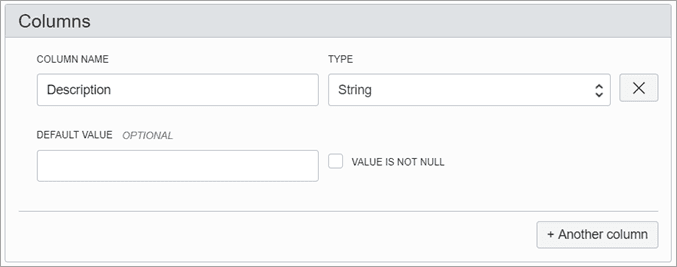
열 섹션에서 비기본 열 세부정보를 입력합니다.
-
열 이름: 열 이름을 입력합니다. Oracle NoSQL Database Cloud Service 제한에 설명된 열 이름 지정 요구 사항을 준수하는지 확인합니다.
-
유형: 열의 데이터 유형을 선택합니다.
-
정밀도:
TIMESTAMP입력 열에만 적용할 수 있습니다. 시간기록 값은 0에서 9 사이의 소수 표시 초 단위의 자릿수를 가집니다. 예를 들어, 전체 자릿수가 0이면 소수 표시 초가 저장되지 않고, 3이면 시간 기록에 밀리초가 저장되고 9는 나노초의 전체 자릿수를 의미합니다. 0은 최소 자릿수이고 9는 최대 자릿수입니다. -
크기:
BINARY입력 열에만 적용할 수 있습니다. 이진을 고정 이진으로 만들 크기를 바이트 단위로 지정합니다. -
기본값: (선택 사항) 열에 대한 기본값을 제공합니다.
주: 이진 및 JSON 데이터 유형 열에 대해서는 기본값을 지정할 수 없습니다.
-
값이 널이 아님: 열이 항상 값을 가져야 함을 지정하려면 이 옵션을 누릅니다.
-
열 추가: 열을 더 추가하려면 이 단추를 누릅니다.
-
-
열 추가를 누릅니다.</span>
테이블에 새 열이 추가됩니다.
현재 페이지에 대한 도움말을 보려면 페이지 상단의 도움말 링크를 누릅니다.
테이블 열 삭제 중
싱글톤 테이블에서 열을 삭제하는 방법을 알아봅니다.
테이블 열을 삭제하려면 다음을 수행합니다.
-
Infrastructure 콘솔에서 NoSQL 콘솔에 액세스합니다. Infrastructure 콘솔에서 서비스 액세스를 참조하십시오.
-
NoSQL 콘솔에는 테넌시의 모든 테이블이 나열됩니다.
-
테이블 이름을 누릅니다. [테이블] 페이지에서 열 탭을 선택합니다. 테이블에 추가된 모든 열 리스트가 표시됩니다.
-
삭제할 기본 키가 아닌 키 열의 끝에 있는 작업 메뉴를 누릅니다. 열을 삭제할 수 있는 경우 확인 메시지가 표시됩니다. 확인하면 열이 삭제됩니다.
주: 글로벌 활성 테이블의 열은 스키마가 고정되어 있으므로 삭제할 수 없습니다.
Global Active Table 스키마 변경
스키마를 변경하면 모든 복제본에 대한 데이터를 재동기화하는 작업이 포함되므로 Global Active Table의 스키마를 변경하지 않아야 합니다.
대신 JSON 열에서 사용할 수 있는 유연성을 활용하여 스키마 변경사항을 가져올 수 있습니다. 글로벌 활성 테이블에 대한 스키마 변경을 피할 수 없는 경우 아래 설명된 단계를 따르십시오.
-
스키마를 변경해야 하는 테이블의 복제본을 삭제합니다.
-
테이블 세부정보에서 고정 해제를 눌러 싱글톤 테이블의 스키마를 다시 변경 가능으로 변경합니다.
-
테이블의 스키마를 변경합니다.
-
테이블 세부정보에서 고정을 눌러 테이블의 스키마를 고정합니다. 스키마 상태가 고정됨으로 변경됩니다.
-
지역 테이블 복제본을 다시 만듭니다.
지역 복제본 삭제
전역 활성 테이블의 지역 복제본을 삭제할 수 있습니다.
[테이블] 페이지에서 복제본 탭을 선택합니다. Global Active(전역 활성) 테이블의 모든 복제본이 나열됩니다. 지역 복제본을 제거하려면 지역 복제본 오른쪽에 있는 작업 메뉴를 누르고 삭제를 선택합니다. 확인을 제공하면 지역 복제본이 삭제됩니다. 모든 지역 복제본이 제거되면 전역 활성 테이블이 단일 테이블이 됩니다.
상위-하위 테이블의 복제본 삭제:
복제본 삭제는 복제본 영역에서 테이블을 삭제하는 것입니다. 상위-하위 테이블은 종속성을 가집니다. 하위 테이블이 글로벌 활성 테이블인 경우 상위 테이블에서 복제본을 삭제하기 전에 먼저 하위 테이블에서 복제본을 삭제해야 합니다. 상위-하위 테이블에서 테이블 계층의 맨 아래에서 맨 위로 복제본을 삭제합니다(먼저 복제본에서 하위를 삭제한 다음 상위에서 삭제). 하위 테이블이 전역 활성 테이블인 경우 다른 복제 영역의 복제본 삭제를 사용하여 삭제합니다. 하위 테이블이 싱글톤 테이블인 경우 drop-table을 사용하여 복제 영역에서 삭제합니다.
예: 세 개의 상위-하위 테이블(A, A.B, A.B.C.)이 있습니다. 상위-하위 테이블에는 다음과 같은 복제본이 있습니다.
-
테이블 A는 iad, phx 및 sjc에 복제본이 있는 GAT입니다.
-
테이블 A.B는 iad, phx에 복제본이 있는 GAT입니다.
-
테이블 A.B.C는 phx 영역의 싱글톤 테이블입니다.
테이블 A에서 복제 phx를 삭제하려면 먼저 하위 테이블 A.B 및 A.B.C를 phx에서 맨 아래로 삭제해야 합니다.
-
phx에서 테이블 A.B.C 삭제
-
iad에서 A.B 테이블에서 복제 phx 삭제
전역 활성 테이블을 싱글톤 테이블로 변경
Global Active(전역 활성) 테이블에서 모든 복제본을 제거하고 싱글톤 테이블로 다시 변경할 수 있습니다.
-
[테이블] 페이지에서 복제본 탭을 선택합니다. 테이블에 추가된 지역별 복제본 목록이 표시됩니다.
-
삭제할 지역 복제본에 해당하는 작업 메뉴를 클릭하고 삭제를 선택합니다.
모든 복제본이 삭제되면 테이블이 싱글톤 테이블이 됩니다. 데이터베이스의 테이블 리스트를 살펴보면 이를 확인할 수 있습니다. [테이블]에서 이 테이블에 대한 전역 활성 옵션의 값이 아니오인 것을 확인할 수 있습니다.