개발에 Visual Studio Code Extension 사용
Oracle NoSQL Database Cloud Service는 Oracle NoSQL Database Cloud Service의 실행 중인 인스턴스에 접속할 수 있는 Microsoft Visual Studio Code용 확장을 제공합니다.
Oracle NoSQL Database VS(Visual Studio) Code 확장을 사용하여 다음을 수행할 수 있습니다.
-
테이블 탐색기를 사용하여 잘 정의된 트리 구조의 테이블을 확인합니다.
-
테이블의 열, 인덱스, 기본 키 및 샤드 키에 대한 정보를 봅니다.
-
형식이 잘 지정된 JSON 구조에서 열 데이터를 봅니다.
-
Form 기반 스키마 항목 또는 DDL 문을 사용하여 테이블 및 하위 테이블을 생성합니다.
-
고급 DDL 입력 모드를 사용하여 JSON 수집 테이블을 생성하고 고급 JSON 입력 모드를 사용하여 행을 삽입하고 업데이트합니다.
-
테이블, 열, 행 또는 인덱스 삭제
-
form 기반 항목을 사용하거나 DDL 문을 제공하여 새 열 및 인덱스를 추가합니다.
-
양식 기반 항목을 사용하여 새 행을 추가하거나 고급 JSON 입력 모드를 사용합니다.
-
테이블에서 SELECT SQL query를 실행하고 테이블 형식으로 query 결과를 확인합니다.
-
DDL 문을 실행하여 지역, 네임스페이스 및 롤을 관리합니다.
-
DML 문을 실행하여 테이블에서 데이터를 갱신, 삽입 및 삭제합니다.
-
JeCacheSizingTool을 사용하여 권장 캐시 및 저장 영역 설정을 계산합니다.
-
SELECT 질의 결과를 JSON 파일 또는 행당 개별 JSON 파일로 다운로드합니다.
-
가독성을 높이기 위해 Prettify SQL을 사용합니다.
이 문서에는 다음 항목이 포함되어 있습니다.
Oracle NoSQL Database Visual Studio Code Extension 설치
온라인 설치를 위해 Visual Studio Marketplace에서 Oracle NoSQL Database VS Code 확장을 설치할 수 있습니다.
Oracle NoSQL Database VS(Visual Studio) 코드 확장을 설치하려면 먼저 Visual Studio 코드를 설치해야 합니다. 여기에서 Visual Studio Code를 다운로드할 수 있습니다.
설치의 경우:
-
Visual Studio 코드에서 왼쪽 탐색의 확장 아이콘을 누릅니다.

또는 다음을 눌러 확장 기능 보기를 열 수도 있습니다.
-
(Windows 및 Linux) Control + Shift + X
-
(macOS) Command + Shift + X
-
-
확장 마켓플레이스에서 Oracle NoSQL Database Connector를 검색합니다.
-
Oracle NoSQL Database Connector 확장에서 Install을 누릅니다.
Visual Studio Code에서 Oracle NoSQL Database Cloud Service 또는 Oracle NoSQL Database Cloud Simulator에 연결
Oracle NoSQL Database VS(Visual Studio) Code 확장은 Oracle NoSQL Database Cloud Service 또는 Oracle NoSQL Database Cloud Simulator에 연결하는 두 가지 방법을 제공합니다.
연결 정보가 포함된 구성 파일을 제공하거나 특정 필드에 연결 정보를 입력할 수 있습니다. 드라이버(예: Node.js 드라이버)를 사용 중이고 이미 파일에 접속 세부정보가 저장되어 있거나 생성하려는 경우 [구성 파일 사용] 옵션을 사용하여 Oracle NoSQL Database Cloud Service에 접속하십시오. 그렇지 않으면 새 연결을 생성하는 경우 고급 옵션을 사용합니다.
-
Visual Studio 코드의 작업 표시줄에서 Oracle NoSQL DB 보기를 누릅니다.

-
명령 팔레트에서 Oracle NoSQL DB 접속 설정 표시 페이지를 열거나 작업 표시줄의 Oracle NoSQL DB 뷰를 엽니다.
- 명령 팔레트에서 열기
-
다음을 눌러 명령 팔레트를 엽니다.
-
(Windows 및 Linux) Control + Shift + P
-
(macOS) 명령 + Shift + P
-
-
명령 팔레트에서 OracleNoSQL: 접속 설정 표시를 선택합니다.
참고 사항:
명령 팔레트에
oraclenosql를 입력하여 사용할 수 있는 모든 Oracle NoSQL DB 명령을 표시합니다.
-
- 명령 팔레트에서 열기
- Open from Oracle NoSQL DB View
  1. Expand the **TABLE EXPLORER** pane in the left navigation if it's collapsed.

  2. Click **Add Connection** to open the Oracle NoSQL DB **Show Connection Settings** page.
-
접속 설정 표시 페이지에서 클라우드 또는 CloudSim을 눌러 Oracle NoSQL Database Cloud Service 또는 Oracle NoSQL Database Cloud Simulator에 접속합니다.
-
새 접속 추가를 누르고 접속 정보를 입력합니다. 추가를 누릅니다.
테이블 - 클라우드 접속 매개변수
필드 설명 샘플 값 연결 이름: 연결 사양에 대한 고유 이름은 플러그인 버전 4.0.0에서 필수입니다. 버전 3.0.0 이하에서 플러그인을 업그레이드한 후 [접속 이름] 필드를 업데이트하는 것이 좋습니다.
참고: 여러 연결을 추가할 수 있으며 저장된 연결 사양은 영구적입니다.영역/끝점: Oracle NoSQL Database Cloud Service에 액세스하기 위한 영역 식별자 또는 서비스 끝점입니다. 지역 식별자 및 서비스 끝점 목록은 데이터 지역 및 연관된 서비스 URL을 참조하십시오. us-ashburn-1또는https://nosql.us-ashburn-1.oci.oraclecloud.com(북미 지역의 애슈번 Oracle NoSQL Database Cloud Service 지역 식별자에 해당).테넌트 OCID: Oracle NoSQL Database Cloud Service에 대한 테넌시의 OCID입니다. Oracle Cloud Infrastructure Documentation에서 테넌시의 OCID 및 사용자 OCID 가져오기 위치를 참조하십시오. ocid1.tenancy.oc1..<unique_ID>사용자 OCID: Oracle NoSQL Database Cloud Service에 대한 사용자의 OCID입니다. Oracle Cloud Infrastructure Documentation에서 테넌시의 OCID 및 사용자 OCID 가져오기 위치를 참조하십시오. ocid1.user.oc1..<unique_ID>지문: 이 사용자에게 추가된 프라이빗 키의 지문입니다.<p>API 서명 키를 생성하고 업로드하는 동안 서명 키의 지문이 생성됩니다. Oracle Cloud Infrastructure 문서의 키 지문을 얻는 방법을 참조하십시오. 12:34:56:78:90:ab:cd:ef:12:34:56:78:90:ab:cd:ef전용 키 파일: 개인 키가 저장된 위치를 찾습니다. 선택적 문장암호를 사용하여 서명 키를 생성하려면 API 서명 키를 생성하는 방법을 참조하십시오. /home/user/.oci/oci_api_key.pem문장암호: 개인 키를 만들 때 지정한 문장암호입니다. API 서명 키를 생성하고 업로드하는 동안 서명 키의 문장암호가 생성됩니다. Oracle Cloud Infrastructure 문서의 키 지문을 얻는 방법을 참조하십시오.
필수 사항: 키가 암호화된 경우에만 필요합니다.구획: Oracle NoSQL Database Cloud Service 스키마의 컴파트먼트 이름 또는 OCID입니다. 값을 제공하지 않으면 필드가 기본적으로
root구획으로 설정됩니다.Oracle Cloud Infrastructure IAM(ID 및 액세스 관리)에서 구획을 생성합니다. Oracle Cloud Infrastructure 문서의 테넌시 설정 및 컴파트먼트 관리를 참조하십시오.
- 컴파트먼트 이름: mycompartment
- 해당 상위 컴파트먼트로 적격한 컴파트먼트 이름:parent.childcompartment
- 컴파트먼트 OCID:ocid1.tenancy.oc1...<unique_ID>테이블 - CloudSim 접속 매개변수
필드 설명 샘플 값 연결 이름: 연결 사양에 대한 고유 이름은 플러그인 버전 4.0.0에서 필수입니다. 버전 3.0.0 이하에서 플러그인을 업그레이드한 후 [접속 이름] 필드를 업데이트하는 것이 좋습니다.
주: 여러 연결을 추가할 수 있으며 저장된 연결 사양은 영구적입니다.Endpoint: Oracle NoSQL Database Cloud Simulator 인스턴스의 서비스 끝점 URL입니다. http://myinstance.cloudsim.com:8080
값을 지정하지 않으면 기본적으로http://localhost:8080로 설정됩니다.테넌트 식별자: 테넌트를 식별하기 위한 고유 식별자입니다. Tenant01
값을 지정하지 않으면 기본적으로TestTenant로 설정됩니다.주: 버전 4.0.0부터 접속 처리가 변경되었습니다. 이전 버전의 플러그인을 사용하는 경우 버전 4.0.0으로 업그레이드하는 동안 가장 최근에 사용된 연결만 마이그레이션됩니다. 플러그인은 마이그레이션된 접속에
cloud_old0이름을 자동으로 지정합니다. 연결 설정 페이지의 연결 수정 옵션을 사용하여 연결 이름을 변경할 수 있습니다. -
연결 세부정보가 저장됩니다. 기존 접속을 수정하려면 접속 드롭다운에서 접속을 선택합니다. 접속 수정을 누릅니다. 연결 매개변수에서 원하는 대로 변경하고 저장을 누릅니다.
-
TABLE EXPLORER에서 웹 아이콘을 눌러 플러그인에 있는 모든 접속(온-프레미스 및 클라우드) 목록을 봅니다. 연결은
Connection Name:Endpoint: Compartment(지정된 경우) 형식으로 드롭다운에 표시됩니다.목록에서 접속을 선택하고 접속을 선택합니다. Visual Studio 코드 플러그인은 Oracle NoSQL Database Cloud Service 또는 Oracle NoSQL Database Cloud Simulator에 연결하여 테이블 탐색기 창에 모든 테이블을 표시합니다.
-
구성 파일이 없는 경우 config.json 또는 JSON 객체가 있는 파일과 같이 하나를 생성합니다. Oracle NoSQL Database Cloud Service 또는 Oracle NoSQL Database Cloud Simulator에 연결하기 위한 구성 파일 형식은 다음과 같습니다.
테이블 - 구성 템플리트
Oracle NoSQL Database Cloud Service Oracle NoSQL Database Cloud 시뮬레이터 OCI 구성 파일을 사용하여 접속하는 구성 템플리트입니다.
IAM 인증 인증서를 사용하여 접속할 구성 템플리트입니다.{ "region": "", "compartment": " ", "auth": { "iam": { "configFile": " ", "profileName": " " } } } { "region": "", "compartment": " ", "auth": { "iam": { "tenantId": " ", "userId": " ", "fingerprint": " ", "privateKeyFile": " ", "passphrase": " " } } } { "endpoint": "http://myinstance.cloudsim.com:8080", "auth" : "Bearer" } -
작업 표시줄의 명령 팔레트 또는 Oracle NoSQL DB 뷰에서 Oracle NoSQL DB 접속 설정 표시 페이지를 엽니다.
-
Oracle NoSQL DB 뷰에서 열기
-
테이블 탐색기가 축소된 경우 왼쪽 탐색기에서 테이블 탐색기 창을 확장합니다.
-
접속 추가를 눌러 Oracle NoSQL DB 접속 설정 표시 페이지를 엽니다.
-
연결 설정 표시 페이지에서 클라우드를 눌러 Oracle NoSQL Database에 연결합니다.
-
접속 정보를 입력하고 추가를 누릅니다.
테이블 - 클라우드 접속 매개변수
필드 설명 샘플 Vaue 연결 이름: 연결 사양에 대한 고유 이름은 플러그인 버전 4.0.0에서 필수입니다. 버전 3.0.0 이하에서 플러그인을 업그레이드한 후 [접속 이름] 필드를 업데이트하는 것이 좋습니다.
주: 여러 연결을 추가할 수 있으며 저장된 연결 사양은 영구적입니다.영역/끝점: Oracle NoSQL Database Cloud Service에 액세스하기 위한 영역 식별자 또는 서비스 끝점입니다. 지역 식별자 및 서비스 끝점 목록은 데이터 지역 및 연관된 서비스 URL을 참조하십시오. us-ashburn-1또는https://nosql.us-ashburn-1.oci.oraclecloud.com(북미 지역의 애슈번 Oracle NoSQL Database Cloud Service 지역 식별자에 해당).구성 파일: OCI 구성 파일이 저장된 위치를 찾습니다. /home/user/security/config/oci.config프로파일: Oracle NoSQL Database Cloud Service에 연결하는 데 사용할 구성 프로파일의 이름입니다. 이 값을 지정하지 않으면 필드가 기본적으로 DEFAULT프로파일로 설정됩니다.관리자_사용자 구획: Oracle NoSQL Database Cloud Service 스키마의 컴파트먼트 이름 또는 OCID입니다. 값을 제공하지 않으면 필드가 기본적으로
root구획으로 설정됩니다.Oracle Cloud Infrastructure IAM(ID 및 액세스 관리)에서 구획을 생성합니다. Oracle Cloud Infrastructure 설명서의 테넌시 설정 및 컴파트먼트 관리를 참조하십시오.
- 컴파트먼트 이름
마이컴파트먼트
- 컴파트먼트 이름이 상위 컴파트먼트로 한정됩니다.
상위-하위 구획
- 컴파트먼트 OCID
ocid1.tenancy.oc1...
- 컴파트먼트 이름
-
-
주: 버전 4.0.0부터 접속 처리가 변경되었습니다. 이전 버전의 플러그인을 사용하는 경우 버전 4.0.0으로 업그레이드하는 동안 가장 최근에 사용된 연결만 마이그레이션됩니다. 플러그인은 마이그레이션된 접속에 cloud_old0 이름을 자동으로 지정합니다. 연결 설정 페이지의 연결 수정 옵션을 사용하여 연결 이름을 변경할 수 있습니다.
-
명령 팔레트에서 열기:
-
다음을 눌러 Command Palette를 엽니다.
-
(Windows 및 Linux) Control + Shift + P
-
(macOS) 명령 + Shift + P
-
-
명령 팔레트에서 Oracle NoSQL: 구성 파일을 통해 연결을 선택합니다.
주: 명령 팔레트에
oraclenosql를 입력하여 사용할 수 있는 모든 Oracle NoSQL DB 명령을 표시합니다. -
*.config파일이 저장된 위치를 찾아 선택을 누릅니다.
-
-
연결 세부정보가 저장됩니다. 기존 접속을 수정하려면 접속 드롭다운에서 접속을 선택합니다. 접속 수정을 누릅니다. 연결 매개변수에서 원하는 대로 변경하고 저장을 누릅니다.
-
TABLE EXPLORER에서 웹 아이콘을 눌러 플러그인에 있는 모든 접속(온-프레미스 및 클라우드) 목록을 봅니다. 연결은
Connection Name:Endpoint: Compartment(지정된 경우) 형식으로 드롭다운에 표시됩니다.목록에서 접속을 선택하고 접속을 선택합니다. Visual Studio 코드 플러그인은 Oracle NoSQL Database Cloud Service 또는 Oracle NoSQL Database Cloud Simulator에 연결하여 테이블 탐색기 창에 모든 테이블을 표시합니다.
Visual Studio Code에서 Oracle NoSQL Java SDK를 사용하여 애플리케이션 생성
Oracle NoSQL Java SDK 패키지를 사용하여 Visual Studio Code 확장에서 애플리케이션을 생성하는 방법을 알아봅니다.
Oracle NoSQL Database Cloud Simulator 또는 Oracle NoSQL Database Cloud Service에 연결하면 Oracle NoSQL Java SDK를 사용하여 애플리케이션을 생성할 수 있습니다.
다음 단계를 수행하십시오.
Maven 프로젝트 설정
-
Visual Studio 코드를 엽니다.
-
Java Extension Pack 설치:
-
왼쪽 사이드바에서 확장 아이콘을 눌러 [확장 기능] 뷰를 엽니다.
-
확장 마켓플레이스에서 Java Extension Pack을 검색합니다.
-
Java Extension Pack을 설치하려면 설치 버튼을 누릅니다.
-
-
보기 탭에서 명령 팔레트를 선택하고 Ctrl+Shift+P를 누릅니다.
-
Java: 새 프로젝트를 검색합니다.
-
프로젝트 템플리트를 Maven으로 선택합니다.
-
다음과 같이 프로젝트 세부 정보를 입력합니다.
-
프로젝트 이름입니다.
-
프로젝트 위치(기본값은 현재 작업 영역 폴더)입니다.
-
패키지 이름(예:
com.example.myproject).
-
-
환경 변수에서 Java 경로를 설정합니다.
-
Visual Studio Code는 프로젝트 디렉토리 구조 및 파일을 만듭니다.
-
프로젝트 디렉토리에서 pom.xml 파일을 열고 다음과 같이 Oracle NoSQL Java SDK 종속성을 추가합니다. 최신 버전을 사용합니다. Oracle NoSQL Java SDK를 참조하십시오.
<dependency>
<groupId>com.oracle.nosql</groupId>
<artifactId>nosqldb-driver</artifactId>
<version>5.4.22</version>
</dependency>
샘플 애플리케이션 프로그램 생성 및 실행
-
다음과 같이 예제 응용 프로그램 코드를 생성합니다.
<your_region_identifier>에서 지역을 업데이트하고<ocid_of_your_compartment>자리 표시자에서 컴파트먼트 OCID를 업데이트합니다.주: 이 애플리케이션은 OCI 구성 파일에서 인증 세부정보를 검색합니다. 구성 파일 및 해당 내용에 대한 자세한 내용은 Oracle NoSQL Database에 연결하기 위한 인증을 참조하십시오.
package org.oracle.nosqljavasdk; import oracle.nosql.driver.NoSQLHandle; import oracle.nosql.driver.NoSQLHandleConfig; import oracle.nosql.driver.NoSQLHandleFactory; import oracle.nosql.driver.iam.SignatureProvider; import oracle.nosql.driver.ops.GetRequest; import oracle.nosql.driver.ops.GetResult; import oracle.nosql.driver.ops.PutRequest; import oracle.nosql.driver.ops.PutResult; import oracle.nosql.driver.ops.TableLimits; import oracle.nosql.driver.ops.TableRequest; import oracle.nosql.driver.ops.TableResult; import oracle.nosql.driver.values.MapValue; public class JavaVSCodeCloud { /* Name of your table */ final static String tableName = "TestSDK"; static NoSQLHandle handle; /* replace the placeholder with the name of your region for example Region.US_ASHBURN_1*/ /* String region ="<your_region_identifier>"; */ public static void main(String[] args) throws Exception { String region ="<your_region_identifier>"; String compId ="<ocid_of_your_compartment>"; handle = generateNoSQLHandleCloud(region,compId); try { createTable(handle); writeRows(handle); readRows(handle); /* Uncomment this if you want to drop the table */ //dropTable(handle); } catch (Exception e) { System.err.print(e); } finally { handle.close(); } } /* Create a NoSQL handle to access the cloud service */ private static NoSQLHandle generateNoSQLHandleCloud(String region, String compId) throws Exception { SignatureProvider ap = new SignatureProvider(); NoSQLHandleConfig config = new NoSQLHandleConfig(region, ap); /* set your default compartment */ config.setDefaultCompartment(compId); NoSQLHandle handle = NoSQLHandleFactory.createNoSQLHandle(config); return handle; } /** * Create a simple table with an integer key * and a single string data field * and set your desired table capacity */ private static void createTable(NoSQLHandle handle) throws Exception { String createTableDDL = "CREATE TABLE IF NOT EXISTS " + tableName + "(employeeid INTEGER, name STRING, " + "PRIMARY KEY(employeeid))"; TableLimits limits = new TableLimits(1, 2, 1); TableRequest treq = new TableRequest() .setStatement(createTableDDL).setTableLimits(limits); System.out.println("Creating table " + tableName); TableResult tres = handle.tableRequest(treq); /* The request is async, * so wait for the table to become active. */ System.out.println("Waiting for " + tableName + " to become active"); tres.waitForCompletion(handle, 60000, /* wait 60 sec */ 1000); /* delay ms for poll */ System.out.println("Table " + tableName + " is active"); } /** * Construct a row and add it to the table */ private static void writeRows(NoSQLHandle handle) throws Exception { MapValue value = new MapValue().put("employeeid", 1).put("name", "Tracy"); PutRequest putRequest = new PutRequest().setValue(value).setTableName(tableName); PutResult putResult = handle.put(putRequest); if (putResult.getVersion() != null) { System.out.println("Wrote " + value); } else { System.out.println("Put failed"); } } /** * Set a key and read the row from the table */ private static void readRows(NoSQLHandle handle) throws Exception { MapValue key = new MapValue().put("employeeid", 1); GetRequest getRequest = new GetRequest().setKey(key).setTableName(tableName); GetResult getRes = handle.get(getRequest); System.out.println("Read " + getRes.getValue()); } /** * Drop the table and wait for the table to move to dropped state */ private static void dropTable(NoSQLHandle handle) throws Exception { System.out.println("Dropping table " + tableName); TableRequest treq = new TableRequest() .setStatement("DROP TABLE IF EXISTS " + tableName); TableResult tres = handle.tableRequest(treq); System.out.println("Waiting for " + tableName + " to be dropped"); tres.waitForCompletion(handle, 60000, /* wait 60 sec */ 1000); /* delay ms for poll */ System.out.println("Table " + tableName + " has been dropped"); } } -
Java 프로그램을 실행합니다. F5 키를 누르거나 Run 메뉴에서 원하는 옵션을 선택할 수 있습니다.
주: 네트워크 프록시가 있는 경우 maven 디렉토리에 있는 settings.xml 파일에 프록시를 포함시킵니다.
-
Visual Studio Code 터미널에서 출력을 볼 수 있습니다.
위의 응용 프로그램 코드는 TestSDK 테이블을 생성하고, 테이블에 행을 추가하고, 테이블에서 행을 읽습니다.
예제 출력:
----------------< com.oracle.nosql.example:NoSQLOperation >-----------------
Building NoSQLOperation 1.0-SNAPSHOT
  from pom.xml
--------------------------------[ jar ]---------------------------------

--- resources:3.3.1:resources (default-resources) @ NoSQLOperation ---
Using platform encoding (UTF-8 actually) to copy filtered resources, i.e. build is platform dependent!
skip non existing resourceDirectory C:\Users\ramya\javaVSCode\src\main\resources

--- compiler:3.8.0:compile (default-compile) @ HelloWorld ---
Changes detected - recompiling the module!
File encoding has not been set, using platform encoding UTF-8, i.e. build is platform dependent!
Compiling 1 source file to C:\Users\ramya\javaVSCode\target\classes

--- exec:3.1.0:exec (default-cli) @ NoSQLOperation ---
Creating table TestSDK
Waiting for TestSDK to become active
Table TestSDK is active
Wrote {"name":"Tracy","employeeid":1}
Read {"employeeid":1,"name":"Tracy"}
------------------------------------------------------------------------
BUILD SUCCESS
------------------------------------------------------------------------
Total time:  8.013 s
Finished at: 2025-11-24T17:01:24+05:30
------------------------------------------------------------------------
Visual Studio 코드 테이블 탐색기에서 테이블을 볼 수도 있습니다. 자세한 내용은 Visual Studio Code Extension을 사용하여 테이블 관리를 참조하십시오.
Visual Studio Code Extension을 사용하여 테이블 관리
Oracle NoSQL Database VS(Visual Studio) 코드 확장을 사용하여 배포에 연결한 후 왼쪽 탐색에 있는 TABLE EXPLORER를 사용하여 다음을 수행합니다.
-
테이블, 열, 인덱스, 기본 키 및 샤드 키를 탐색합니다.
-
새 테이블의 생성
-
하위 테이블을 생성합니다.
-
기존 테이블 삭제
-
인덱스 생성.
-
인덱스를 삭제합니다.
-
열 추가.
-
열 삭제.
-
테이블에 데이터를 삽입합니다.
-
SELECT SQL query를 실행합니다.
-
테이블을 새로 고칩니다.
-
테이블 DDL 보기.
다음 작업도 수행할 수 있습니다.
-
복제본 관리
-
예약된 용량 편집.
-
스키마 고정 및 고정 해제
테이블, 열, 인덱스 및 키 살펴보기
활성 연결을 확장하면 Oracle NoSQL Database VS Code에 해당 배포의 테이블이 표시됩니다.
-
테이블 이름을 눌러 해당 열, 인덱스, 기본 키 및 샤드 키를 봅니다. 열 이름은 해당 데이터 유형과 함께 표시됩니다.
-
언제든지 스키마 또는 테이블을 새로 고쳐 배치를 재질의하고 최신 데이터로 Oracle NoSQL Database Cloud Service를 채울 수 있습니다.
-
TABLE EXPLORER에서 접속을 찾고 [새로 고침] 아이콘을 눌러 스키마를 다시 로드합니다. 또는 접속을 마우스 오른쪽 단추로 누르고 스키마 새로고침을 선택할 수 있습니다.
-
TABLE EXPLORER에서 테이블 이름을 찾고 [새로 고침] 아이콘을 눌러 테이블을 다시 로드합니다. 또는 테이블 이름을 마우스 오른쪽 단추로 누르고 테이블 새로고침을 선택할 수 있습니다.
-
TABLE EXPLORER에서 특정 열의 데이터 유형을 확인할 수 있습니다. 특정 열을 찾으면 데이터 유형 뒤에 열 이름이 옵니다.
Visual Studio 코드를 사용하여 DDL 작업 수행
Visual Studio Code를 사용하여 DDL 작업을 수행할 수 있습니다.
Visual Studio Code 플러그인 내에서 수행할 수 있는 일부 DDL 작업은 다음과 같습니다.
CREATE TABLE
다음 두 가지 모드로 Oracle NoSQL Database 테이블을 생성할 수 있습니다.
-
단순 DDL 입력: 이 모드를 사용하면 DDL 문을 작성하지 않고도 선언적으로 Oracle NoSQL Database 테이블을 생성할 수 있습니다.
-
고급 DDL 입력: 이 모드를 사용하여 DDL 문을 사용하여 Oracle NoSQL Database 테이블을 생성할 수 있습니다.
-
새 테이블을 추가하려면 Oracle NoSQL Database 연결 위로 마우스를 갖다 대십시오.
-
나타나는 더하기 아이콘을 누르거나 데이터베이스 접속 이름을 마우스 오른쪽 단추로 누르고 테이블 생성을 누릅니다.
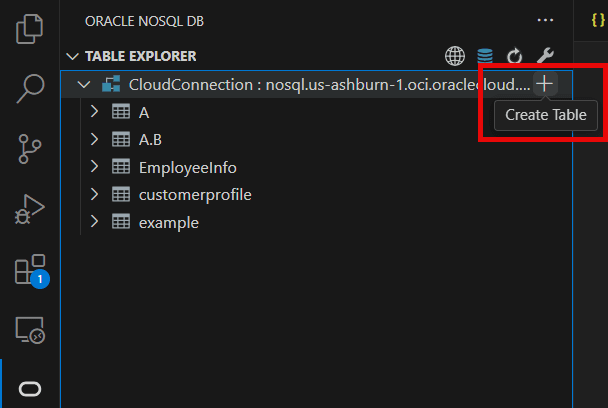
-
테이블 생성 페이지에서 단순 DDL 입력을 선택합니다.
테이블 - Oracle NoSQL Database 테이블 생성
필드 설명 테이블 이름: 고유한 테이블 이름을 지정하십시오. 열 이름 테이블의 기본 키에 대한 열 이름을 지정합니다. 열 유형 기본 키 열에 대한 데이터 유형을 선택합니다. Shard Key로 설정 이 기본 키 열을 샤드 키로 설정하려면 이 옵션을 선택합니다. 샤드 키는 효율성 향상을 위해 Oracle NoSQL Database 클러스터에 데이터를 배포하고, 샤드 키를 공유하는 레코드를 로컬에 포지셔닝하여 쉽게 참조하고 액세스할 수 있도록 하는 것입니다. 샤드 키를 공유하는 레코드는 동일한 물리적 위치에 저장되며 원자적이고 효율적으로 액세스할 수 있습니다. 제거 기존 열을 삭제하려면 이 단추를 누릅니다. + 기본 키 컬럼 추가 조합(다중 열) 기본 키를 생성하는 동안 열을 더 추가하려면 이 단추를 누릅니다. 열 이름 열 이름을 지정합니다. 열 유형 열의 데이터 유형을 선택합니다. 기본값 (선택 사항) 열의 기본값을 지정하십시오.
주: 이진 및 JSON 데이터 유형 열에 대해서는 기본값을 지정할 수 없습니다.널이 아님 열에 항상 값이 있어야 하도록 지정하려면 이 옵션을 선택합니다. 제거 기존 열을 삭제하려면 이 단추를 누릅니다. + 열 추가 열을 더 추가하려면 이 단추를 누릅니다. 단위 테이블의 행에 대한 TTL 값에 사용할 단위(일 또는 시간)를 선택합니다. 값 테이블의 행에 대한 만료 기간을 지정합니다. 일 또는 시간 이후에는 행이 자동으로 만료되어 더 이상 사용할 수 없게 됩니다. 기본값은 0이며 만료 시간이 없음을 나타냅니다.
주: TTL(Table Time to Live)을 갱신해도 테이블의 기존 데이터에 대한 TTL 값은 변경되지 않습니다. 새 TTL 값은 이 값이 수정된 후 테이블에 추가되는 행과 대체 행 특정 값이 제공되지 않은 행에만 적용됩니다. -
Create를 누릅니다.
-
테이블 생성 전후에 DDL 문을 볼 수 있는 옵션이 있습니다.
-
테이블을 생성하기 전에 [테이블 생성] 화면에서 DDL 표시를 눌러 단순 DDL 입력 모드의 필드에 입력된 값을 기반으로 구성된 DDL 문을 확인합니다. 이 DDL 문은 생성을 누를 때 실행됩니다.
-
테이블 생성 후 - 기존 테이블을 마우스 오른쪽 버튼으로 누릅니다. 테이블 DDL 보기를 선택합니다.
-
하위 테이블을 생성합니다.
하위 테이블을 생성하려면 원하는 테이블을 마우스 오른쪽 단추로 누르고 하위 테이블 생성을 선택합니다. 두 가지 모드 중 하나로 기존 Oracle NoSQL Database 테이블에 대한 하위 테이블을 생성할 수 있습니다.
-
단순 DDL 입력: 이 모드를 사용하면 다른 필수 세부정보와 함께 테이블 이름을 입력하기만 하면 하위 테이블을 생성할 수 있습니다.
-
고급 DDL 입력: 이 모드를 사용하여 DDL 문을 사용하여 하위 테이블을 생성할 수 있습니다. 하위 테이블을 생성하려면 생성을 누릅니다.
하위 테이블에 대한 자세한 내용은 Oracle NoSQL Database Cloud Service 가이드의 테이블 계층을 참조하십시오.
DROP TABLE
-
대상 테이블을 마우스 오른쪽 단추로 누릅니다.
-
테이블 삭제를 누릅니다.
-
예를 눌러 테이블을 삭제합니다.
CREATE INDEX
-
테이블 탐색기를 찾은 다음 Refresh Schema 아이콘을 눌러 스키마를 다시 로드합니다.
-
인덱스를 생성해야 하는 테이블을 마우스 오른쪽 버튼으로 누릅니다. 인덱스 생성을 선택합니다.
-
[인덱스 생성] 패널에는 다음 두 가지 모드로 인덱스를 생성할 수 있는 옵션이 있습니다.
-
단순 입력: 인덱스에 포함될 인덱스 및 열의 이름을 지정합니다. 열 유형이 JSON인 경우 "인덱스 필드에 대한 JSON 경로"라는 추가 필드가 표시됩니다. JSON 필드의 위치에 대한 경로를 입력하고 해당 데이터 유형을 선택합니다.
-
Advance DDL 사용: 적합한 DDL 문을 입력하여 임의의 열에 인덱스를 생성합니다. 또한 복잡한 데이터 유형(예: 배열, 맵 및 레코드)을 포함할 수 있습니다.
-
-
인덱스 추가를 누릅니다.
-
Index DDL 문을 볼 수 있는 옵션이 있습니다. 기존 인덱스를 마우스 오른쪽 단추로 누릅니다. 인덱스 DDL 보기를 선택합니다. 확인을 눌러 대화상자를 닫습니다.
DROP INDEX
-
테이블 탐색기를 찾은 다음 Refresh Schema를 눌러 스키마를 재로드합니다.
-
인덱스를 제거해야 하는 테이블을 누릅니다. 인덱스 리스트가 열 이름 아래에 표시됩니다.
-
삭제할 인덱스를 마우스 오른쪽 버튼으로 누릅니다. 인덱스 삭제를 누릅니다.
-
확인 창이 나타나면 확인을 눌러 삭제 작업을 확인합니다.
열 추가
-
테이블 탐색기를 찾은 다음 Refresh Schema를 눌러 스키마를 재로드합니다.
-
열을 추가해야 하는 테이블을 마우스 오른쪽 단추로 누릅니다. 열 추가을 누릅니다.
-
Add Column(s) 패널에는 다음 두 가지 모드로 열을 추가할 수 있는 옵션이 있습니다.
-
단순 DDL 입력: 열의 이름을 지정하고 해당 속성(데이터 유형, 기본값 및 널 가능 여부)으로 열을 정의합니다. 바이너리 또는 고정 바이너리의 경우 데이터 유형을
Binary로 선택합니다. 고정 이진의 경우Size필드에 파일 크기를 입력하고 이진 데이터 유형의 경우 필드를 널로 유지합니다. -
고급 DDL 입력: 이 모드를 사용하면 적합한 DDL 문을 제공하고 복잡한 데이터 유형(예: 배열, 맵 또는 레코드) 및 중첩된 형식으로 열을 생성하여 테이블에 새 열을 추가할 수 있습니다.
-
-
새 열 추가을 누릅니다.
열 삭제
-
테이블 탐색기를 찾은 다음 Refresh Schema를 눌러 스키마를 재로드합니다.
-
열을 제거해야 하는 테이블을 확장합니다.
-
제거할 열을 마우스 오른쪽 단추로 누르고 열 삭제를 선택합니다.
-
확인 창이 나타나면 확인을 눌러 삭제 작업을 확인합니다.
스키마 고정/고정 해제
싱글톤 테이블을 전역 활성 테이블로 만들려면 먼저 스키마를 고정해야 합니다. 자세한 내용은 테이블의 스키마 고정을 참조하십시오.
스키마를 고정/고정 해제하려면 다음 단계를 수행하십시오.
-
원하는 테이블을 마우스 오른쪽 버튼으로 누르고 스키마 고정/고정 해제를 누릅니다.
-
대화 상자가 나타나면 Yes를 누르고 작업을 확인합니다.
복제본 관리
복제본의 정의와 싱글톤 테이블을 전역 활성 테이블로 변환하는 방법을 이해하려면 지역 테이블 복제본을 참조하십시오.
복제본 추가
Visual Studio Code 플러그인을 사용하면 다른 영역에 테이블 복제본을 추가할 수 있습니다. 또한 기존 전역 활성 테이블에 복제본을 추가할 수 있습니다.
-
원하는 테이블을 마우스 오른쪽 버튼으로 누르고 복제본 섹션에서 복제본 추가를 선택합니다.
-
복제본 추가 패널의 복제 영역 드롭다운에서 영역을 선택합니다.
-
요구사항에 따라 Read Capacity, Write Capacity, Disk Storage를 입력합니다.
-
복제본 추가를 누릅니다.
-
복제본이 추가되었다는 알림을 받으면 'x'를 누르거나 'Ctrl+F4'를 눌러 패널을 닫습니다.
복제본 삭제
-
테이블 복제본을 삭제할 원하는 테이블을 마우스 오른쪽 버튼으로 누릅니다. 복제본 섹션에서 복제본 삭제를 선택합니다.
-
지역 복제본 삭제 패널의 복제본 이름 드롭다운에서 삭제할 복제본을 선택합니다. 여러 복제본을 동시에 삭제하려면 +Add를 누르고 복제본 이름을 선택합니다.
주: 복제본을 제거하려면 삭제하지 않으려는 경우 복제본 이름 옆에 있는 제거를 누르면 됩니다.
-
복제본 삭제를 누릅니다.
-
복제본이 삭제되었다는 알림을 받으면 'x'를 누르거나 'Ctrl+F4'를 눌러 패널을 닫습니다.
복제본 보기
-
원하는 테이블을 마우스 오른쪽 버튼으로 눌러 복제본을 표시합니다. 복제본 섹션에서 복제본 보기를 선택합니다.
-
[영역별 복제본 보기] 패널에서 쓰기 용량이 있는 지역별 복제본 목록을 볼 수 있습니다.
-
복제본을 확인한 후 'x'를 누르거나 'Ctrl+F4'를 눌러 패널을 닫습니다.
예약된 용량 편집
-
원하는 테이블을 마우스 오른쪽 단추로 누르고 예약된 용량 편집을 누릅니다.
-
예약된 용량 편집 패널에서 프로비저닝된 용량 또는 주문형 용량을 업데이트할 수 있습니다.
-
프로비저닝된 용량: 요구사항에 따라 읽기 용량, 쓰기 용량 및 디스크 스토리지를 편집할 수 있습니다.
-
온디맨드 용량: 디스크 스토리지만 수정할 수 있습니다. 읽기 용량 및 쓰기 용량은 읽기 전용 모드입니다.
-
-
예약된 용량이 업데이트되었다는 알림을 받으면 'x'를 누르거나 'Ctrl+F4'를 눌러 패널을 닫습니다.
Visual Studio Code를 사용하여 DML 작업 수행
Visual Studio Code 플러그인을 사용하여 데이터를 추가하고, 기존 데이터를 수정하고, 테이블에서 데이터를 쿼리할 수 있습니다.
데이터 삽입
-
테이블 탐색기를 찾은 다음 Refresh Schema를 눌러 스키마를 재로드합니다.
-
행을 삽입해야 하는 테이블을 마우스 오른쪽 버튼으로 누릅니다. 행 삽입을 선택합니다.
-
[행 삽입] 패널에서 새 행 삽입에 대한 세부 정보를 입력합니다. 다음 두 가지 모드로 새 ROW를 삽입할 수 있습니다.
-
단순 입력 : 이 모드를 사용하여 DML 문을 작성하지 않고 새 행을 삽입할 수 있습니다. 여기서는 행의 모든 필드 값을 입력할 수 있는 폼 기반 행 필드 항목이 로드됩니다.
-
바이너리 데이터 유형의 경우 입력된 문자열은 바이너리 값의 적합한 Base64 인코딩이거나 원하는 열에서 업로드할 파일을 선택해야 합니다.
-
고정 바이너리 데이터 유형의 경우 입력된 문자열은 바이너리 값의 적합한 Base64 인코딩이거나 열에 대해 지정된 크기에 따라 파일을 업로드해야 합니다.
주: 이진 데이터 유형에 대해 업로드하는 파일 형식에는 .bin 확장자가 있어야 합니다.
-
-
고급 JSON 입력: 이 모드를 사용하면 열 이름과 해당 값을 키-값 쌍으로 포함하는 JSON 객체를 제공하여 테이블에 새 행을 삽입할 수 있습니다. 입력은 배열, 맵, 레코드와 같은 복잡한 데이터 유형일 수도 있습니다.
-
-
행 삽입을 누릅니다.
데이터 수정 - 행 갱신/행 삭제:
-
테이블 탐색기를 찾은 다음 Refresh Schema를 눌러 스키마를 재로드합니다.
-
데이터를 수정해야 하는 테이블을 누릅니다.
-
SQL> 오른쪽의 텍스트 상자에 테이블에서 데이터를 인출할 SQL 문을 입력합니다. >를 눌러 쿼리를 실행합니다.
-
개별 셀 데이터를 개별적으로 보려면 테이블 셀을 누릅니다.
-
Update 및 Delete Row와 같은 DML 작업을 수행하려면 특정 행을 마우스 오른쪽 버튼으로 누릅니다. 나타나는 컨텍스트 메뉴에서 옵션을 선택합니다.
-
행 삭제: 확인 창이 나타나면 확인을 눌러 행을 삭제합니다.
-
행 업데이트 : 나열된 행 아래에 열리는 별도의 HTML 패널에서 열 이름과 폼 기반 항목의 현재 값을 표시할 수 있습니다. 다른 편집 옵션은 입력을 키-값으로 제공하는 것입니다. 두 가지 방법 중 하나를 선택하고 새 값을 제공할 수 있습니다.
주: 임의 행에서 PRIMARY KEY 및 GENERATED ALWAYS AS IDENTITY 열은 업데이트할 수 없습니다.
-
테이블에 대한 SQL Query 실행
-
테이블 탐색기를 찾은 다음 Refresh Schema를 눌러 스키마를 재로드합니다.
-
테이블을 마우스 오른쪽 단추로 누르고 테이블 찾아보기를 선택합니다.
-
SQL> 오른쪽의 텍스트 상자에 SELECT 문을 입력하여 테이블에서 데이터를 인출합니다.
-
질의를 작성하는 동안 시스템에서는 구문을 강조 표시하고 삽입 지점에 가능한 완료 목록을 표시합니다. 원하는 옵션을 선택하여 컨텍스트에 따라 코드를 자동 완성할 수 있습니다.
-
질의를 작성한 후 텍스트 상자의 아무 곳이나 마우스 오른쪽 버튼으로 누르고 SQL 수정을 선택하여 코드의 형식을 지정하고 간격, 행 줄바꿈을 개선하고 전반적인 가독성을 높입니다.
-
>를 눌러 쿼리를 실행합니다. 해당 데이터가 테이블에서 검색됩니다.
-
JSON 데이터 유형 열이 있는 행 항목을 눌러 대화식 트리 구조에서 JSON 필드를 표시하는 대화상자를 엽니다. 구조를 축소하려면 '+'를 누르고, 구조를 축소하려면 '-'를 누릅니다.
대화 상자 외에도 검색 필드가 오른쪽 맨 위에 나타납니다. 이를 통해 축소된 트리 구조 내에서도 JSON 트리의 값을 실시간으로 검색할 수 있습니다. 위쪽 또는 아래쪽 화살표를 사용하여 각각 이전 또는 다음 검색 결과로 이동합니다.
-
행을 마우스 오른쪽 단추로 누르고 JSON 다운로드를 누릅니다. 단일 행이 JSON 파일로 다운로드됩니다. 대화 상자에서 파일을 저장하고자 하는 위치로 이동하고 저장을 누릅니다.
-
질의 결과 다운로드를 눌러 SELECT 문의 전체 결과를 JSON 파일로 저장합니다. 대화 상자에서 파일을 저장하고자 하는 위치로 이동하고 저장을 누릅니다.
-
테이블에서 모든 데이터를 검색하려면 모든 레코드 인출을 누릅니다.
-
질의의 실행 계획을 보려면 질의 계획 표시를 누릅니다.
-
이전 명령 드롭다운을 눌러 출력을 제공한 최근에 실행된 SQL 문을 확인합니다.
주: 드롭다운에는 처리 중인 테이블과 관련된 SQL 문만 표시됩니다.
연결 제거
Oracle NoSQL Database Connector는 VS(Visual Studio) 코드에서 연결을 제거하는 두 가지 방법을 제공합니다.
다음을 수행할 수 있습니다.
-
Command Palette와의 연결을 제거합니다. 또는
-
작업 표시줄의 Oracle NoSQL DB 뷰에서 연결을 제거합니다.
주: 플러그인에서 영구적으로 접속을 제거하려면 접속 드롭다운에서 접속을 선택합니다. 연결 삭제를 누릅니다. 플러그인 삭제를 확인하는 메시지가 표시되면 예를 눌러 플러그인에서 접속을 제거합니다. Visual Studio 코드에서 연결을 제거하면 현재 작업 영역에서 지속된 연결 세부정보가 삭제됩니다.
-
축소된 경우 왼쪽 탐색에서 TABLE EXPLORER 창을 확장합니다.
-
제거할 접속을 마우스 오른쪽 단추로 누른 다음 접속 제거를 누릅니다.
-
다음을 눌러 명령 팔레트를 엽니다.
-
(Windows 및 Linux) Control + Shift + P
-
(macOS) 명령 + Shift + P
-
-
명령 팔레트에서 OracleNoSQL: 접속 제거를 선택합니다.
주: 명령 팔레트에
oraclenosql를 입력하여 사용할 수 있는 모든 Oracle NoSQL DB 명령을 표시합니다.
Visual Studio 코드에 대한 권한 부여 요구 사항
Visual Studio Code를 사용하기 위해 Oracle NoSQL Database Cloud Service에 필요한 승인 요구사항에 대해 알아봅니다.
Visual Studio Code 확장을 사용하면 API 키 인증 방법을 사용하여 Oracle NoSQL 데이터베이스 Cloud Service에 액세스할 수 있습니다. 테이블, 테이블스페이스 및 API와 같은 Oracle NoSQL Database Cloud Service의 리소스에 대한 액세스는 IAM(ID 및 액세스 관리) 정책을 통해 관리됩니다. 이렇게 하면 지정된 구획에서 적절한 검사, 읽기, 사용 또는 테이블 권한을 관리하는 그룹의 멤버인 인증된 사용자만 해당 리소스와 상호 작용할 수 있습니다. 자세한 내용은 NDCS 테이블에 대한 액세스 관리를 참조하십시오.
Visual Studio Code를 사용하여 Oracle NoSQL Database Cloud Service 테이블의 테이블을 관리하는 경우 유효 IAM 권한에 따라 읽거나 쓸 수 있는 리소스가 결정됩니다. 사용자가 권한 부여가 없는 작업을 시도하면 Visual Studio Code는 OCI IAM에서 제공한 대로 해당 권한 부여 오류를 반환합니다.
예를 들어, 사용자 그룹에 NoSQL 테이블에 대한 "읽기" 권한만 있는 경우 OCI IAM은 Oracle NoSQL Database Cloud Service 테이블에 대한 삽입 작업을 거부합니다. Visual Studio 코드 확장에 다음 오류 메시지가 표시됩니다.
Error Inserting the row : NoSQLError: [INSUFFICIENT_PERMISSION] Authorization failed or requested resource not found