Oracle Fusion Data Intelligence 독립형 인스턴스 생성
클라우드 리소스를 관리할 서비스 인스턴스를 생성합니다.
인스턴스를 생성하기 전에 Oracle Cloud Infrastructure Console의 제한, 할당량 및 사용량 페이지를 사용하여 Oracle Analytics Cloud의 서비스 제한을 볼 수 있습니다. 서비스 한도, 할당량 및 사용량 보기를 참조하십시오. 용량 부족으로 인해 오류가 있는 인스턴스를 생성할 수 없는 경우 테넌시에 대해 관리자에게 문의하거나 Oracle Cloud Infrastructure 콘솔의 제한, 할당량 및 사용량 페이지에서 서비스 제한 증가 요청을 제출할 수 있습니다. 서비스 제한 증가 요청을 참조하십시오.
가상 클라우드 네트워크에서만 인스턴스에 액세스하려는 경우 프라이빗 네트워크 액세스가 있는 인스턴스를 생성하기 전에 필요 조건이 충족되었는지 확인해야 합니다. 사설 엔드포인트로 Oracle Fusion Data Intelligence 배포를 참조하십시오.
권장되는 관행은 Oracle Fusion Cloud Applications 도메인에 Oracle Fusion Data Intelligence 인스턴스를 생성하는 것입니다. 비Oracle Fusion Cloud Applications 도메인에서 인스턴스를 생성하도록 선택한 경우 도메인 간 동기화를 설정해야 합니다. Configure Single Sign-on Between Two Identity Domains을 참조하십시오.
단일 구독 ID로 인스턴스를 생성할 수 있습니다. 그러나 구독을 인스턴스 간에 분할할 수는 없습니다.
- Oracle Cloud Infrastructure 콘솔에서 탐색 메뉴 아이콘을 누릅니다.
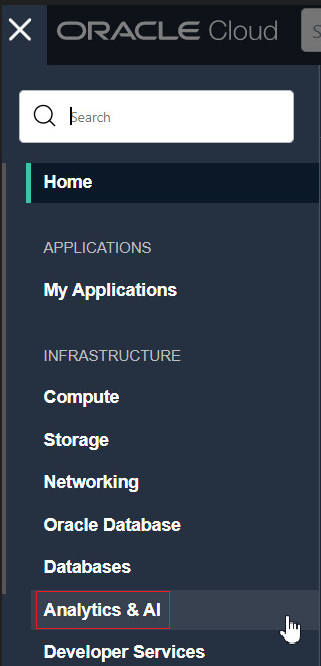
- 탐색 메뉴에서 분석 및 AI를 누릅니다.
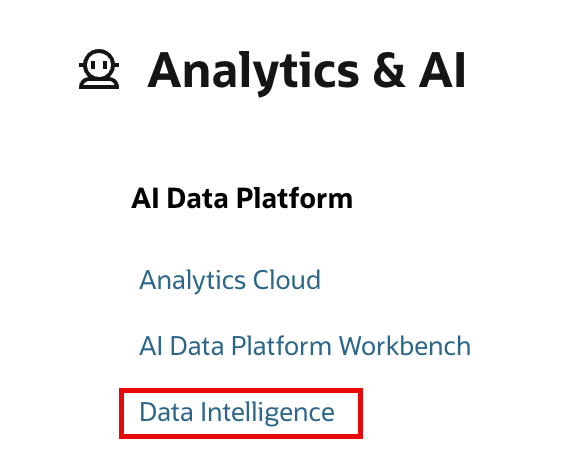
- 분석 및 AI에서 데이터 인텔리전스를 누릅니다.
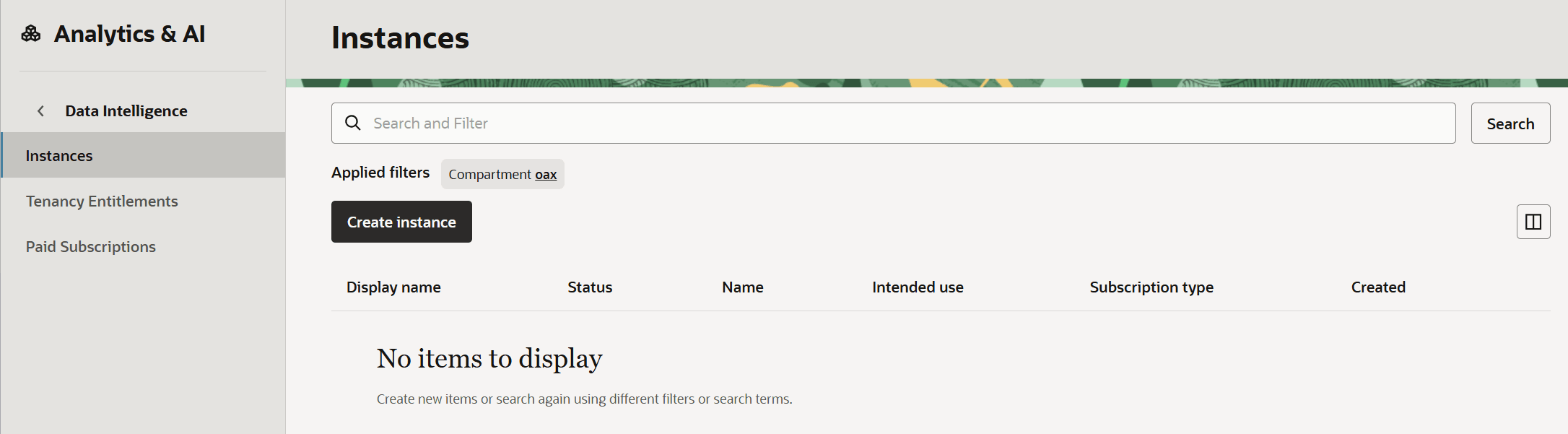
- 인스턴스 페이지에서 인스턴스 생성을 누릅니다.
참고:
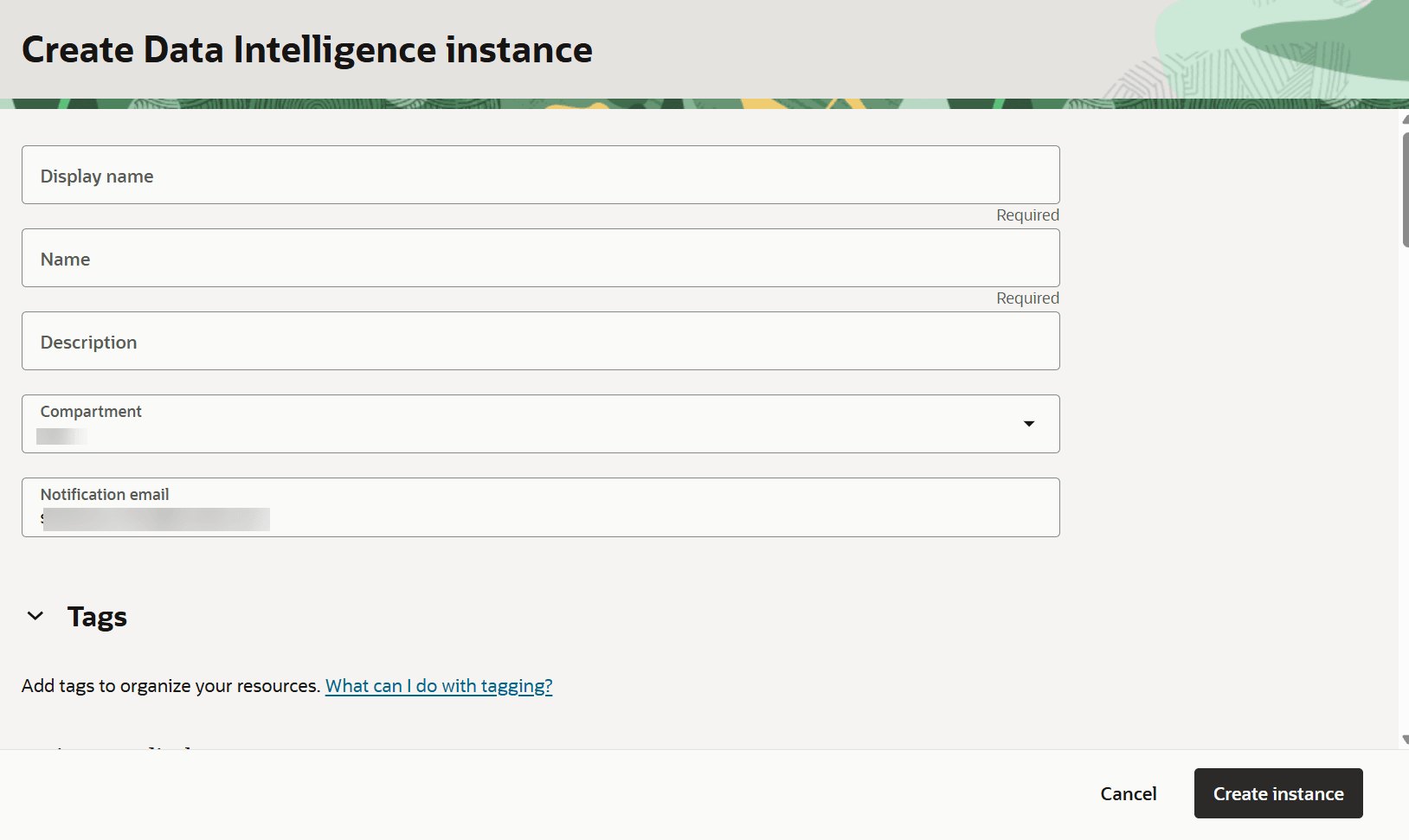
구독을 구매하지 않은 경우 인스턴스 생성 버튼이 활성 상태가 아닙니다. - 인스턴스 생성 페이지에서 영숫자와 특수 문자를 사용하여 서비스에 대한 표시 이름을 입력합니다.

Oracle Fusion Data Intelligence 구독 인스턴스에 대한 세부정보 입력
컴파트먼트, 이름 및 설명과 같은 인스턴스에 대한 기본 세부정보를 지정한 후 구독을 확인하고 테스트 또는 운용 인스턴스인지 여부와 같은 세부정보, 소스 데이터의 접속 세부정보, 인스턴스에 관한 통지를 수신할 전자메일을 제공합니다.
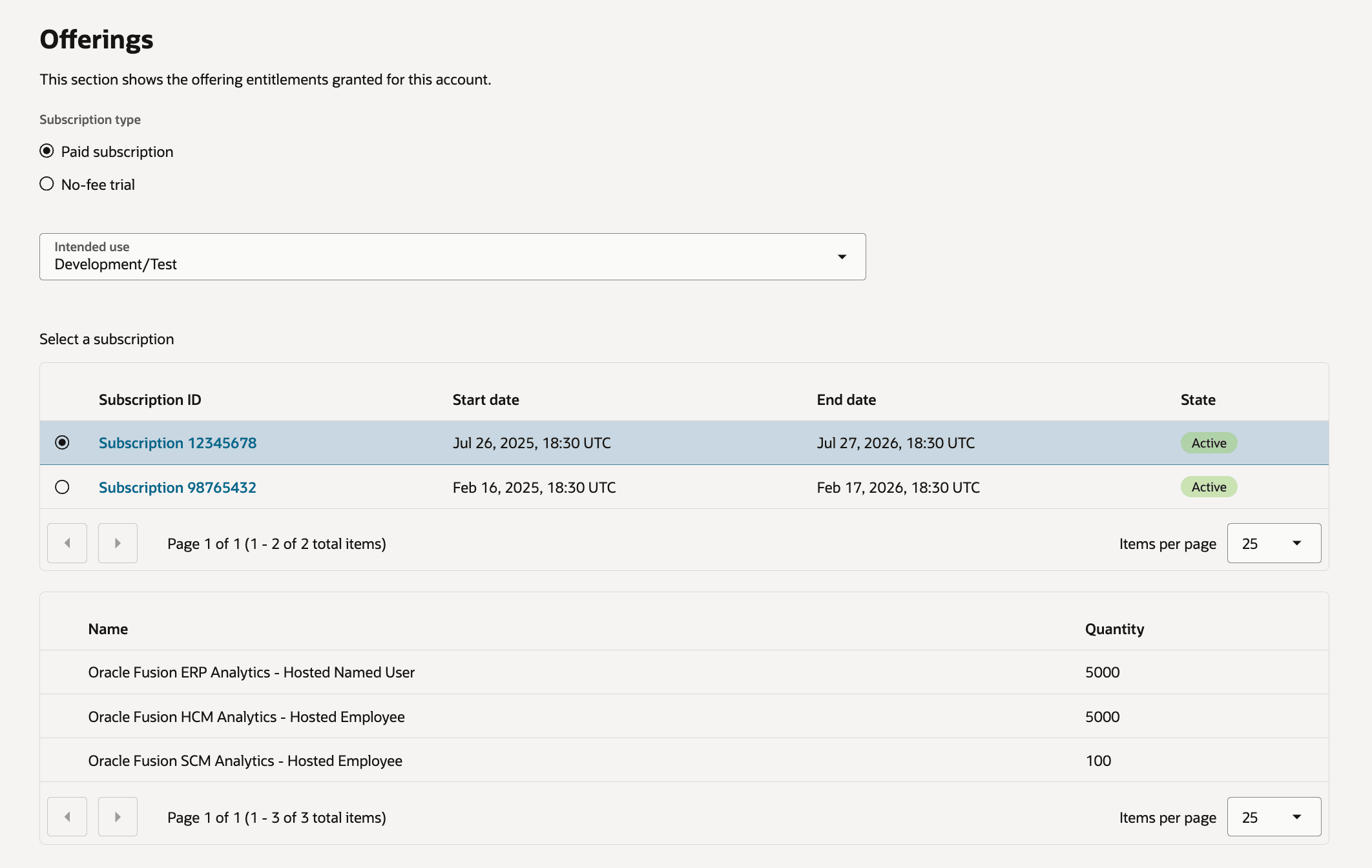
이러한 세부 정보는 업무 요구 사항을 충족하는 인스턴스가 있는지 확인합니다. Oracle Fusion Data Intelligence는 오퍼링 섹션에 구독 세부정보를 자동으로 표시합니다. 테넌시에서 여러 구독을 활성화한 경우 모든 구독의 세부정보가 표시됩니다. 구독을 선택하면 구독한 항목에 따라 구독 내의 단일 또는 다중 오퍼링이 표시됩니다. 예를 들어, Oracle Fusion ERP Analytics, Oracle Fusion HCM Analytics 및 단일 구독 번호의 추가 테스트 환경(예: "1820598")을 구독한 경우 "1820598" 구독 선택에 대한 세부정보가 표시됩니다.
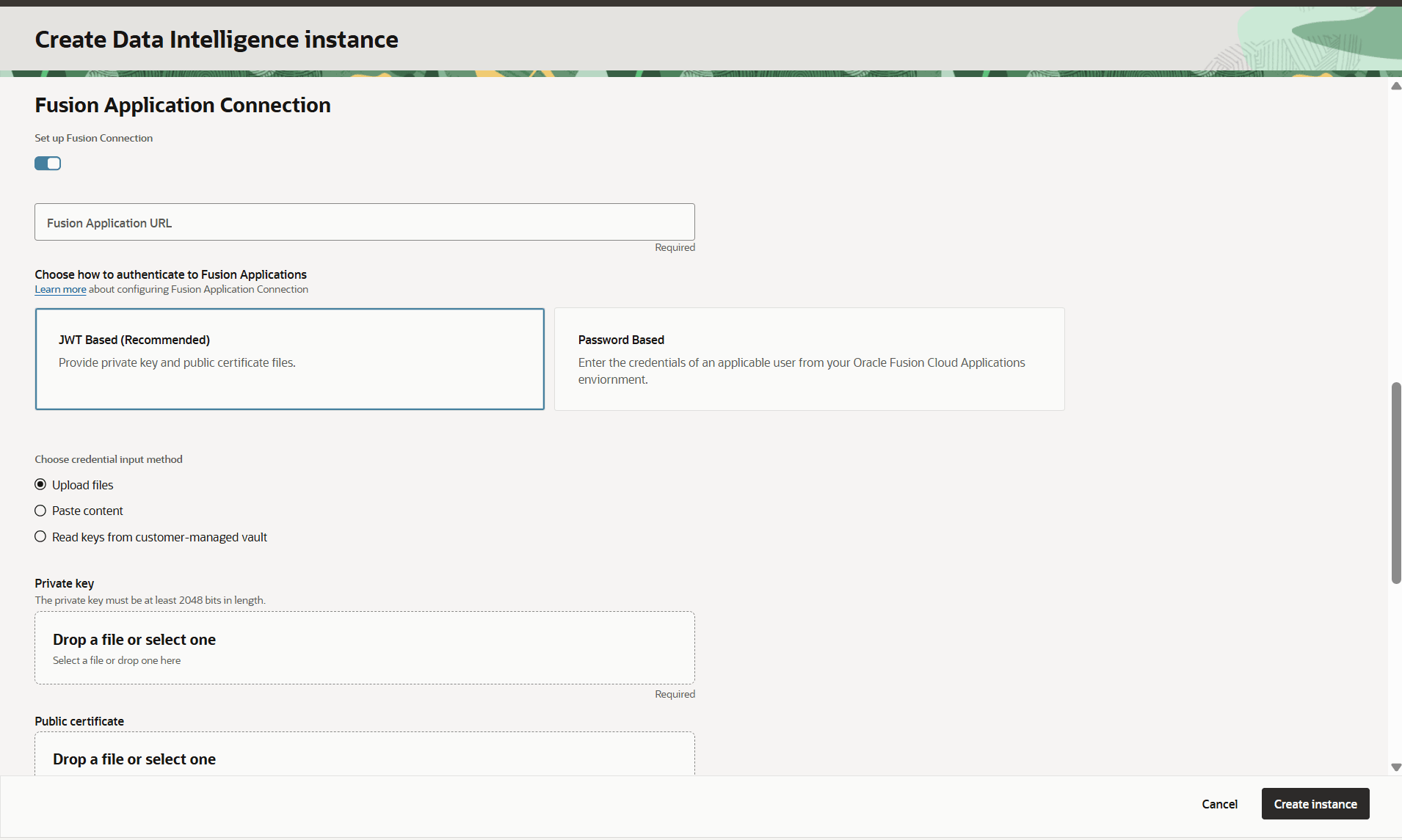
- 옵션 1:
allow any-user to read secret-bundles in compartment <compartment-name> where all {request.principal.type in ('fawservice', 'fawextsvc','fawcontentservice')} - 옵션 2:
allow any-user to read secret-bundles in compartment <compartment-name> where all { request.principal.type in ('fawservice', 'fawextsvc','fawcontentservice'), target.secret.id in ('<Vault Secret OCID of Private Key>', '<Vault Secret OCID of Public Key>')}
- 구독 선택에서 인스턴스를 생성하는 데 사용할 구독을 선택하고, 표시된 구독이 Oracle Fusion Data Intelligence 주문과 일치하는지 확인하기 위해 구독 세부정보를 확인합니다.
- Fusion Application 접속에서 Oracle Fusion Cloud Applications 인스턴스의 URL을 제공합니다.
- 네트워크 액세스:
- 어디서나 인스턴스에 액세스하려면 공용을 선택합니다.

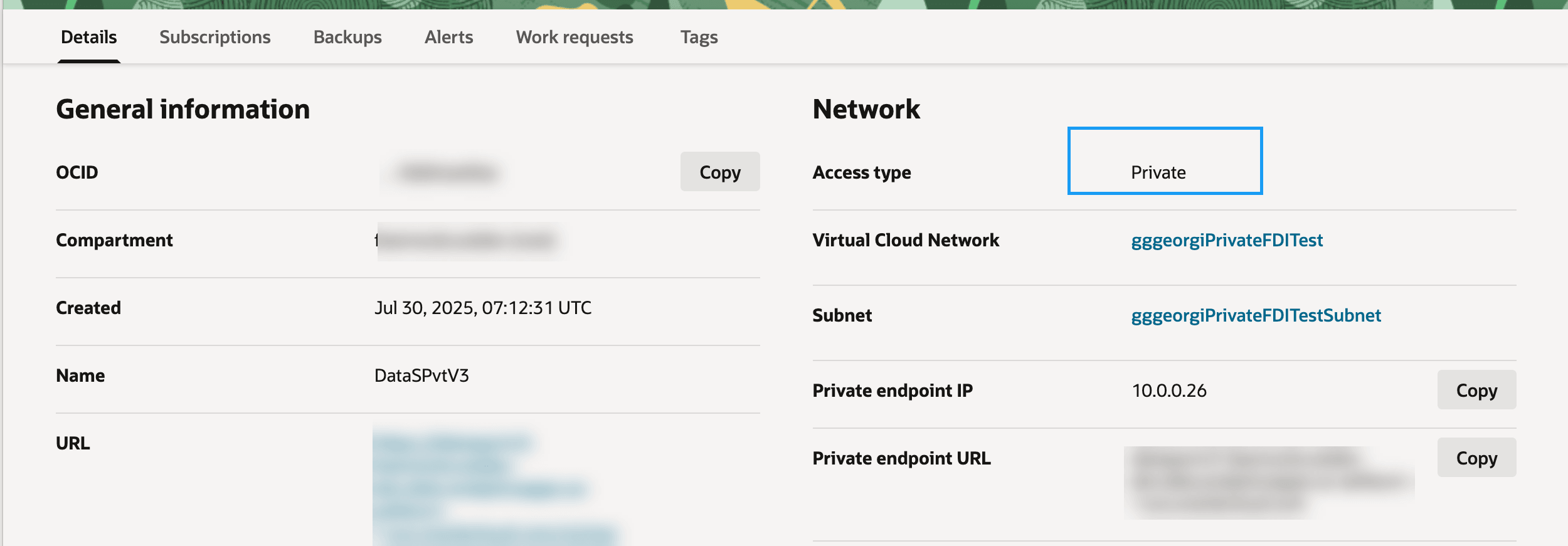
- 프라이빗을 선택하여 가상 클라우드 네트워크로만 인스턴스에 액세스합니다. 개인 네트워크 액세스가 있는 인스턴스를 생성하기 전에 필요 조건이 충족되었는지 확인해야 합니다. 사설 엔드포인트로 Oracle Fusion Data Intelligence 배포를 참조하십시오.
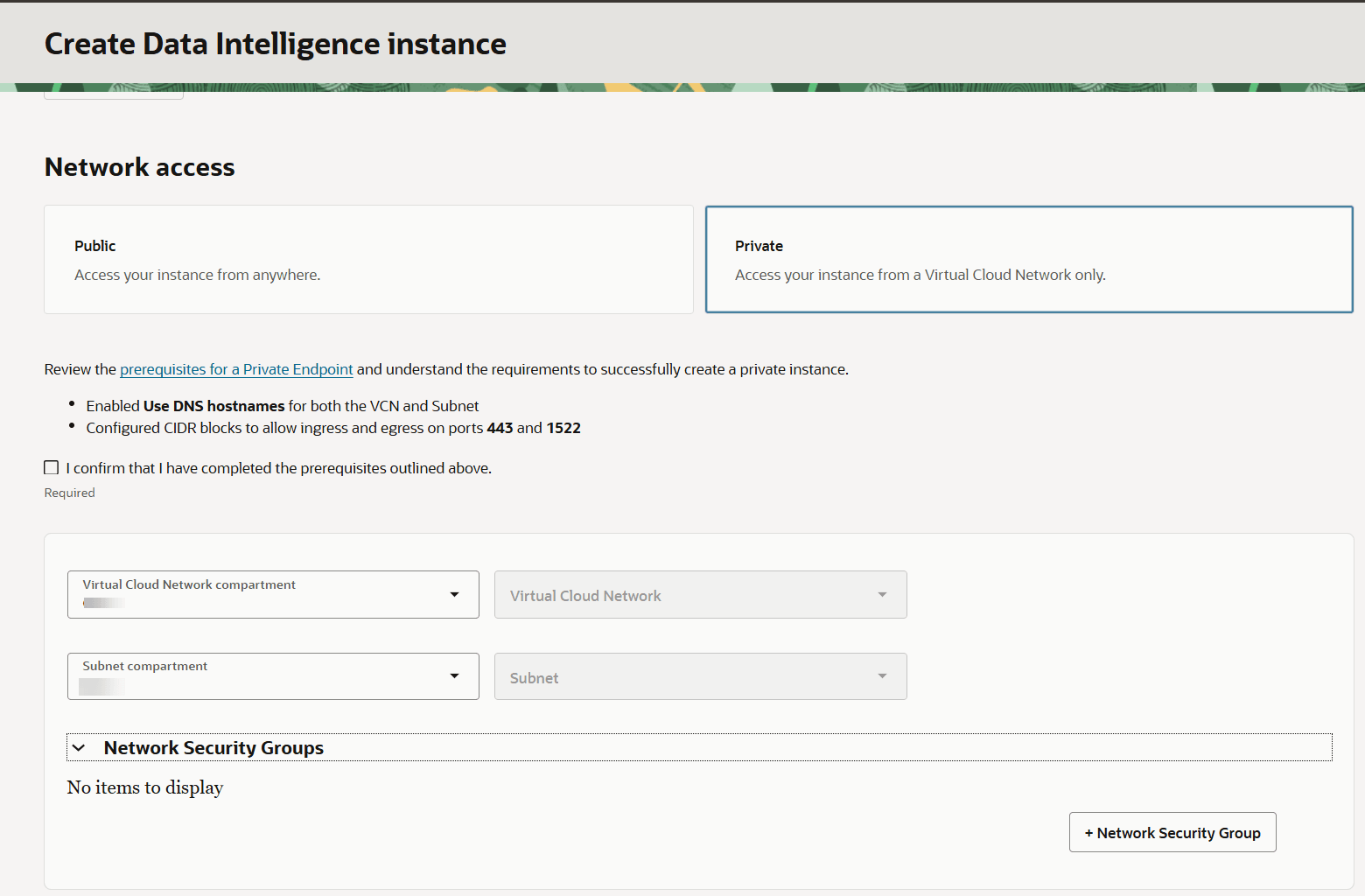
그림 fawag-private-network-access-oak.png에 대한 설명설정한 Oracle Fusion Data Intelligence 액세스에 사용하려는 가상 클라우드 네트워크, 서브넷 및 네트워크 보안 그룹을 선택합니다. 프라이빗 끝점에 대한 필요 조건을 참조하십시오.
- 어디서나 인스턴스에 액세스하려면 공용을 선택합니다.
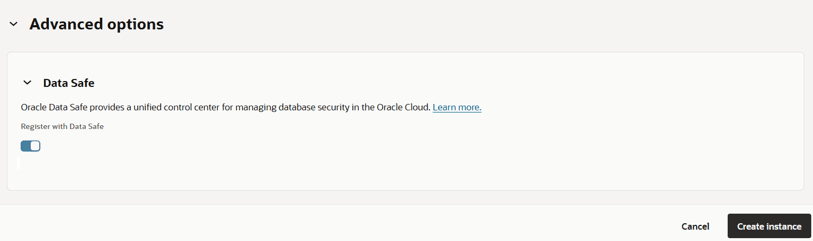
- Data Safe의 경우 Data Safe에 등록 옵션이 사용으로 설정되었고 불리한 메시지가 없는지 확인합니다.
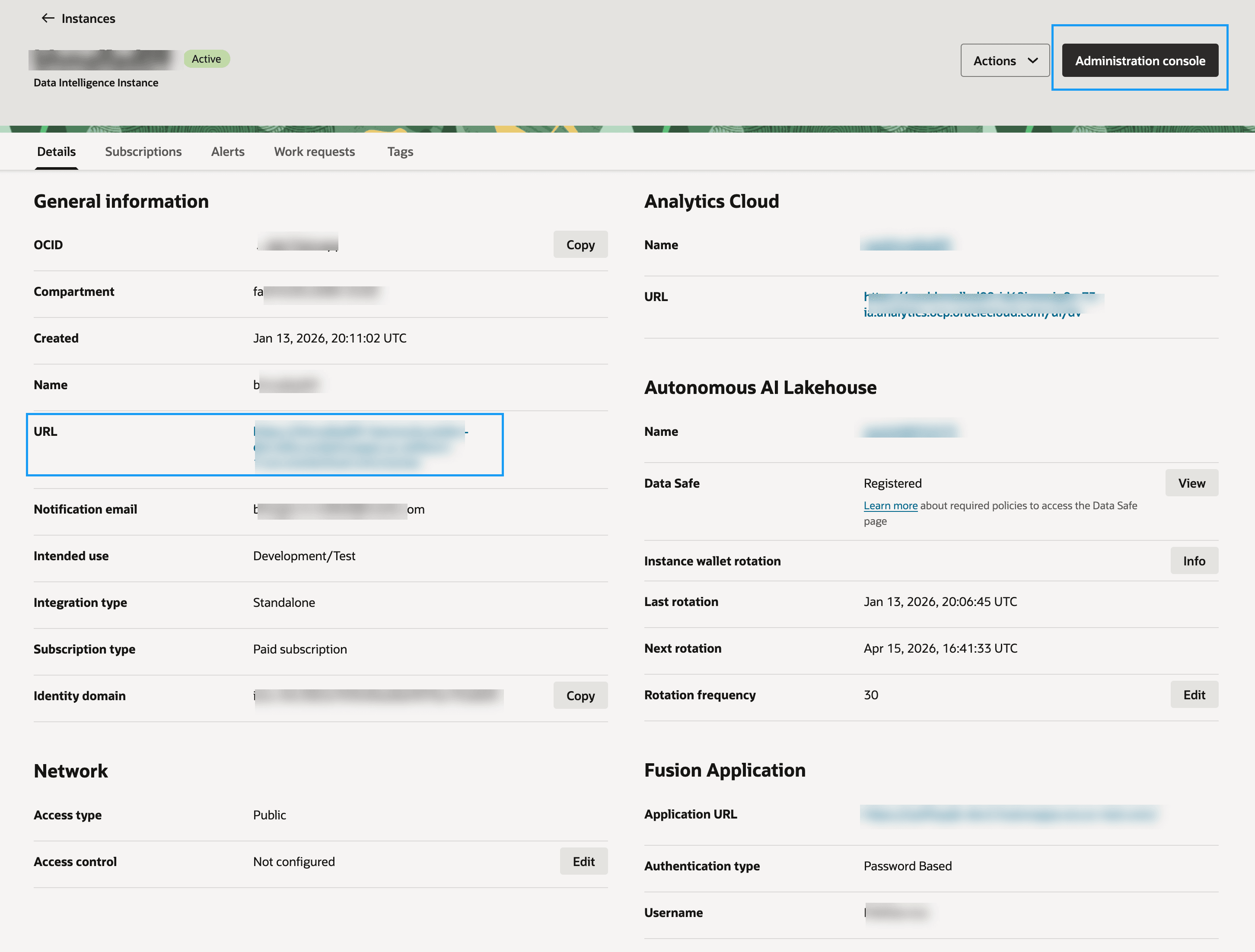
Oracle Fusion Data Intelligence URL 및 연관된 Oracle Autonomous AI Lakehouse에 액세스하려면 새 서비스의 세부정보 페이지로 이동합니다. 여기에서 Oracle Fusion Cloud Applications 인스턴스의 비밀번호 및 Oracle Autonomous AI Lakehouse의 관리자 비밀번호와 같은 세부정보를 보거나 수정할 수도 있습니다. 더 이상 필요하지 않은 서비스 인스턴스를 삭제할 수도 있습니다.
단일 사인온으로 Oracle Fusion Data Intelligence 프로비저닝을 설정한 경우 서비스가 통합 Oracle Identity Cloud Service 인스턴스와 연계됩니다. Oracle Fusion Data Intelligence에 대해 Single Sign-On을 설정하지 않은 경우 서비스가 Oracle Cloud 계정으로 수신한 기본 Oracle Identity Cloud Service 인스턴스와 연관됩니다.
인스턴스를 생성한 후 1시간 이상 시스템 초기화가 진행 중이라는 메시지가 표시됩니다. 이 기간 동안 Oracle Fusion Data Intelligence는 소스 Oracle Fusion Cloud Applications 시스템에서 설정 데이터를 추출하는 것과 관련된 초기화 프로세스를 실행합니다. 기능별 영역에 대한 데이터 파이프라인을 생성하기 전에 시스템 초기화 프로세스가 완료될 때까지 기다려야 합니다.
인스턴스 확인 및 사인인
Oracle Fusion Data Intelligence 서비스 인스턴스가 준비되면 Oracle이 지정된 전자메일 주소로 전자메일을 전송합니다.
- Oracle Cloud Infrastructure 콘솔에 사인인합니다.
- Oracle Cloud Infrastructure 콘솔에서 탐색 메뉴 아이콘을 누릅니다.
- 탐색 옵션에서 분석 및 AI를 누릅니다. 분석에서 데이터 인텔리전스를 누릅니다.
- 서비스 인스턴스 페이지로 이동합니다.
- 인스턴스 세부사항 페이지에서 다음을 수행합니다.
- 공용 네트워크를 선택한 경우 관리 콘솔 또는 URL을 눌러 Oracle Fusion Data Intelligence 서비스 인스턴스가 작동 및 실행 중인지 확인합니다.
- 프라이빗 네트워크를 선택한 경우 네트워킹 팀에 문의하여 Oracle Fusion Data Intelligence URL에 액세스하십시오.
- 공용 네트워크를 선택한 경우 관리 콘솔 또는 URL을 눌러 Oracle Fusion Data Intelligence 서비스 인스턴스가 작동 및 실행 중인지 확인합니다.