Fusion Supply Chain Planning에서 Oracle Fusion Data Intelligence로 데이터 로드(미리보기)
서비스 관리자는 Oracle Fusion Data Intelligence 추출 서비스를 사용하여 Fusion Supply Chain Planning 인스턴스에서 데이터를 가져올 수 있습니다.
나중에 이 데이터를 사용하여 다양한 Enterprise Resource Planning 및 Supply Chain Management 사용 사례에 대한 데이터 보강을 생성할 수 있습니다. Fusion Data Intelligence에서 Fusion Supply Chain Planning 인스턴스로의 연결을 설정하여 데이터 수집 후 증강을 시작합니다.
이 연결을 생성하기 전에 기능 사용 페이지에서 Fusion Supply Chain Planning이 사용으로 설정되어 있는지 확인합니다. 미리보기 기능을 사용 가능하도록 설정을 참조하십시오.
참고:
Oracle Fusion SCM Analytics는 Fusion Supply Chain Planning 커넥터를 사용하기 위한 전제 조건입니다.- Fusion Data Intelligence에서 Fusion Supply Chain Planning 데이터 연결을 생성합니다.
- 접속 생성의 사용 유형에서 데이터 추출을 선택한 다음 연결 유형으로 Fusion Supply Chain Planning을 선택합니다.
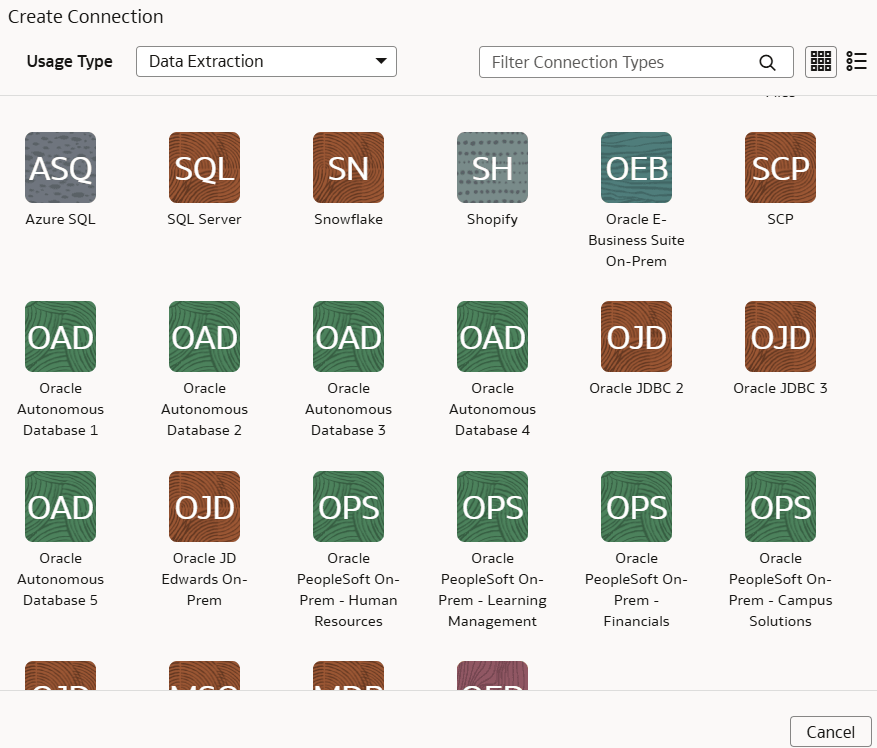
- 접속 생성 대화상자에서 다음 세부정보를 입력한 후 저장을 누릅니다.
- SCP 계획명: Fusion Supply Chain Planning 인스턴스의 적용 가능한 계획명입니다.
참고:
여러 공급망 계획 이름이 있는 경우 계획 이름 사이에 공백 없이 콤마로 구분된 목록에 해당 이름을 입력합니다.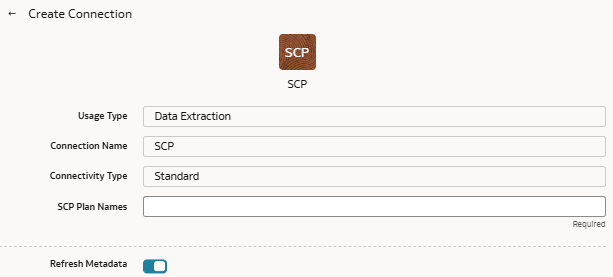
- 접속 생성의 사용 유형에서 데이터 추출을 선택한 다음 연결 유형으로 Fusion Supply Chain Planning을 선택합니다.