QuickBooks Online에서 Oracle Fusion Data Intelligence로 데이터 로드(미리보기)

서비스 관리자는 Oracle Fusion Data Intelligence 추출 서비스를 사용하여 QuickBooks Online에서 데이터를 획득하고 이를 사용하여 데이터 보강을 생성할 수 있습니다.

이 연결을 생성하기 전에 [기능 사용] 페이지에서 QuickBooks 온라인이 사용으로 설정되어 있는지 확인합니다. 미리보기 기능을 사용 가능하도록 설정을 참조하십시오.

  1. Oracle Fusion Data Intelligence에서 다음 지침을 사용하여 QuickBooks 온라인 데이터 연결을 생성합니다.
    1. Oracle Fusion Data Intelligence 콘솔에서 애플리케이션 관리 아래의 데이터 구성을 누릅니다.
    2. [데이터 구성] 페이지에서 접속 관리를 누릅니다.
    3. 연결 관리 페이지에서 생성, 연결 순으로 누릅니다.
    4. 접속 생성의 사용 유형에서 데이터 추출을 선택한 다음 연결 유형으로 QuickBooks 온라인을 선택합니다.
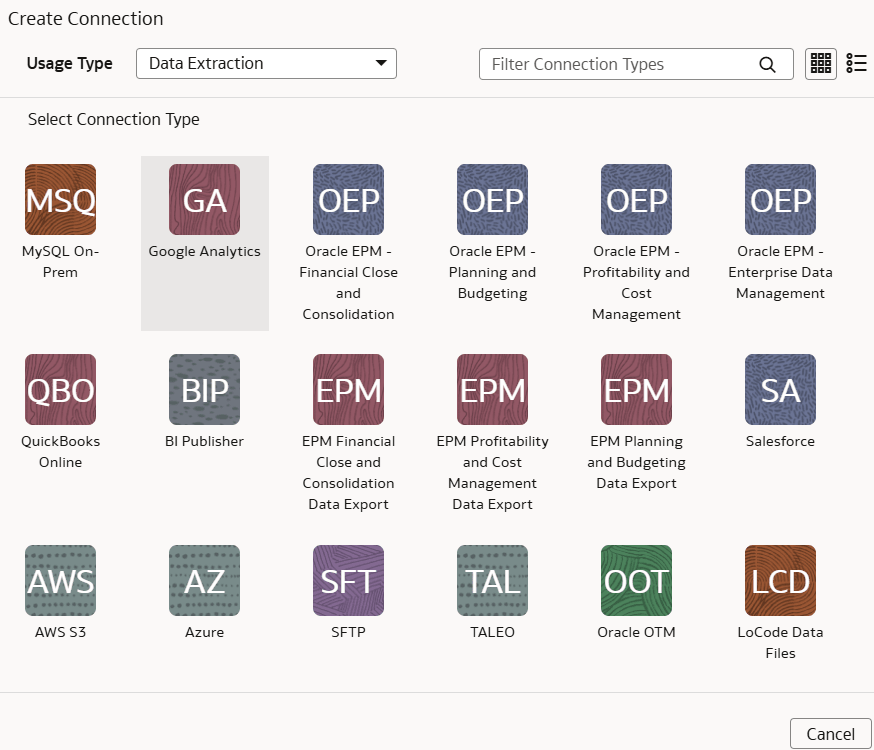
      QuickBooks 온라인 연결 옵션

    5. QuickBooks 온라인 연결에 대한 대화상자에서 다음 세부정보를 입력하고 저장을 누릅니다.
      • URL: Quickbooks Online 인스턴스의 전체 URL을 입력합니다.
      • 클라이언트 ID: Quickbooks Online 인스턴스의 고유 ID입니다.
      • 클라이언트 암호: 인증에서 전체 "클라이언트 암호"를 복사하여 붙여넣습니다.
      • 토큰 새로고침: 이 토큰은 Quickbooks에 의해 매일 변경됩니다. 이 파이프라인을 실행할 요일에 대한 새로고침 토큰을 입력하십시오.
      • 회사 ID: Quickbooks Online 인스턴스의 회사 ID입니다.
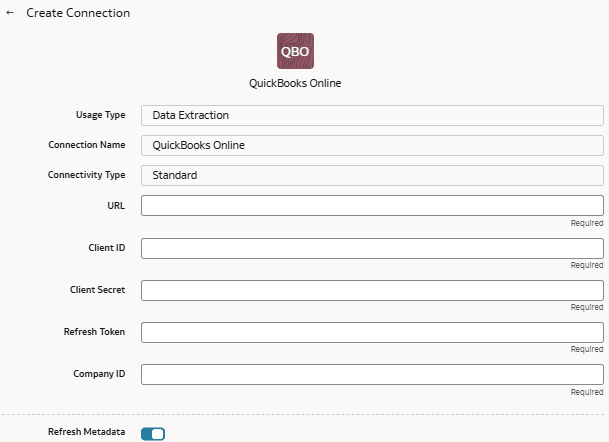
      Create Connection for QuickBooks Online 대화 상자

    6. 연결을 저장할 때 메타데이터가 새로 고쳐지도록 메타데이터 새로고침 토글이 사용으로 설정되었는지 확인합니다.
      필요한 경우 나중에 연결 관리 페이지의 작업 메뉴에서 메타데이터를 새로 고칠 수 있습니다.

      참고:

      메타데이터 추출을 수행하지 않는 한 QuickBooks Online에 대한 보강을 생성할 수 없습니다.
    7. 저장을 누릅니다.
  2. 접속 관리 페이지에서 QuickBooks 온라인 접속에 대해 작업을 선택한 다음 접속 테스트를 선택합니다.
  3. 접속을 삭제하려면 [접속 관리] 페이지에서 해당 접속에 대한 작업을 누르고 삭제를 선택합니다.

    참고:

    삭제하기 전에 데이터 연결과 관련된 기능 영역, 데이터 보강 및 데이터 애플리케이션을 삭제해야 합니다. 삭제된 데이터 연결에서 웨어하우스로 데이터를 업데이트하거나 로드할 수 없습니다.
  4. 연결이 성공적으로 설정된 후 [데이터 구성] 페이지로 이동하여 데이터 소스에서 연결을 선택한 다음 [데이터 보강] 타일을 누르고 QuickBooks 온라인 데이터를 사용하여 데이터 보강을 생성합니다. 적용 가능한 QuickBooks 온라인 소스 테이블을 선택합니다. 데이터 보강을 참조하십시오.