Google Analytics에서 Oracle Fusion Data Intelligence로 데이터 로드
서비스 관리자는 Oracle Fusion Data Intelligence 추출 서비스를 사용하여 Google Analytics SaaS 인스턴스에서 데이터를 획득하고 이를 사용하여 다양한 Enterprise Resource Planning 및 Supply Chain Management 사용 사례에 대한 데이터 보강을 생성할 수 있습니다.
Google Analytics 소스와 연결하기 전에 다음 사항에 유의하십시오.
- Oracle Fusion Data Intelligence는 GA4 속성에 대한 Google Analytics 추출기를 지원하며 이전 버전인 UA(Google Universal Analytics) 속성을 지원하지 않습니다.
- DataStores는 GA4 속성 목록입니다.
- DataStore 열은 GA4 속성에 대한 차원 및 척도 목록입니다.
- DataExtract는 GA4 속성에 대한 사용자 선택을 기반으로 보고서를 DataStore로, 차원 및 측정항목을 DataStore 열로 실행합니다.
- MetaExtract는 사용 가능한 모든 GA4 속성(DataStores) 및 해당 차원과 측정항목(DataStoreColumns)에 대한 메타데이터를 인출합니다.
- 이 커넥터는 제한된 수의 Google Analytics 측정항목을 지원합니다. 사용 가능한 항목을 확인하려면 차원 측정항목 탐색기를 참조하십시오.
- 다음 지침을 사용하여 Google Analytics API를 사용으로 설정합니다.
- 텍스트 편집기를 사용하여 다운로드한
credentials.json파일을 열고client_email필드를 검색하여 서비스 계정 전자메일 주소를 가져옵니다. - 이 이메일 주소를 사용하여 Google Analytics Data API v1을 통해 액세스하려는 Google Analytics 4 속성에 사용자를 추가합니다.
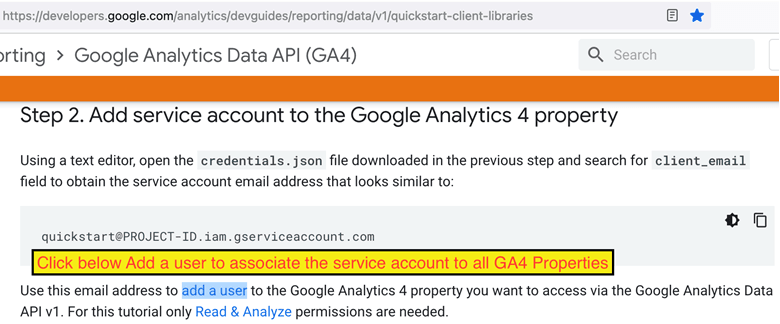
- 텍스트 편집기를 사용하여 다운로드한
- Google Analytics 관리 API, Google Analytics 데이터 API를 Google Analytics 인스턴스에 사용할 수 있는지 확인합니다.
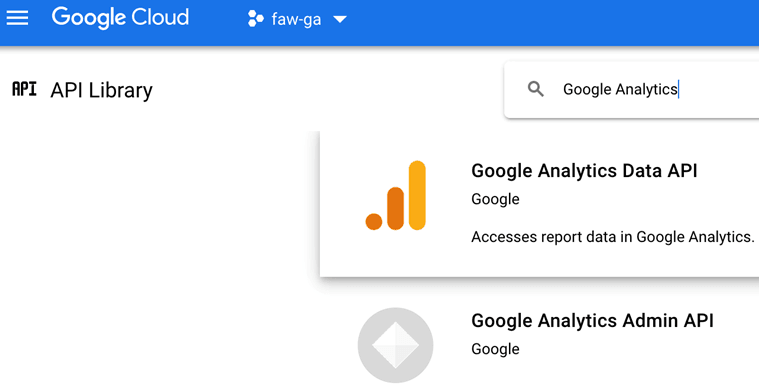
- Oracle Fusion Data Intelligence에서 다음 지침을 사용하여 Google Analytics 데이터 연결을 생성합니다.
- 접속 생성의 사용 유형에서 데이터 추출을 선택한 다음 연결 유형으로 Google Analytics를 선택합니다.
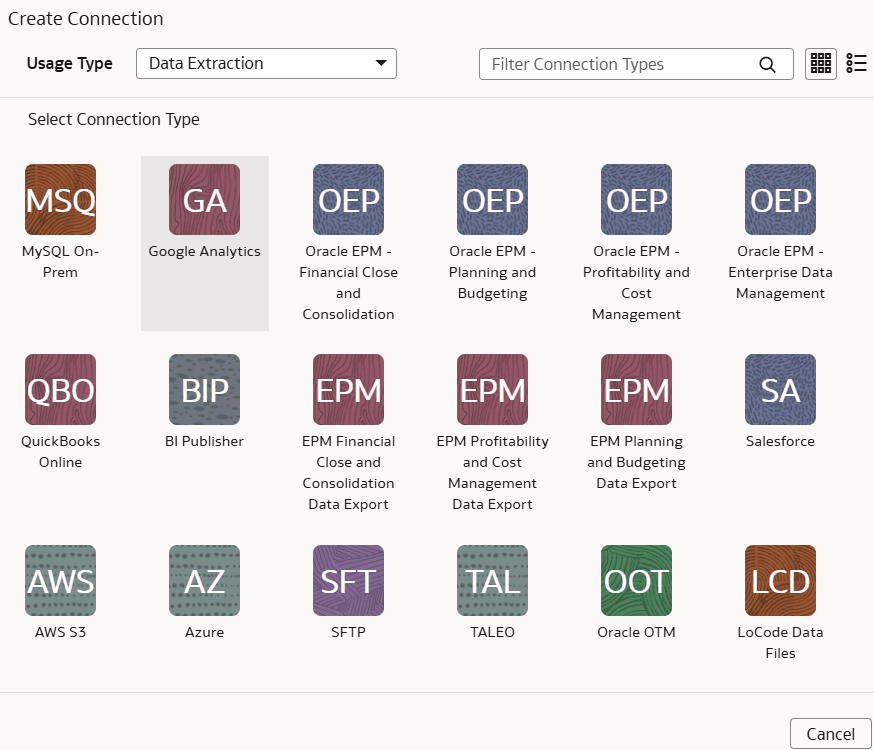
- Google Analytics 접속 대화상자에서 접속 유형으로 표준을 선택하고 다음 세부정보를 입력합니다.
- 서비스 계정 인증서 JSON 파일: 다운로드한 Google Cloud Service 계정
credentials.json파일입니다. - 계정 ID: Google Analytics 계정 ID입니다.
- GA4 등록 정보 ID 목록: 각 ID를 구분하는 쉼표가 포함된 GA4 등록 정보 ID 목록입니다.
- 룩백 모드: Full 또는 Committed를 선택합니다.
- N일 전 룩백 목록: 7,21과 같이 쉼표로 구분된 일수(정수) 값 목록입니다.
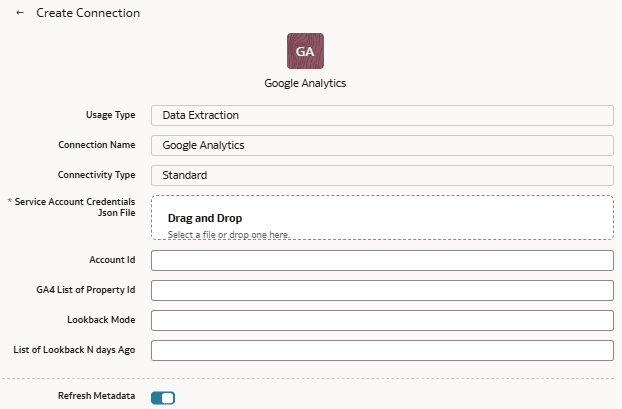 다음 사항에 유의하십시오.
- [검색] 모드의 경우 값을 제공하지 않으면 [검색] 모드가 지원되지 않습니다. 전체 옵션에는 하루 값이 필요합니다. 값을 여러 개 제공할 경우 프로세스에서 첫 번째 값을 사용합니다. Committed 옵션에 대해 여러 값을 제공할 수 있습니다.
- 목록 데이터 저장소의 경우 REST API는 계정 ID(제공된 경우)를 사용하거나 출처가 구성되었거나 제공된 속성 목록만 사용하여 GA4 속성 ID 목록을 반환합니다.
- 목록 열의 경우 REST API는 제공된 GA4 속성 ID에 대한 열 메타데이터 목록을 반환합니다.
- 서비스 계정 인증서 JSON 파일: 다운로드한 Google Cloud Service 계정
- 접속 생성의 사용 유형에서 데이터 추출을 선택한 다음 연결 유형으로 Google Analytics를 선택합니다.