JDBC를 사용하여 Oracle Database에서 Fusion Data Intelligence로 데이터 로드(미리보기)
서비스 관리자는 추출 서비스 원격 에이전트를 사용하여 JDBC를 사용하여 Oracle 데이터베이스에 연결하고 데이터를 사용하여 데이터 보강을 생성할 수 있습니다.
JDBC를 사용하여 Oracle 데이터베이스에 접속한 후 원격 에이전트는 데이터를 추출하여 Oracle Fusion Data Intelligence 인스턴스와 연관된 자율운영 데이터 웨어하우스에 로드합니다. 원격 에이전트는 공용 추출 서비스 REST API를 통해 메타데이터를 가져오고 오브젝트 스토리지 REST API를 사용하여 오브젝트 스토리지에 데이터를 푸시합니다. Oracle 데이터베이스에서 데이터를 추출하여 24시간마다 한 번씩만 Oracle Fusion Data Intelligence로 로드할 수 있습니다.
이 접속을 생성하기 전에 [기능 사용] 페이지에서 원격 에이전트 및 Oracle JDBC가 사용으로 설정되어 있는지 확인합니다. 미리보기 기능을 사용 가능하도록 설정을 참조하십시오.
- 다음 지침을 사용하여 Oracle Fusion Data Intelligence의 [데이터 구성] 페이지에서 원격 에이전트 및 Oracle 데이터베이스 데이터 소스를 구성합니다.
- 콘솔에서 애플리케이션 관리 아래의 데이터 구성을 누릅니다.
- [데이터 구성] 페이지에서 연결 관리를 누릅니다.
- 연결 관리 페이지에서 생성, 연결 순으로 누릅니다.
- [접속 생성]의 사용 유형에서 데이터 추출을 선택한 다음 접속 유형으로 Oracle JDBC를 선택합니다.
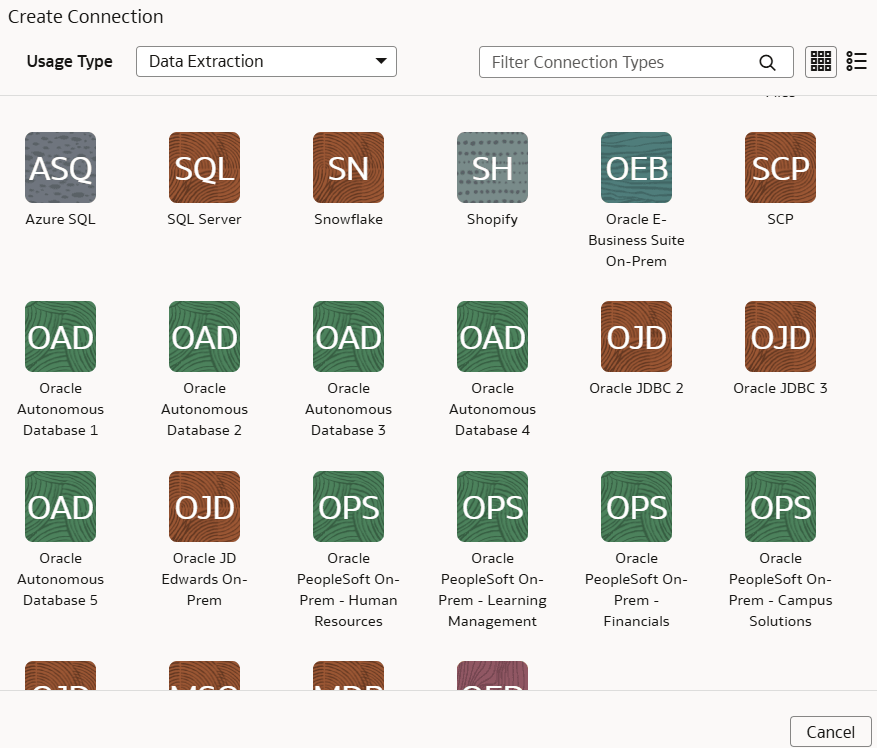
- Oracle JDBC에 대한 접속 생성의 접속 유형에서 원격이 자동으로 선택되었는지 확인합니다.
- 원격 에이전트에서 이전에 생성한 원격 에이전트 연결(예: 원격 에이전트)을 선택합니다.
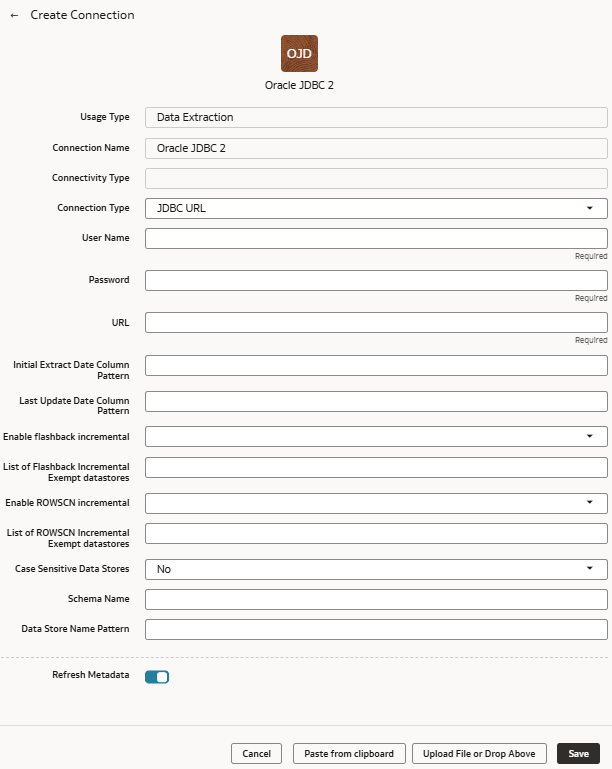
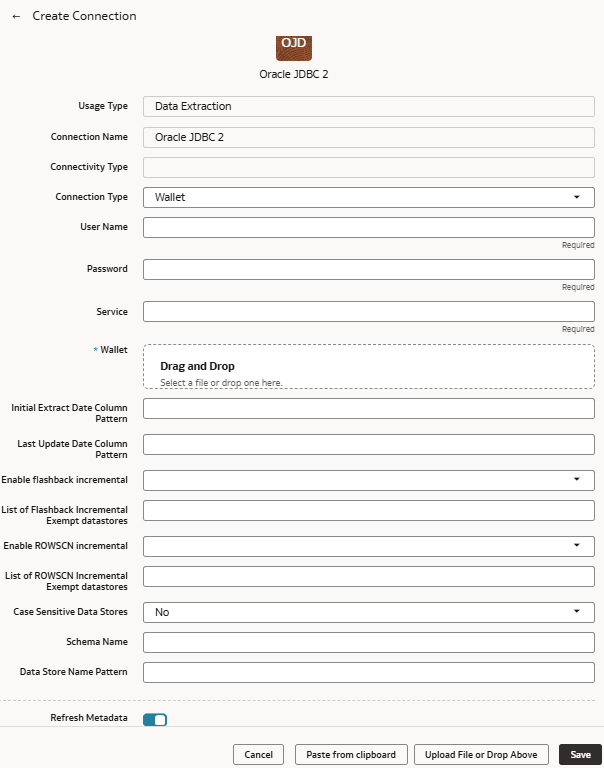
- 접속 유형에서 JDBC URL 또는 전자 지갑을 선택합니다.
- JDBC URL을 선택하는 경우 사용자 이름 및 비밀번호에 Oracle 데이터베이스 소스에 대한 인증서를 제공하고 URL에 Oracle 데이터베이스 소스의 URL을 제공합니다.
- 전자 지갑을 선택하는 경우 사용자 이름 및 비밀번호에 Oracle 데이터베이스 소스에 대한 인증서를 제공합니다. 서비스에 데이터베이스 서비스 이름을 입력하고 전자 지갑에 전자 지갑 zip 파일을 끌어 놓습니다.
- JDBC URL을 선택하는 경우 사용자 이름 및 비밀번호에 Oracle 데이터베이스 소스에 대한 인증서를 제공하고 URL에 Oracle 데이터베이스 소스의 URL을 제공합니다.
- 초기 추출 일자 열 패턴에서 소스의 패턴과 일치하는 초기 추출 일자 패턴을 제공합니다.
- 최종 업데이트 일자 열 패턴에서 소스의 패턴과 일치하는 최종 업데이트 일자 패턴을 제공합니다.
- 소스에 플래시백 지원이 있는 경우 플래시백 증분 사용에서 예를 선택합니다.
- 플래시백 증분 면제 데이터 저장소 목록에서 플래시백 증분 질의에서 제외할 쉼표로 구분된 데이터 저장소 목록을 제공합니다.
- 소스에 ROWSCN이 지원되는 경우 ROWSCN 증분 사용에서 예를 선택합니다.
- ROWSCN 증분 면제 데이터 저장소 목록에서 시스템 변경 번호를 기반으로 행 변경 사항 자동 추적에서 제외할 쉼표로 구분된 데이터 저장소 목록을 지정합니다.
- 대소문자 구분 데이터 저장소에서 예 또는 아니요를 선택하여 데이터 저장소에 대소문자 구분 데이터가 있는지 여부를 지정합니다.
- 스키마 이름에 데이터를 추출할 스키마 이름을 입력합니다.
- 데이터 저장소 이름 패턴에서 추출할 데이터 저장소의 이름 패턴을 지정합니다. 이 값을 제공하면 커넥터가 패턴과 일치하는 데이터 저장소만 추출합니다.
- 연결을 저장할 때 메타데이터가 새로 고쳐지는지 확인하기 위해 메타데이터 새로고침 토글이 사용으로 설정되었는지 확인합니다. 필요한 경우 나중에 연결 관리 페이지의 작업 메뉴에서 메타데이터를 새로 고칠 수 있습니다.
참고:
메타데이터 추출을 수행하지 않는 한 Oracle 데이터베이스에 대한 보강을 생성할 수 없습니다. - 저장을 누릅니다.